

DRM-beveiligde streams worden niet ondersteund (beste oplossing)
“Ik probeer een bestand op mijn apparaat af te spelen en te streamen, maar ik krijg deze foutmelding op het scherm: uw apparaat ondersteunt geen DRM-beveiligde inhoud. Kun je me hiermee helpen?"
"Is er een manier waarop ik de DRM-beveiliging kan verwijderen van de bestanden die ik op mijn apparaat wil bewaren?"
"Zijn er tools die me kunnen helpen om DRM-beveiliging gratis te verwijderen?"
Bovenstaande zijn veelvoorkomende vragen die je op verschillende communityplatforms tegenkomt als het gaat over DRM-beveiliging (Digital Rights Management) van bestanden. Als je weet dat het bestand dat je probeert te openen deze beveiliging heeft, maar je probeert het toch, dan krijg je waarschijnlijk de volgende foutmelding: "Uw apparaat ondersteunt geen DRM-beveiligde inhoud" of " DRM-beveiligde streams worden niet ondersteund ".
De DRM-beveiliging beperkt de gebruikers van het streamen, overdragen en downloaden van de inhoud en het afspelen van inhoud van media- of muziekspelers die als ongeautoriseerd worden beschouwd. Wat zou je voelen als je te enthousiast bent om de inhoud te streamen, maar er een fout als deze optreedt? Je zult zeker geïrriteerd en geïrriteerd zijn, vooral als je een bepaald abonnementsgeld betaalt.
Om beter te begrijpen wat DRM-beveiliging inhoudt en om te leren hoe je DRM-beveiliging kunt verwijderen en je nummers gemakkelijk kunt downloaden , lees dan verder in dit artikel.
Artikel Inhoud Deel 1. Wat is DRM-beveiliging en waarom kan het niet worden ondersteund?Deel 2. Hoe los ik het probleem "DRM-beveiligde streams worden niet ondersteund" op?Deel 3. Hoe controleer ik of een bestand met DRM is beveiligd?Deel 4. Conclusie
Deel 1. Wat is DRM-beveiliging en waarom kan het niet worden ondersteund?
DRM, kopieerbeveiliging en digitaal rechtenbeheer verwijzen naar hetzelfde. Dit bestaat al geruime tijd in de branche, eigenlijk al zo'n 100 jaar. 20 Al vele jaren.
DRM-beveiliging staat bekend als een van de beste technologieën voor toegangscontrole. Deze technologie is ontwikkeld om de content (zoals afbeeldingen, video's, audio, luisterboeken, e-books, games, hardware en meer) van producenten, uitgevers en makers te beschermen tegen onbekend en ongeoorloofd gebruik van hun werk (zoals delen, overdragen en zelfs downloaden op elk apparaat). Voor de meeste mensen wordt DRM-beveiliging gezien als een manier om de toegang van mensen tot auteursrechtelijk beschermde content te beperken.

Het hebben van deze DRM-beveiliging is zeker een goede zaak voor makers van inhoud, omdat ze een manier hebben om hun werken te beschermen tegen illegaal gebruik en streaming. Maar voor sommige mensen getuigt dit van oneerlijkheid, vooral tegenover degenen die echt de vergoeding betalen die nodig is om toegang te krijgen tot die bestanden (omdat downloaden en zelfs het overzetten van bestanden niet mogelijk is).
Is het verwijderen van DRM-beveiliging veilig en legaal? Die zullen we hier meteen beantwoorden: “Ja”. Het verwijderen van DRM-beveiliging is legaal, vooral als het doel van de gebruiker entertainment is. Nu, voor de vraag over veiligheid, zou het proces veilig zijn als u een tool gebruikt die het werk met succes kan doen. Wat moet je gebruiken?
In dit artikel bespreken we een tool die dit probleem goed kan oplossen. Als je de foutmelding "Je apparaat ondersteunt geen DRM-beveiligde inhoud" krijgt, lees dit artikel dan tot het einde om meer te weten te komen over het afspelen en downloaden van DRM-beveiligde content. Apple Music bestanden.
Deel 2. Hoe los ik het probleem "DRM-beveiligde streams worden niet ondersteund" op?
Om dit probleem op te lossen - "DRM-beveiligde streams worden niet ondersteund", is er behoefte aan software die de beveiliging kan verwijderen. En wat we willen introduceren is dit TuneSolo Apple Music Converter.
Wat onderscheidt deze applicatie van de andere? Hoe kan deze tool het probleem oplossen? Welnu, hier is een voorproefje van de voordelen die u kunt genieten van het gebruik van deze tool.
Gratis proberen Gratis proberen
- Converteren Apple Music nummers snel converteren naar verschillende formaten, zoals MP3, M4A, FLAC, WAV, enz.
- Meer dan 50 miljoen keer gedownload Apple Music nummers van originele kwaliteit.
- Zoek, converteer en download de nummers rechtstreeks via de ingebouwde Apple webplayer.
- Een DRM-verwijderde tool. Je kunt eenvoudig naar je met DRM beveiligde muziek luisteren en deze downloaden. Apple Music bestanden.
- U kunt meerdere bestanden tegelijk verwerken.
- Snelle en betrouwbare verwerking. Bewaar ID.3 Tags en alle metadata.
- Gebruiksvriendelijke interface en functies. Perfect compatibel met Windows. 10 & macOS.

Maar hoe kun je deze tool gebruiken om de zaak uiteindelijk op te lossen? Natuurlijk hebben we de details in de volgende paragrafen voor uw referentie.
Converteer uw Apple Music Nummers naar MP3 en verwijder de DRM-beveiliging
Stap 1. Download gratis TuneSolo Apple Music Converter en log in op je Apple-account.
Omdat je maar een paar dingen hoeft te doen, kun je dit gemakkelijk doen TuneSolo Apple Music Converter geïnstalleerd op uw persoonlijke computer.
De nieuwe TuneSolo Apple Music Converter Deze versie vereist geen synchronisatie met iTunes meer voor het converteren van offline muziek. Je kunt de ingebouwde functie gebruiken. Apple Music Webplayer om de downloadefficiëntie te verbeteren. Log in met uw Apple ID om verder te gaan met het zoeken en converteren van muziek.
Stap 2. Voeg de DRM-beveiligde toe Apple Music Nummers die geconverteerd en gedownload moeten worden
In de ingebouwde Apple-webplayer kun je bladeren en zoeken naar de Apple Music nummers die je op je apparaten wilt opslaan.
Nu kunt u de bestanden toevoegen die u wilt converteren en downloaden. U kunt de bestanden eenvoudig naar de RED PLUS-knop slepen en neerzetten.
Stap 3. Doe de conversie
Kies het uitvoerformaat waarnaar u de bestanden wilt converteren. U kunt ook de gewenste uitvoerparameters definiëren.
Door op de knop 'Alle items converteren' onderaan het scherm te klikken, start het proces. Tijdens de conversie wordt ook de DRM-beveiliging verwijderd . Zodra dit is voltooid, zijn de bestanden klaar om te downloaden, over te zetten, te streamen en te delen.

Deel 3. Hoe controleer ik of een bestand met DRM is beveiligd?
Nu u voldoende informatie over deze DRM-beveiliging hebt geleerd en dat er manieren zijn om DRM-beveiliging te verwijderen, moet u zich er ook van bewust zijn hoe u eenvoudig kunt controleren of het bestand dat u op uw apparaat of pc hebt staan, DRM-beveiligd is of niet.
Over het algemeen wordt bijna alle inhoud van het nummer dat u koopt van sites voor het streamen van muziek (zoals iTunes, Apple Musicen Spotify) en de audioboekwebsites zoals Audible zijn al beschermd door deze DRM. Maar voor het geval je het niet helemaal zeker weet, hebben we deze 3 De methoden worden hier beschreven. Hieronder volgt een overzicht.
- De audio- en videobestanden controleren.
- De dvd-schijf controleren.
- De media-indelingen controleren.
Natuurlijk, elk 3 zal verder worden besproken 1 by 1 in de volgende teksten.
Methode 01. De audio- en videobestanden controleren
Zoals aanvankelijk vermeld, kunnen de audio- en videobestanden die u heeft DRM-beveiliging hebben en om te weten of die van u is, kunt u de onderstaande stappen volgen.
Stap 1. Kies 1 Audio- of videobestand uit de bibliotheek van uw computer
Je kunt gemakkelijk zoeken naar 1 Vooral handig als je een map hebt voor audio- of videobestanden. Je hoeft dan alleen maar het bestand te selecteren dat je wilt controleren.
Stap 2. Bekijk meer opties door met de rechtermuisknop te klikken.
Nadat een bestand is geselecteerd, moet u met de rechtermuisknop op dat bestand klikken en uit de weergegeven opties de knop "Eigenschappen" kiezen.
Stap 3. Zoek naar de details.
Na het uitvoeren van de tweede stap verschijnt een nieuw venster. Zorg ervoor dat u op de optie "Details" klikt om door te gaan.
Stap 4. Controleer nu of het bestand beveiligd is of niet.
Scroll naar beneden en zoek naar de optie "Beveiligd" onder het tabblad "Details". Als het woord ernaast "Ja" is, is het bestand beveiligd. Anders is het bestand onbeveiligd.
De eerste methode is makkelijk te volgen, toch? Nu gaan we verder met de volgende. 1.
Methode 02. De dvd-schijf controleren
Wat als je een dvd-schijf hebt? Is er een manier om te controleren of deze beveiligd is met DRM ? Over het algemeen geldt dat als je de schijf in een grote winkel hebt gekocht, deze waarschijnlijk wel beveiligd is. Maar als je de schijf van een vriend hebt gekregen of hem thuis hebt gevonden, wil je misschien controleren of de bestanden erop beveiligd zijn. En zo doe je dat.
- Probeer de schijf af te spelen op uw pc of dvd-speler. Als het een film bevat, ziet u een copyrightbericht op het scherm.
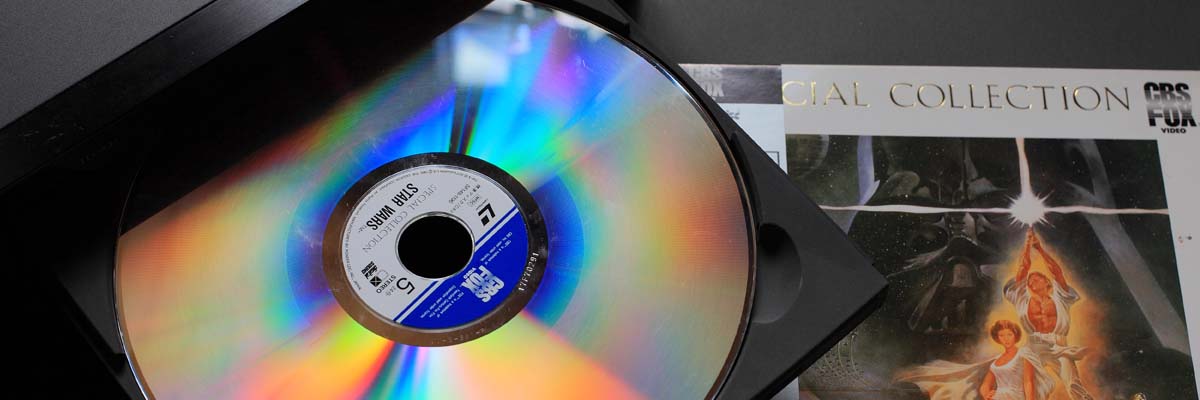
- Controleer ook de naaf van de schijf. Als de schijf is beveiligd, ziet u deze daar.
- U zult ook merken dat een schijf beschermd is als deze een professioneel ontworpen menu heeft dat goed is gemaakt en als dynamisch wordt beschouwd.
- Meestal bevatten die beveiligde dvd's meer beeldmateriaal van de films of tv-programma's die ze hebben.
Methode 3. Controleren van de mediaformaten
Er zijn bestandsindelingen waarvan bekend is dat ze worden beschermd door DRM. Dus als u deze bestanden ziet, moet u onmiddellijk weten dat deze met DRM-beveiliging zijn.
- Die liedjes die je kunt krijgen van de Apple Music app. Een Apple Music Fans dienen zich ervan bewust te zijn dat de nummers op de app in M (M) zijn.4P-formaat en zijn beveiligd met DRM. Als je probeert af te spelen... M4P-bestanden op uw pc kunt u deze fout keer op keer tegenkomen: DRM-beveiligde streams worden niet ondersteund.
- Die nummers kun je kopen in de iTunes Store. In tegenstelling tot de Apple Music app, die nummers uit de iTunes-app staan in M4V-formaat. Audioboeken uit de iTunes Store zijn in M-formaat.4B-formaat en zijn ook DRM-beveiligd.
- Die audioboeken van AudibleAudioboeken van Audible zijn in AAX- of AA-formaat en zijn beveiligd met DRM.
- Er zijn ook beveiligde bestanden die u online kunt kopen. Sommige zijn in WMV- of WMA-indeling.
Deel 4. Conclusie
Het probleem van het verwijderen van DRM-beveiliging is nu opgelost! Behalve dat u leert wat DRM-beveiliging is, kunt u dit nu gebruiken TuneSolo Apple Music Converter ook voor het oplossen van het probleem "DRM-beveiligde streams worden niet ondersteund" en voor het DRM-verwijderingsproces, conversie, downloaden en meer!

