

Hoe maak je gratis een back-up van je iTunes-muziek?
We weten allemaal dat Apple veel problemen heeft, waaronder dataverlies. Daarom is het verstandig om kopieën van je bestanden op een andere opslagdrive op te slaan. Er zijn echter vragen gerezen over de mogelijkheid om te leren hoe je iTunes-muziek kunt back-uppen.
Immers, Appel stelt veel regels op voor hun muziek. 1Je kunt geen kopie van je iTunes-bestanden opslaan, omdat ze beveiligd zijn met FairPlay DRM. We gaan dat echter allemaal in deze handleiding veranderen.
Dit artikel gaat over het maken van een back-up van iTunes-muziek naar iCloud en over de voordelen van een back-up. Laten we beginnen met het beantwoorden van enkele van uw vragen.
Artikel Inhoud Deel 1. Waarom moeten we iTunes-muziek back-uppen?Deel 2. Hoe maak ik een back-up van iTunes op mijn computer?Deel 3. De beste software om iTunes-muziek te backuppen. Deel 4. Samenvatting
Deel 1. Waarom moeten we iTunes-muziek back-uppen?
Het hebben van een back-up geeft u de gemoedsrust dat u uw bestanden niet kwijtraakt. Daarnaast zijn er ook andere voordelen aan het hebben van een back-up, en er zijn ook nadelen aan het hebben van geen back-ups. Laten we verder gaan met de voordelen.
Toegankelijkheid
Allereerst zorgt het maken van een back-up van je iTunes-muziek ervoor dat al die nummers veilig worden opgeslagen. 1 plaats. Wanneer je dus toegang wilt tot je bestanden, hoef je ze niet op je computer te zoeken. Je kunt ze eenvoudig uit de back-up halen die je hebt gemaakt. En als je de back-up in de cloud hebt gemaakt, is het nog veel eenvoudiger.
Bescherming
Er zijn verschillende factoren die kunnen leiden tot de vernietiging van uw harde schijf. Dit omvat stroomuitval, malware, virussen en dergelijke. Door een back-up van uw bestanden te maken, beschermt u technisch gezien die bestanden tegen uitsterven als gevolg van dergelijke problemen. Dit geldt vooral tegenwoordig omdat virussen steeds geavanceerder worden.
Herstel van OS-fout
Als u het nog niet wist, wordt de meeste computerbeschadiging veroorzaakt door een storing in het besturingssysteem. U kunt het misschien uitstellen, maar een OS-storing kan niet volledig worden vermeden. Daarom kunt u net zo goed een plan maken om uw iTunes-muziek tegen deze situatie te beschermen.
De oorzaken van computerstoringen variëren en zijn talrijk in aantal. Dit bewijst gewoon mijn punt dat het op de lange termijn een goed idee is om uit te zoeken hoe je een back-up van iTunes-muziek maakt, om nog maar te zwijgen van de beperkingen van iTunes.
FairPlay DRM
Zoals je wellicht al weet, kent iTunes veel beperkingen. Een van die beperkingen is FairPlay DRM, waardoor gebruikers hun muziek niet zomaar naar andere apparaten kunnen overzetten. Als je een back-up hebt van je iTunes-bibliotheek, kun je deze wel overzetten naar een andere computer of apparaat. Laten we eens kijken hoe je een back-up van je iTunes-muziek op je Windows-computer maakt. 10 PC.

Deel 2. Hoe maak ik een back-up van iTunes op mijn computer?
Er is alleen 1 De officiële manier om iTunes-muziek op een pc te backuppen. Hoewel ik later nog een alternatief zal bespreken, is dit de juiste methode. Wat we hier dus zullen behandelen is... 3 Hieronder een stappenplan voor het maken van een back-up van iTunes-muziek, in plaats van verschillende methoden. Laten we dus zonder verder uitstel beginnen met de allereerste stap.
Hoe maak je een back-up van iTunes-muziek?
- Consolideer uw iTunes-bibliotheek
- Zoek de iTunes Media-map
- Maak een back-up van iTunes op de externe harde schijf
Stap 1. Consolideer uw iTunes-bibliotheek
De eerste stap voor het maken van een back-up van iTunes-muziek op pc is om de iTunes-bibliotheek te consolideren. Dus wat doet het consolideren van de bibliotheek?
In de praktijk zorgt dit ervoor dat alle bestanden die met iTunes te maken hebben, worden verzonden naar 1 map. Hierin vind je podcasts, muziek, films en dergelijke. Omdat iTunes-bestanden vaak in andere mappen terechtkomen, is dit een goed begin als je al je iTunes-muziek wilt verzamelen. Zo werkt het:
- Start het iTunes-programma op uw computer.
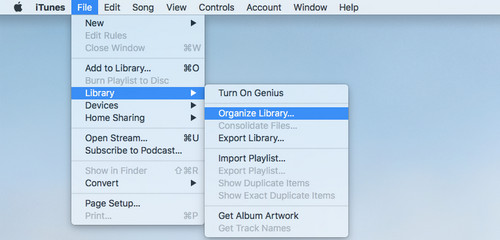
- Bovenaan het venster ziet u de menubalk met verschillende opties. Selecteer Bestand> Bibliotheek en klik op Bibliotheek organiseren.
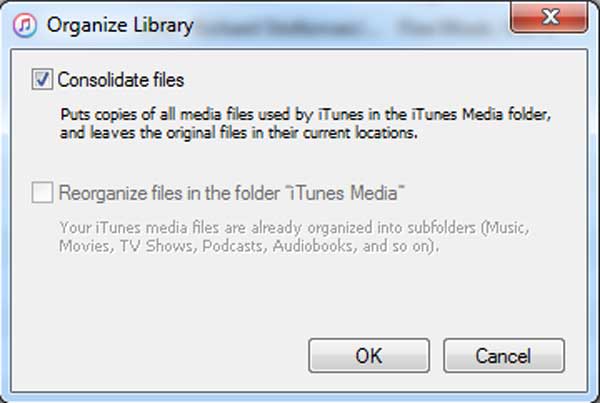
- Het venster Bibliotheek organiseren verschijnt op uw scherm. Nu moet u het vakje voor Bestanden consolideren aanvinken.
- Klik op de OK-knop in de rechterbenedenhoek van het pop-upvenster.
Nu hoeft u alleen maar te wachten terwijl iTunes automatisch alle bestanden buiten de iTunes-map detecteert en ze naar de iTunes Media-map kopieert. Ja, het kopieert het bestand in plaats van ze te verplaatsen, dus u kunt net zo goed de oude bestanden buiten verwijderen als u opslagruimte wilt besparen.
Stap 2. Zoek de iTunes Media-map
Nu alle bestanden zich in de map iTunes Media bevinden, wilt u natuurlijk naar die map zoeken, omdat we er een back-up van gaan maken.
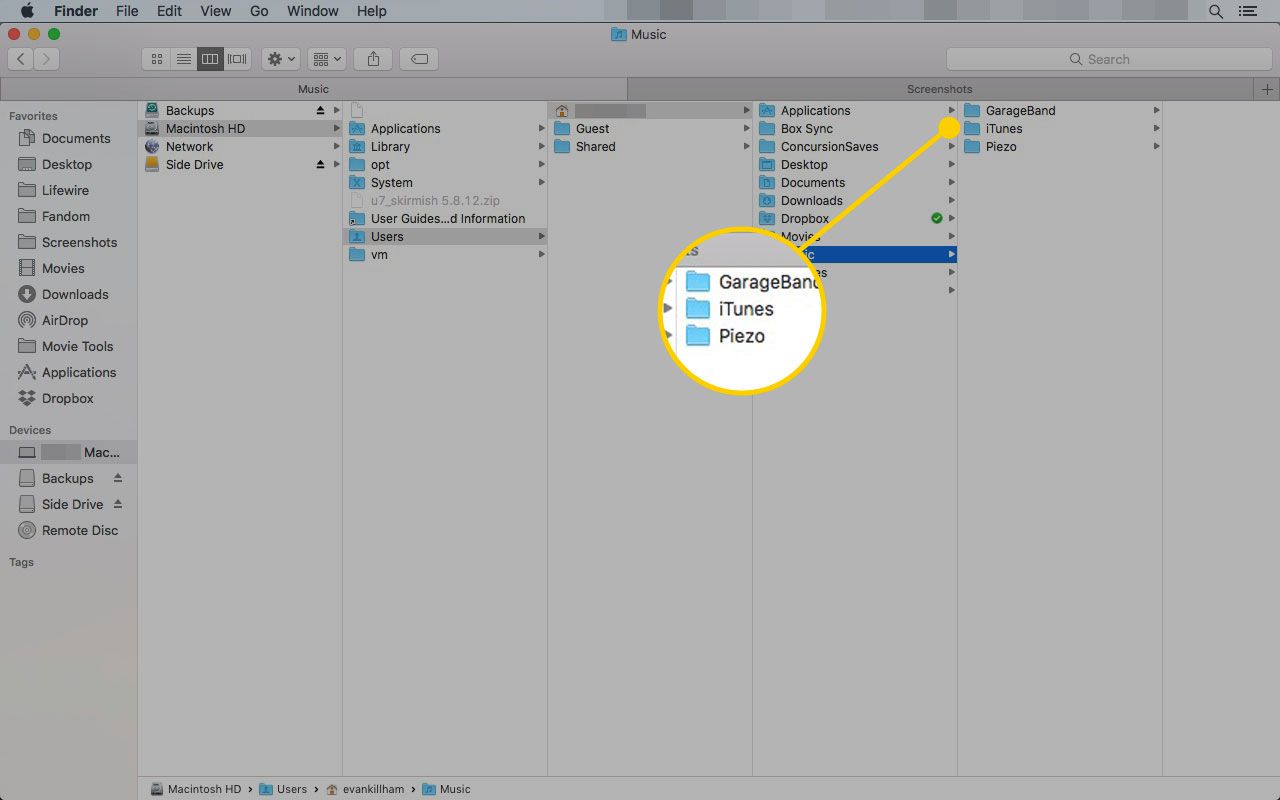
Normaal gesproken bevindt de map iTunes Media zich in de map iTunes. Dit is toegankelijk door naar het gebruikersmenu te gaan. Selecteer daar Muziek> iTunes en klik vervolgens op iTunes Media. Er zijn echter gevallen waarin het zich op andere plaatsen bevindt. Daarom moet u de exacte locatie of het pad van de map weten; je moet deze stappen volgen:
- Open het iTunes-programma.
- Selecteer Bewerken in de menubalk bovenaan en klik op Voorkeuren.
- Ga naar het tabblad Geavanceerd.
- U ziet op dit tabblad een vak met bovenaan een bijschrift met de tekst "Locatie van iTunes Media-map". Hier bevindt zich uiteraard de map iTunes Media.
- Sluit het pop-upvenster van iTunes.
Sommige gebruikers hebben problemen met het zoeken naar hun iTunes Media-map, zelfs nadat ze deze stappen hebben gevolgd. Dit kan zijn omdat u de Administrator-gebruiker van uw computer niet gebruikt. Daarom stel ik voor uit te loggen en weer in te loggen, maar deze keer gebruik ik beheerdersrechten.
Stap 3. Maak een back-up van iTunes op de externe harde schijf
Nu u in het bezit bent van de locatie van de iTunes Media-map, is het tijd om de laatste stap te leren voor het maken van een back-up van iTunes Music. Laten we doorgaan met de stappen:
- Sluit het iTunes-programma af.
- Ga naar de map iTunes Media. Dit zou vrij eenvoudig moeten zijn als u de tweede stap zorgvuldig hebt gevolgd.
- Zodra u de map heeft gevonden, klikt u met de rechtermuisknop op de map en selecteert u Kopiëren.
- Sluit nu het opslagstation waarop u de back-up wilt opslaan aan op uw computer.
- Eenmaal verbonden, opent u het opslagstation en klikt u met de rechtermuisknop op een lege ruimte.
- Selecteer Deze keer plakken.
Hiermee wordt een kopie van uw hele iTunes-mediamap naar het genoemde opslagstation gemaakt. Onthoud dat dit andere bestanden omvat, zoals films, video's en andere bestanden die via het iTunes-algoritme als "media" kunnen worden beschouwd.
Deel 3. De beste software om iTunes-muziek te backuppen.
Hoewel het waar is dat je een back-up kunt maken van je iTunes-mediamap, werkt dit niet altijd, vooral niet met oude bestanden. Dit komt doordat bestanden die vóór de release zijn gemaakt, mogelijk niet altijd een back-up hebben. 2009 hebben DRM-beveiliging waardoor ze in principe ontoegankelijk zijn buiten iTunes. Hiervoor heb je een tool nodig.
TuneSolo Apple Music Converter is een speciale tool waarmee u in een zeer snel tempo een volledige kopie van uw bestanden kunt maken. Het maakt niet uit wat voor soort bestand het is, als het maar op iTunes staat. Met deze tool kunt u eenvoudig een back-up van uw iTunes-bibliotheek maken.
Gratis proberen Gratis proberen
Hieronder staan de belangrijkste kenmerken van deze software:
- DRM-verwijdering. Het belangrijkste kenmerk van deze software is het verwijderen van DRM, althans in uw situatie. Omdat u uw bestanden niet kunt kopiëren omdat ze DRM hebben, hoeft u dat alleen maar te doen verwijder hun DRM-beveiliging met behulp van deze software, zo simpel is dat
- Offline luisteren. Een ander opvallend kenmerk van deze software is de mogelijkheid om offline luisteren te ondersteunen. Zodra je de muziek hebt gedownload, kan dat luister naar hen zonder internet. Dit is toegankelijk op PSP- en Xbox-consoles, iOS- en Android-apparaten en meer
- Snellere conversie. Misschien vind je het idee van een snelle conversieratio ook leuk. Bijzonder, TuneSolo heeft een conversiesnelheid tot 16 keer de normale snelheid van gewone converters. Bovendien kun je meerdere bestanden tegelijk downloaden
- Ondersteunde formaten. TuneSolo Het wordt ook wel flexibele software genoemd, omdat het verschillende formaten ondersteunt, waaronder AIFF, AAX, MP3, MP4, WAV, M4V, en meer

Nu je je bewust bent van deze dingen, is dit het perfecte moment om te leren hoe je een back-up kunt maken van iTunes-muziek naar een externe harde schijf met behulp van deze wonderbaarlijke software:
Stap 1. Kies iTunes Music
Ten eerste moet u ervoor zorgen dat iTunes op de computer is geïnstalleerd. Zodra u dit heeft bevestigd, kunt u doorgaan door de converter te openen. Het eerste dat opvalt, is een uitgebreide lijst. Uit deze lijst moet u de iTunes-muziek selecteren die u in de back-up wilt opnemen.

Stap 2. Pas instellingen aan
Het volgende dat u hoeft te doen, is naar de onderkant van de software gaan, waar u de uitvoerinstellingen ziet. Vanuit dit gedeelte kunt u het formaat, de kwaliteit en andere zaken met betrekking tot de uitvoer wijzigen.

Stap 3. Download / converteer iTunes-muziek
Ten slotte moet u op de knop Converteren klikken. Door dit te doen, geeft u de start van het conversie- en downloadproces aan. Het enige dat u nu hoeft te doen, is wachten tot het proces is voltooid.
Tip: Zorg er alsjeblieft voor dat Apple Music/iTunes is gesloten voordat het geopend is Apple Music ConverterEn voer tijdens de conversie van het nummer geen handelingen uit op... Apple Music/iTunes.

Deel 4. Samenvatting
Het maken van een back-up van uw iTunes-muziek is een essentiële stap om ervoor te zorgen dat u uw bestanden niet kwijtraakt. Apple heeft het ons echter moeilijker gemaakt door DRM-beveiliging in al hun bestanden in te bedden. Gelukkig zijn er manieren om een dergelijk beleid te omzeilen.
Bovendien, nu u de voordelen kent van het hebben van een back-up, zou u de behoefte moeten voelen om altijd back-ups van uw bestanden te maken. Hopelijk heeft dit artikel jou net zo goed geholpen als anderen.

