

Hoe je het type van een muziekbestand kunt wijzigen met iTunes en de Apple Music app
Het converteren van nummers naar een ander bestandsformaat is iets wat gebruikers doen om toegang te krijgen tot de muziekbestanden op andere apparaten dan die ze zelf gebruiken. Zodra het muziekbestand is geconverteerd naar een toegankelijk formaat, kunnen ze elke gewenste muziekspeler zonder beperkingen gebruiken. In dit artikel leg ik uit hoe je het bestandstype van nummers op de Apple Music kunt wijzigen met behulp van de iTunes en Apple Music app.
Even ter informatie: bestandstypen zijn erg handig omdat ze het systeem van je apparaat in staat stellen te bepalen welk programma of welke software nodig is om het geselecteerde bestand te openen. Op basis hiervan bepaalt je Mac of Windows welk programma nodig is om het bestand te openen. Zo worden bestanden met de aanduiding MP3 bijvoorbeeld herkend als muziekbestanden, waardoor de muziekspeler automatisch aan de slag gaat om het bestand te openen.
Zonder verdere uitleg gaan we nu over tot de bespreking van hoe je het bestandstype Apple Music kunt wijzigen naar MP3 of andere formaten.
Artikel Inhoud Deel 1. Converteer muziekbestandsformaten in iTunes op een pc.Deel 2. Converteer muziekbestandsformaten met de Apple Music-app.Deel 3. De beste muziekconverter om snel het bestandstype van Apple Music te wijzigen.
Deel 1. Converteer muziekbestandsformaten in iTunes op een pc.
Een van de meest gebruikte muziekbestandstypen is het MP3-bestand. De reden hiervoor is duidelijk: het is gemakkelijk te openen met vrijwel alle muziekspelers. Maar naast MP3, zijn er nog veel meer muziekbestandstypen beschikbaar.
Het goede aan dit conversieproces is dat je de originele kopie van de audiobestanden kunt behouden. Bovendien is het converteren van ongecomprimeerde audiobestanden naar gecomprimeerde bestanden erg handig, vooral als u opslagruimte wilt besparen.
Om u een voorbeeld te geven van gecomprimeerde muziekformaten, hebben we MP3 en Apple Lossless Encoder, terwijl de niet-gecomprimeerde formaten onder andere AIFF en WAV omvatten.
In dit gedeelte gaan we dieper in op hoe je het bestandstype van een muziekbestand kunt wijzigen in iTunes op je Windows-pc of personal computer.
- Open de applicatie iTunes op uw Windows-computer. Als u de applicatie nog niet hebt, kunt u proberen deze te downloaden vanuit de Apple Store.
- Klik in de menubalk bovenaan op het tabblad 'Bewerken' en selecteer vervolgens de optie 'Voorkeuren'.
- Selecteer direct daarna "Algemeen" en “Import Settings”.
- Vanaf "Import Using"Klik op het menu en begin met het kiezen van het gewenste audioformaat.
- Als u klaar bent met de selectie, klikt u op de knop OK.
- Ga nu naar je muziekcollectie en selecteer vervolgens elk nummer dat je wilt converteren.
- Klik daarna op het tabblad "Bestand" en vervolgens op "Converteren". Selecteer vervolgens de gewenste optie. “Create (format) Version”.
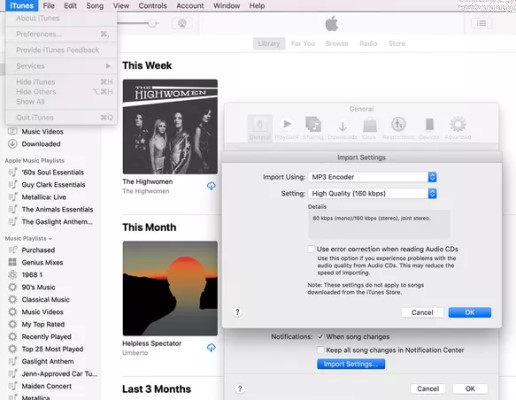
Na een paar minuten worden de nummers vervolgens geconverteerd naar het uitvoerformaat dat u zojuist hebt gekozen. Bovendien verschijnen de geconverteerde muziekbestandstypen naast de originele kopie van de nummers.
Nu u alle stappen voor het wijzigen van het conversieproces voor een muziekbestandstype al hebt geleerd en gevolgd, moet de geluidskwaliteit hetzelfde zijn als u besluit een niet-gecomprimeerd formaat naar een ander niet-gecomprimeerd formaat te converteren. Hetzelfde geldt ook als u het gecomprimeerde formaat naar een ongecomprimeerd audioformaat probeert te converteren. Maar als u ervoor kiest een gecomprimeerd audioformaat naar een ander gecomprimeerd formaat te converteren, verwacht dan al dat er veranderingen in de geluidskwaliteit zullen optreden. De verminderde geluidskwaliteit geldt hetzelfde bij het converteren van ongecomprimeerd naar gecomprimeerd audioformaat.
Deel 2. Converteer muziekbestandsformaten met de Apple Music-app.
Naast iTunes kunt u ook de app Apple Music gebruiken om het bestandstype van een muziekbestand te wijzigen. Deze procedure is bedoeld voor Mac-gebruikers in plaats van pc's of Windows-computers.
Volg de onderstaande stappen om het bestandstype van een muziekbestand te wijzigen met behulp van de Apple Music-applicatie.
- Open de app Apple Music op je Mac.
- Kijk eens naar de menubalk en selecteer het tabblad "Muziek".
- Volg het daarna door op "Voorkeuren" te klikken.
- Ga nu verder met de selectie van het tabblad “Bestanden” en kies vervolgens “Instellingen importeren”.
- Direct naast “Import Using”Er is een menu voor het selecteren van het te gebruiken audioformaat. Daar kunt u kiezen welk audiotype u wilt gebruiken.
- Klik nu op “OK”
- Nogmaals, kies in je muziekcollectie alle nummers die je wilt converteren.
- Klik vervolgens op "Bestand" en daarna op "Converteren". “Create (format) Version”.
Deel 3. De beste muziekconverter om snel het bestandstype van Apple Music te wijzigen.
De vraag hoe je het bestandstype van een muziekbestand kunt wijzigen, is hierboven beantwoord met behulp van de apps Apple Music en iTunes. In dit gedeelte beantwoorden we die vraag met TuneSolo Apple Music Converter.
Als het gaat om het wijzigen van muziekbestandstypen, denk ik dat niets TuneSolo Apple Music Converter kan overtreffen. Het is de beste software, vooral voor procedures zoals het converteren van muziekbestandstypen.
Gratis proberen Gratis proberen
Daarnaast is de TuneSolo zeer bedreven in het verwijderen van de kopieerbeveiliging van nummers (DRM) . Ook bij het downloaden van muziekbestanden is hij uitermate geschikt. Hij werkt tot wel 16 keer sneller en kan alles binnen enkele minuten afronden, met een gegarandeerd perfecte geluidskwaliteit.

De beschikbare uitvoerformaten zijn onder andere MP3,, WAV,, FLAC, en M4A. Met deze tool kunt u snel het bestandstype van Apple Music wijzigen!
Hieronder volgen de eenvoudige stappen voor het converteren van muziekbestanden met de TuneSolo Apple Music Converter.
- Zoek in je browser naar de website van TuneSolo en download de applicatie daar gratis.
- Open de TuneSolo-converter en klik “Open Apple Web Player” Om toegang te krijgen tot de ingebouwde speler van de Apple Music in de software, zodat u door de nummers en albums kunt bladeren.
- De volgende stap is het selecteren van de Apple Music-nummers waarvan je het muziekbestandstype wilt wijzigen. Voeg ze later toe aan de conversielijst.
- Bepaal nu het uitvoerformaat dat u wilt gebruiken, evenals de uitvoerinstellingen en de uitvoermap.
- Klik ten slotte op “Convert All Items” Na een paar minuten zie je alle succesvol geconverteerde nummers.

Het wijzigen van het muziekbestandstype is handig, afhankelijk van wat je ermee wilt doen. Zorg ervoor dat je alle bovenstaande stappen volgt om een muziekbestandstype te wijzigen met de Apple Music-app of de iTunes-app. Voor de beste resultaten kun je het beste de TuneSolo Apple Music Converter-app gebruiken.

