

Hoe je alle Apple Music in één keer GRATIS kunt downloaden
Als muziekliefhebber is het normaal om een Apple Music bibliotheek gevuld met duizenden liedjes. Er zal echter een tijd komen dat u al uw muziek moet downloaden.
Het kan zijn dat u wilt overstappen naar een ander platform. Misschien bent u van plan uw abonnement te beëindigen. Apple Music abonnement. Hoe dan ook, het wordt niet makkelijk, vooral omdat er geen magische knop is waarmee je ze allemaal tegelijk kunt downloaden, of toch wel?
Ontdek hoe je alles kunt downloaden Apple Music liedjes in één keer zonder te hoeven betalen voor extra. Laten we beginnen met het beantwoorden van de vraag die ieder van ons eerder heeft gesteld.
Artikel Inhoud Deel 1. Is er een knop 'Alles downloaden'? Apple Music?Deel 2. Hoe download ik al mijn Apple Music in één keer?Deel 3. Alles downloaden Apple Music with TuneSolo?Deel 4. Samenvatting
Deel 1. Is er een knop 'Alles downloaden'? Apple Music?
Helaas is er geen dergelijke knop op de Apple Music platform. Je kunt echter een afspeellijst maken en alle nummers die je wilt downloaden daaraan toevoegen. Daarna kun je die hele afspeellijst downloaden – waarmee je in feite alle nummers aan je platform toevoegt. Apple Music downloads.
Als je deze methode echter even analyseert, zul je merken dat je in feite hetzelfde doet. Je bent immers nog steeds tijd kwijt aan het toevoegen van nummers. 1 afspeellijst.
Bovendien, zelfs met de nieuwste versie van Apple MusicHet proces is echter nog steeds verrassend moeilijk. Dit geldt ook voor de iTunes app op uw Mac of pc.
Ik weet wat je misschien denkt: downloadt iedereen muziek van...? Apple Music Naar een computer of mobiel apparaat op die manier? Nou, sommige mensen kennen een betere methode.
Om te beginnen geloven veel mensen dat de meest efficiënte methode om alles te downloaden... Apple Music Het is de bedoeling om een back-up van hun apparaat te maken en hun nummers daarvandaan te halen.
Hoewel je hiervoor maar een paar keer hoeft te klikken, kost het wel veel tijd. U kunt het beste een tool van derden gebruiken, die we later zullen bespreken. Het kost slechts een paar klikken en u hoeft niet lang te wachten.
Deel 2. Hoe download ik al mijn Apple Music in één keer?
Nu u weet dat er geen knop is die uw dromen laat uitkomen, heeft u een reden om door te gaan met deze handleiding?
Een 'Alles downloaden'-knop is niet het enige dat je werk makkelijker kan maken. Maar voordat we daarop ingaan, laten we eerst eens bespreken hoe je nummers aan je afspeellijst kunt toevoegen. Apple Music Downloads worden normaal gesproken eerst gedownload en daarna al je Apple Music tracks.
Er zijn 4 methoden hiervoor. De eerste 1 gaat Apple Music, de seconde 1 De ene methode omvat iTunes, de derde methode maakt gebruik van snelkoppelingen, en de laatste methode... 1 Het betreft een tool van een derde partij. Laten we beginnen met Apple Music.
Methode 1. Met Apple Music
Als je bent geabonneerd op Apple MusicHet zou heel gemakkelijk moeten zijn om te leren hoe je muziek kunt downloaden. Apple Music naar je computer of mobiele apparaat. Maar ook als je geen abonnement hebt, is dat niet onmogelijk.
Om dit mogelijk te maken heeft u het volgende nodig:
- Up-to-date iOS-apparaat of Mac
- Een actieve Apple Music abonnement
- Een Apple ID die beschikt over de Apple Music abonnement
- Een stabiele internetverbinding
- Een ondersteund land of regio
Zodra u deze dingen heeft, kunt u doorgaan met de onderstaande stappen:
Stap 1. Ga op je apparaat naar Instellingen.
Stap 2. Scroll nu naar beneden en selecteer Muziek.
Stap 3. Schakel de optie 'Bibliotheek synchroniseren' in.
Door dit te doen, kunt u al uw gegevens synchroniseren. Apple Music Downloads op al je apparaten. Het is mogelijk dat er geen manier is om alles te downloaden. Apple MusicToch is het handig om te weten dat je je muziek tussen je apparaten kunt synchroniseren.

Methode 2. ITunes gebruiken
De iTunes-app is verbonden met de Apple Music app. Daarom gebruiken veel mensen iTunes voor verschillende doeleinden, en zelfs om naar muziek te luisteren.
Het toeval wil dat een van de functies van iTunes is om nummers aan je bibliotheek toe te voegen. En zoals je je misschien herinnert, is het toevoegen van nummers aan je bibliotheek... 1 stap om alles te downloaden Apple Music Je kunt dit direct doen op je telefoon of Mac. Hoe dan ook, je kunt dit doen op je iOS-apparaten en Mac.
Laten we beginnen met de stappen voor het downloaden van alles. Apple Music met behulp van uw iOS-apparaat:
#1. Voor iPhone, iPad of iPod touch:
Je moet leren 2 stappen voor het downloaden van alles Apple Music Op je iOS-apparaat. Dat houdt in dat je leert hoe je nummers aan een afspeellijst toevoegt en die afspeellijst vervolgens downloadt.
Dit is de officiële plek om alles te downloaden. Apple Music Direct op Mac of telefoon. Dit zijn in elk geval de stappen die je moet volgen:
Stap 1. Start de Apple Music app via iTunes op je iOS-apparaat.
Stap 2. Zoek de nummers die je wilt downloaden.
Stap 3. Selecteer het nummer en tik op de knop 'Toevoegen'. Deze knop ziet eruit als een plusteken (+) en bevindt zich in de rechterbovenhoek van het scherm.
Let op: doe dit voor alle nummers die je wilt downloaden. Hierdoor worden die nummers aan je afspeellijst toegevoegd. Ze worden niet direct gedownload.
Stap 4. Ga nu terug naar de hoofdinterface van de Apple Music app.
Stap 5. Zoek de afspeellijst waar de nummers zich bevinden.
Stap 6. Tik op de downloadknop.
Stap 7. Wacht tot het downloadproces is voltooid.
Als je eenmaal aan deze methode gewend bent, zul je gemakkelijk leren hoe je alles kunt downloaden. Apple Music Snel, maar niet zo snel als wanneer je software van derden gebruikt.

#2. Voor Mac of pc:
De stappen zijn vrijwel hetzelfde als wanneer je je Mac of pc gebruikt. Er zijn ook 2 fasen om alles te downloaden Apple Music naar de computer. Uiteraard beginnen we met de eerste fase: het toevoegen van de nummers aan je bibliotheek:
Stap 1. Open de iTunes-app op je Mac of pc.
Stap 2. Klik in de linkerzijbalk op Bibliotheek.
Stap 3. Zoek en selecteer de nummers die je wilt downloaden.
Stap 4. Nadat je je selectie hebt gemaakt, klik je op de knop 'Toevoegen'.
Stap 5. Ga nu terug naar de bibliotheek.
Stap 6. Klik in de zijbalk op Afspeellijsten.
Stap 7. Selecteer nu de afspeellijst waarin de nummers zich bevinden.
Stap 8. Klik op de knop Downloaden.
Je hebt nu geleerd hoe je alle muziek van iTunes naar de computer kunt downloaden. Het was misschien niet erg gemakkelijk of snel, maar het feit dat u uw taak kunt volbrengen, blijft bestaan.
Methode 3. Met sneltoets
Snelkoppelingen kunnen worden gebruikt om alle nummers te downloaden. Apple Music naar een iPhone. Door een afspeellijst te maken met alle muzieknummers, is het downloaden van deze complete afspeellijst vergelijkbaar met het downloaden van de volledige afspeellijst. Apple Music bibliotheek in 1 gaan.
Stap 1. Open de app Opdrachten op je iPhone en ga naar de Galerij. Zoek naar 'Muziek' en selecteer Ontdekken. Apple Music.
Stap 2. Blader erdoorheen en voeg "Maak de top" toe. 25 "Playlist"-functie.
Stap 3. Configureer je filterinstellingen en voeg het gewenste aantal nummers toe om te downloaden. Tik vervolgens op 'Start' in de rechterbenedenhoek.
Stap 4. Ga naar de Muziek-app, vervolgens naar Bibliotheek > Afspeellijsten. Zoek een zojuist aangemaakte afspeellijst met alle nummers. Apple Music liedjes. Klik gewoon op "Downloaden" om het proces te voltooien.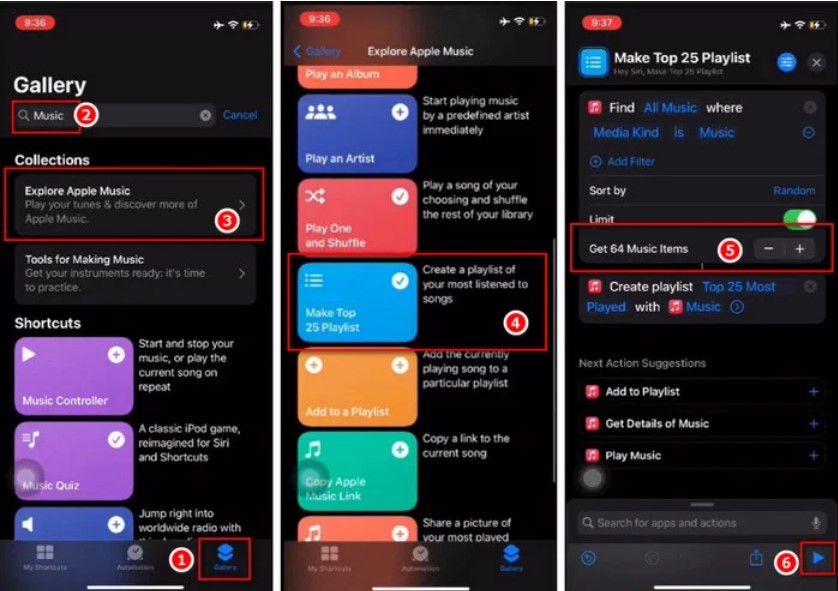
Deel 3. Alles downloaden Apple Music with TuneSolo?
Als je zou volgen Methode 1 or 2 Om alle Apple-nummers te downloaden, zou je dat in ongeveer [tijd] kunnen afronden. 30 minuten. Daarna moet je wachten tot het downloadproces is voltooid. Helaas kost dit nog steeds veel tijd, maar ik heb een andere suggestie.
TuneSolo Apple Music Converter is een tool waarmee je ALLE NUMMERS in je iTunes-bibliotheek kunt DOWNLOADEN met slechts een paar klikken.
De downloadsnelheid is ook behoorlijk hoog, ongeveer 16 keer sneller dan de Apple Music app. Hieronder staan andere functies van deze software:
- DRM-verwijdering. TuneSolo blikje verwijder DRM van Apple Music songs. Hiermee kunt u deze nummers naar wens bewerken, delen, overbrengen en gebruiken.
- Offline luisteren. Alle gedownload Apple Music De nummers zijn ook zonder internetverbinding te beluisteren.. Hierdoor kun je altijd en overal naar de liedjes luisteren.
- Ondersteunde formaten. De software ondersteunt tal van formaten, waaronder MP3, AAC, FLAC, WAV en zelfs beveiligde formaten zoals M4V en M4B
- Bovendien kunt u de gedownloade bestanden overbrengen naar apparaten zoals iOS, Android, Zune, PSP en Xbox. Dit komt doordat de bestanden een hoge compatibiliteit hebben
- Ontgrendel premium-inhoud. Je kunt ook content ontgrendelen die niet toegankelijk is via deze software. Dit omvat onder andere: Audible audioboeken, iTunes-audioboeken en meer
Gratis proberen Gratis proberen
Na dit alles te hebben gezegd, zou het vrij duidelijk moeten zijn dat uw beste keuze is om te gebruiken TuneSoloAangezien dat het geval is, volgen hier de stappen om alles te downloaden. Apple Music:
- Kies Apple Music Bestanden
- Configureer output
- Converteren Apple Music Liedjes
Natuurlijk hebben we de details van de volgende paragrafen.
Stap 1. Kies Apple Music Bestanden
Zorg ervoor dat iTunes op uw computer is geïnstalleerd. Open de TuneSolo software op uw computer en u ziet een lijst op de hoofdpagina. Selecteer in deze lijst de nummers die u wilt downloaden. Als u ze allemaal wilt downloaden, selecteert u gewoon het vakje bovenaan het venster. Dit zal ze allemaal selecteren.

Stap 2. Configureer output
Nadat je alle nummers hebt geselecteerd, scrol je omlaag naar de uitvoerinstellingen. Wijzig de indeling, kwaliteit en andere eigenschappen van de uitvoer in deze sectie.

Stap 3. Converteren Apple Music Liedjes
Als u klaar bent met het selecteren en configureren van de uitvoer, klikt u op Converteren. Hiermee wordt het conversie- en downloadproces gestart. Het enige dat u nu hoeft te doen, is wachten.
Tip: Zorg er alsjeblieft voor dat Apple Music/iTunes is gesloten voordat het geopend is Apple Music ConverterEn voer tijdens de conversie van het nummer geen handelingen uit op... Apple Music/iTunes.

Deel 4. Samenvatting
Alle nummers downloaden op je Apple Music Het beheren van je bibliotheek is geen eenvoudige klus. Je moet alle nummers selecteren, wat behoorlijk wat tijd in beslag kan nemen, afhankelijk van het aantal nummers. Het kunnen er honderden of zelfs duizenden zijn, wie weet.
Als je wat tijd wilt besparen, kun je ze in ieder geval toevoegen aan 1 Je kunt een afspeellijst maken en die downloaden, maar dat kost nog steeds veel tijd. Met mijn laatste suggestie kun je dit allemaal in een paar seconden doen. Hopelijk helpt deze handleiding je om je doel te bereiken. Apple Music songs.

