

Hoe je snel muziek van iTunes naar je computer kunt downloaden
iTunes is al meer dan tien jaar een populaire bron voor muziekliefhebbers, en dat is niet verwonderlijk. Met zijn enorme collectie nummers, albums en artiesten is het een onmisbaar hulpmiddel geworden voor veel muziekliefhebbers. Het downloaden van muziek van iTunes naar je computer is echter misschien niet zo eenvoudig als je denkt.
Of je nu een ervaren iTunes-gebruiker bent of net begint, deze handleiding leidt je stap voor stap door het proces van het downloaden van muziek van een iTunes naar je computer . Dit geldt voor zowel gekochte nummers als nummers van een Apple Music. Zo krijg je je nummers van een Apple Music gemakkelijker.
Artikel Inhoud Deel 1. Zijn de iTunes-vensters nog steeds verkrijgbaar?Deel 2. Hoe download ik muziek van een iTunes naar mijn computer? [Aangekochte nummers]Deel 3. Hoe download ik alle nummers van iTunes naar mijn computer?Deel 4. Conclusie
Deel 1. Zijn de iTunes-vensters nog steeds verkrijgbaar?
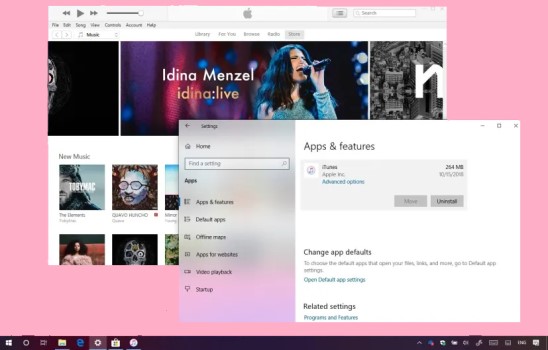
De app iTunes voor Microsoft Windows is niet langer beschikbaar. Apple kondigde in 2019 aan dat ze iTunes zouden opsplitsen in afzonderlijke apps: 3, Apple TV en Apple Podcasts. Dit betekent dat de app iTunes niet langer beschikbaar is op nieuwere versies van macOS (Catalina en later) en is vervangen door deze nieuwe apps (3).
Als je echter een oudere versie van macOS of een Windows-pc gebruikt, kun je de iTunes-app nog steeds downloaden en gebruiken . Om iTunes op Windows te downloaden, kun je de Microsoft Store of de website van Apple bezoeken en de installatie-instructies volgen.
Het is belangrijk om te weten dat iTunes voor Windows mogelijk nog steeds beschikbaar is, maar geen updates of nieuwe functies meer van Apple zal ontvangen. Dit betekent dat gebruikers compatibiliteitsproblemen of andere problemen kunnen ondervinden bij het gebruik van de app op nieuwere besturingssystemen of apparaten. Als u problemen ondervindt met iTunes op Windows, is het wellicht de moeite waard om alternatieve muziekbeheersoftware of streamingdiensten te overwegen.
Deel 2. Hoe download ik muziek van een iTunes naar mijn computer? [Aangekochte nummers]
Als je nummers hebt gekocht van iTunes en deze naar je computer wilt downloaden, zijn er een paar manieren waarop je dat kunt doen.
Methode 1: download de gekochte muziek iTunes naar de computer met iTunes
Voor deze methode is het gebruik van de iTunes-app op uw computer vereist.
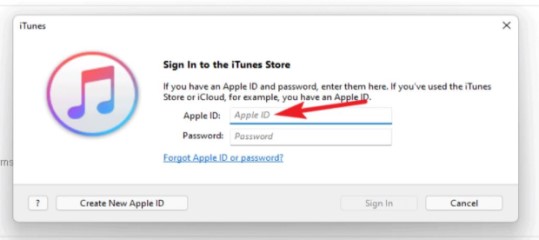
Stap 1Open iTunes en log in op uw Apple ID-account.
Stap 2Klik op het menu "Account" bovenaan het venster iTunes en selecteer "Aangeschaft".
Stap 3Klik op het tabblad "Muziek" om alle muziek te bekijken die je hebt gekocht via iTunes.
Stap 4: Klik op de knop "Downloaden" naast de nummers die u naar uw computer wilt downloaden.
Methode 2: download de gekochte muziek iTunes naar je computer via iCloud
Naast het downloaden van muziek van iTunes naar de computer met iTunes, kunt u met onderstaande methode uw gekochte muziek van iCloud downloaden zonder de iTunes-app te hoeven gebruiken.
Stap 1: Open een webbrowser op uw computer en ga naar de iCloud-website.
Stap 2: Meld u aan bij uw Apple ID-account.
Stap 3Klik op het pictogram 'Muziek' om alle muziek te bekijken die je hebt gekocht via iTunes.
Stap 4: Klik op het pictogram voor "Downloaden" naast de nummers die u naar uw computer wilt downloaden.
Methode 3: download de gekochte muziek iTunes naar de computer met Apple Music
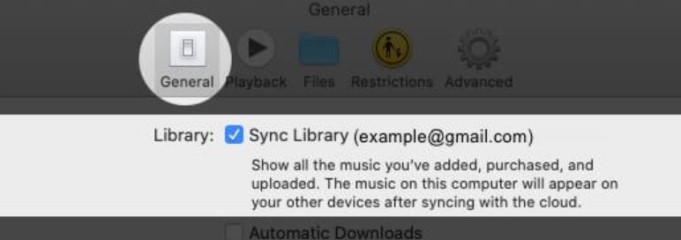
Als je een actief Apple Music-abonnement hebt, kun je je gekochte muziek rechtstreeks downloaden vanuit de Apple Music-app op je computer.
Stap 1Open de Apple Music-app op uw computer en meld u aan bij uw Apple ID-account.
Stap 2: Klik op het tabblad "Bibliotheek" om al je muziek te zien.
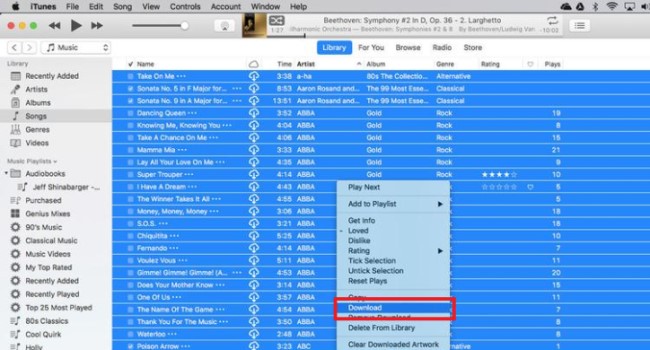
Stap 3: Zoek de nummers die u daadwerkelijk wilt downloaden en klik op de knop voor "Downloaden" ernaast.
Dat is alles! Dit zijn de belangrijkste methoden voor 3 om gekochte nummers van iTunes naar je computer te downloaden. Het is echter belangrijk om te weten dat als je een actief Apple Music-abonnement hebt, je ook miljoenen nummers rechtstreeks kunt streamen en downloaden via de Apple Music-app op je computer. Dit kan een prima alternatief zijn als je niet veel gekochte muziek op iTunes hebt of als je nieuwe muziek wilt ontdekken.
Deel 3. Hoe download ik alle nummers van iTunes naar mijn computer?
Als je een actief Apple Music-abonnement hebt, kun je nummers van Apple Music downloaden naar je Windows- of Mac-computer met de Apple Music-app. De gedownloade nummers zijn echter in het beveiligde AAC-formaat, dat alleen kan worden afgespeeld op geautoriseerde apparaten.
Om deze nummers naar een meer gangbaar formaat te converteren, zoals MP3,, kunt u een tool van derden gebruiken, zoals TuneSolo Apple Music Converter . Als u op zoek bent naar een betrouwbare en effectieve manier om iTunes/Apple Music-nummers te downloaden en naar uw computer te converteren, raden we u ten zeerste aan deze converter eens te proberen.
TuneSolo Apple Music Converter is krachtige software waarmee Apple Music-bestanden kunnen worden geconverteerd naar MP3 , FLAC en andere formaten met behoud van de originele kwaliteit.
Hieronder volgen de stappen om met TuneSolo nummers van Apple Music naar uw computer te downloaden en te converteren:
Stap 1Download en installeer TuneSolo Apple Music Converter op uw computer.
Gratis proberen Gratis proberen
Stap 2: Start TuneSolo en klik “Open Apple Music Web Player”.
Stap 3: selecteer de nummers die u gemakkelijk wilt downloaden en converteren. U kunt dit doen door afzonderlijke nummers, volledige albums of afspeellijsten te selecteren.
Stap 4: Kies het benodigde uitvoerformaat en andere instellingen, zoals de bitrate en sample rate. Kies een bestemmingsmap waar de bestanden worden opgeslagen.
Stap 5: Klik op de knop "Converteren".
Zodra het conversieproces is voltooid, vindt u de geconverteerde nummers in de uitvoermap op uw computer. Deze nummers kunnen nu worden afgespeeld op elk apparaat dat het geselecteerde uitvoerformaat ondersteunt, waaronder Windows- en Mac-computers, smartphones en tablets, en u kunt ze beluisteren op veel MP3-spelers.
Deel 4. Conclusie
Kortom, het downloaden van muziek van iTunes naar je computer kan op verschillende manieren, afhankelijk van of je de nummers hebt gekocht of een actief Apple Music-abonnement hebt. Als je echter nummers van Apple Music wilt downloaden en converteren naar een meer algemeen compatibel formaat zoals MP3,, dan is TuneSolo Apple Music Converter een uitstekend hulpmiddel om te overwegen.
TuneSolo is gebruiksvriendelijk en kan uw Apple Music-tracks snel en nauwkeurig converteren naar MP3,, FLAC, en andere formaten, met behoud van de originele kwaliteit. Bovendien biedt het aanpasbare uitvoerinstellingen en batchconversie, waardoor het een veelzijdige en efficiënte oplossing is voor iedereen die iTunes- en Apple Music-tracks wil downloaden en converteren naar zijn of haar computer.

