

2 manieren om gratis muziek naar je Kindle Fire te downloaden
Kindle Fire is veel meer dan alleen een simpele eReader. Het kan ook op veel manieren worden gebruikt. Je kunt het zelfs als muziekspeler gebruiken. Kindle Fire heeft immers alle nodige functies om als muziekspeler te dienen. Het enige wat overblijft is de muziek.
Helaas is het niet eenvoudig om muziek van andere apparaten naar een Kindle over te zetten. Dit komt voornamelijk doordat Kindle exclusief is voor Amazon-apparaten. Als je echt wilt weten hoe je muziek naar een Kindle Fire kunt downloaden , moet je de bibliotheekservice van de Amazon Music gebruiken.
Dit artikel legt uit hoe je muziek naar je Kindle Fire kunt downloaden en ervan kunt genieten. Laten we beginnen met meer te weten te komen over de Kindle en de beperkingen ervan.
Artikel Inhoud Deel 1. Kan een Kindle muziek afspelen?Deel 2. Hoe download ik muziek naar mijn Kindle Fire?Deel 3. Samenvatting
Deel 1. Kan een Kindle muziek afspelen?
Als gewone gebruiker van de Kindle Music-app heb je misschien wat vragen over dit onderwerp. Je maakt immers kennis met een idee waar je ooit geen idee van had. Laten we beginnen met de eerste vraag.
Wat is Kindle?
De Kindle kan worden gezien als de e-reader of het draagbare apparaat Amazon. Je kunt hem overal mee naartoe nemen en alles lezen wat je maar wilt dankzij de digitale bibliotheek. Niet alles past echter op dit kleine apparaat. Er zijn natuurlijk wel een aantal beperkingen aan dit apparaat.
Is Kindle een mediaspeler?
De Kindle kan eigenlijk als een mediaspeler worden beschouwd. Om te beginnen heeft hij een ingebouwde MP3-speler, hoewel deze wel enkele beperkingen heeft.
Bij de 1 kun je de volgorde van de nummers niet wijzigen. Dat betekent dat ze in de oorspronkelijke volgorde worden afgespeeld en dat je daar niets aan kunt doen.
Je kunt ook niet direct een nummer kiezen om af te spelen. Je moet wachten tot het aan de beurt is. Daarom is het niet bepaald de beste speler voor de Amazon Music. Het goede nieuws is dat je elk nummer op de Kindle kunt zetten door het apparaat via een USB-kabel op je pc of Mac aan te sluiten.
Door dit te doen, verschijnt de interne opslag op het bureaublad. Op dat moment zou je de juiste map moeten kunnen vinden om de nummers te plaatsen die je wilt spelen. Dit brengt ons bij de volgende vraag.
Kun je bestanden overzetten naar Kindle Fire?
Je kunt bestanden overzetten naar je Kindle Fire . Dit doe je door het Kindle-apparaat via een USB-kabel op de computer aan te sluiten. Zodra dat is gebeurd, zie je de interne opslag in Bestandsverkenner.
Het enige dat u hoeft te doen, is de bestanden naar de interne opslag te slepen en neer te zetten. Er zijn echter andere manieren om muziek naar Kindle Fire te downloaden, waarbij geen USB-kabel nodig is.
Deel 2. Hoe download ik muziek naar mijn Kindle Fire?
Er zijn verschillende manieren om muziek naar een Kindle Fire te downloaden. Zoals eerder gezegd, hoef je de drag-and-drop-methode niet te gebruiken als je dat niet wilt. Je kunt in plaats daarvan een speciale app gebruiken om alles te regelen.
#1. Download Apple Music naar MP3
TuneSolo Apple Music Converter is een gespecialiseerd programma dat is ontworpen om de benodigde informatie uit de iTunes-applicatie te detecteren. Met de verzamelde gegevens kan het deze converteren en omzetten in downloadbare bestanden. Denk hierbij aan audioboeken, podcasts en muziek. Om u een beter beeld te geven van wat deze software inhoudt, kunt u enkele van de handige functies bekijken:
Belangrijkste kenmerk:
- Offline luisteren. Omdat ons doel is om te leren hoe je muziek naar de Kindle Fire downloadt, is de mogelijkheid om bestanden te downloaden met de TuneSolo zonder offline te kunnen luisteren van belang. Apple Music abonnement zou erg handig zijn. Je kunt in de toekomst naar liedjes luisteren zonder internet. Dit is van toepassing op apparaten zoals iPods, iPhones, Zune, Xbox, PSP en zelfs Android
Andere functies:
- Verwijdering van DRM. Met deze software kunt u de DRM-beveiliging die in audiobestanden is ingebed, verwijderen. Zodra DRM is verwijderd, kunt u met de audiobestanden doen wat u wilt.
- Snellere conversie. De TuneSolo kan bestanden zeer snel converteren. Hij kan zelfs tot 16 keer sneller zijn dan de gemiddelde converter. Hij biedt ook batchconversie, zodat u meerdere bestanden tegelijk kunt downloaden. Dit bespaart u veel tijd.
- Ondersteunde formaten. De software ondersteunt talloze formaten, zelfs formaten waarvan u het bestaan niet wist, zoals M4V, M4B, AIFF, AAX en meer. Het kan ook converteren van en naar WAV,, MP3,, MP4, en andere populaire formaten.
Gratis proberen Gratis proberen
Nu je dit allemaal weet, zou het vrij duidelijk moeten zijn dat deze software krachtig is. Dus hieronder bespreken we de stappen om de gratis muziekdownload-app voor Kindle Fire te krijgen:
Stap 1. Selecteer Apple Music-nummers
Controleer of iTunes op uw computer is geïnstalleerd. Zo ja, open dan de converter. Op de hoofdpagina ziet u een lijst met nummers die u wilt downloaden met TuneSolo.

Stap 2. Configureer de uitvoer
Onder de lijst ziet u Uitvoerinstellingen. Hier wijzigt u het formaat, de codec, de kwaliteit en andere eigenschappen. Wijzig eenvoudig wat u wilt wijzigen.

Stap 3. Download/converteer Apple Music
Nadat je de stappen 1 en 2, hebt uitgevoerd, klik je op Converteren. Hiermee start het conversie-/downloadproces, dus je hoeft alleen maar te wachten tot het is voltooid.

Tip: Zorg ervoor dat Apple Music/iTunes gesloten is voordat u Apple Music Converter opent. Voer tijdens de muziekconversie geen handelingen uit op Apple Music/iTunes.
Stap 4. Kopieer muziek naar Kindle Fire
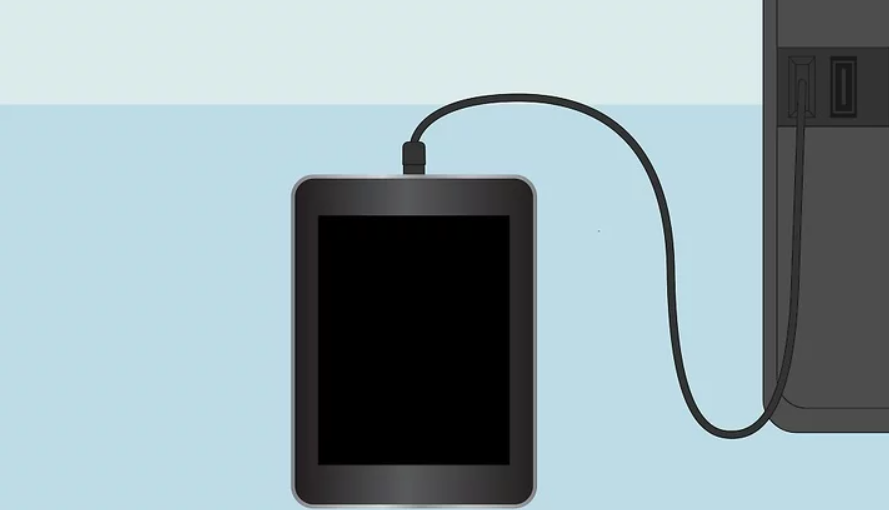
Zodra de bestanden zijn gedownload, sluit je je Kindle Fire-apparaat via een USB-kabel aan op de computer. Sleep vervolgens de gedownloade bestanden naar de interne opslag van uw apparaat.
#2. Plaats Apple Music op Amazon Vuur
Wil je weten hoe je muziek naar je Kindle Fire kunt downloaden zonder een programma op je computer te installeren? Er zijn drie manieren om naar muziek te luisteren op je Kindle Fire. De eerste methode maakt gebruik van een USB-kabel, terwijl de tweede methode gebruikmaakt van de cloud. Laten we beginnen met de eenvoudigere methode.
Methode 1. Voeg een muziekbestand toe aan je Kindle Fire-tablet via USB.
Je kunt eenvoudig content van je computer naar een Kindle-apparaat overzetten met een USB-kabel. Dit geldt voor de tweede generatie Kindle Fire, inclusief de HD 7 en HD 8.9-versies.
Hieronder staan de stappen die u moet volgen:
- Zoek op uw computer de muziek die u wilt overzetten. U kunt dit doen met behulp van Verkenner op Windows of Finder op Mac.
Opmerking: U kunt eenvoudig Kindle-compatibele content detecteren door op 'Uw content en apparaten beheren' op het Kindle-platform te klikken en 'Downloaden en overzetten' te selecteren.
- Zodra je de benodigde bestanden hebt gevonden, sluit je het Kindle Fire-apparaat via een USB-kabel aan op de computer. De opslag van het apparaat zou in de bestandsverkenner moeten verschijnen.
- Windows: Als u een Windows-pc gebruikt, gaat u naar de map Mijn computer. Hier vind je de map voor het Kindle Fire-apparaat.
- Mac: als je een Mac gebruikt, verschijnt de map voor het Kindle Fire-apparaat op het bureaublad waar je gemakkelijk toegang toe hebt.
- Open de map met de naam Kindle op de computer en open de map met de naam Interne opslag.
- Zoek het audiobestand op je computer en sleep het naar de map op je Kindle Fire-apparaat. Omdat we muziek overzetten, plaatst u de bestanden in de map Muziek.
- Koppel het Kindle Fire-apparaat los van de computer.
- Tik nu op je Kindle Fire-apparaat op het tabblad Apparaat zodat je de bestanden op het genoemde apparaat kunt bekijken.
Het is heel eenvoudig om te leren hoe je muziek naar je Kindle Fire downloadt, zolang je maar over de juiste hulpmiddelen beschikt. In ons geval heb je alleen een USB-kabel nodig. We kunnen je meer informatie geven over hoe je een USB-stick gebruikt om je muziekbestanden te kopiëren en op te slaan.
Methode 2. Muziek overzetten naar de Amazon-cloud
Als je geen USB-kabel hebt, geen nood, want je hebt nog steeds de 1 als laatste optie. Je kunt nog steeds leren hoe je muziek naar je Kindle Fire downloadt met behulp van het Amazon Cloud-systeem.
Helaas is het erg moeilijk om dit te doen en moet je eerst de server voorbereiden. Hoe dan ook, als je de server al hebt voorbereid en je beschikt over de benodigde gegevens, zijn hier de stappen die je moet volgen:
- Start de WinSCP-client op uw computer.
- U wordt eerst naar de inlogpagina geleid. Je zult hier veel gegevens moeten invullen.
- Kies een protocol: ik stel voor om later SFTP te kiezen voor een eenvoudigere installatie.
- Hostnaam: Voer de naam van uw server in. U kunt de exacte naam zien door naar de serverdetails te gaan.
- Poortnummer: Voer 22 in als u SFTP als protocol hebt gekozen.
- Gebruikersnaam: Voer de naam in die u gewoonlijk gebruikt. U kunt ook een gebruiker toevoegen.
- Ga nu naar Geavanceerd en selecteer Geavanceerde site-instellingen. Ga vervolgens naar de SSH-sectie en selecteer Authenticatie.
- U wordt gevraagd om een privésleutelbestand. Zoek eenvoudig het bestand op uw computer.
- Klik ten slotte op OK om terug te keren naar de inlogpagina en klik op Opslaan. Klik nogmaals op OK.
- Voer de bestandsoverdracht uit.
Zodra je bent ingelogd op de server, zou je de Amazon Cloud moeten kunnen zien. Eenmaal ingelogd, kun je de bestanden die je wilt overzetten erheen slepen. Je kunt beginnen met het slepen van de muziekbestanden naar de browser.
Deel 3. Samenvatting
Zonder twijfel is Kindle Fire een geweldige eReader. Het biedt veel functies die helpen bij het lezen van eBooks. Het kan echter ook een mediaspeler zijn.
Er zijn namelijk heel wat mensen die liever een Kindle Fire gebruiken dan een iPod. Misschien ben jij daar wel een van. Hoe dan ook, leren hoe je muziek naar een Kindle Fire downloadt, is niet eenvoudig, maar met deze handleiding zou het moeten lukken. Wil je meer weten? We kunnen je ook tips geven over het downloaden van muziek naar je computer.

