

Hoe u Audible boeken naar iCloud kunt verplaatsen: een eenvoudig proces voor u
Apple Inc. is echt goed omdat ze geweldige innovaties hebben kunnen creëren waar gebruikers tot op de dag van vandaag van blijven genieten. En een daarvan is Apple iCloud. Dit is een cloudopslagservice waar gebruikers gebruik van kunnen maken als het gaat om het bewaren van bestanden zoals afbeeldingen, documenten, video's en zelfs elektronische boeken en audioboeken.
Aangezien het belangrijkste onderwerp hier de procedure zou zijn hoe te bewegen Audible boeken naar iCloud, zou de focus dan meer op de audioboekbestanden liggen. Afgezien van dit voordeel kan de gebruiker dit platform ook gebruiken om zijn bestanden te beheren en zelfs te laten delen via een website en op handige iOS-apparaten en pc's.
Artikel Inhoud Deel 1. Een introductie tot iCloudDeel 2. Kan ik audioboeken op iCloud opslaan?Deel 3. Hoe te bewegen? Audible Boeken naar iCloud?Deel 4. Om het allemaal samen te vatten
Deel 1. Een introductie tot iCloud
iCloud is een fantastisch platform dat voor veel mensen erg nuttig is gebleken, omdat het kan dienen als back-up voor belangrijke bestanden die we per ongeluk van onze apparaten hebben verwijderd. Via iCloud heb je zelfs toegang tot je contacten, agenda-informatie, je inboxberichten en andere belangrijke gegevens. Mocht je je apparaat kwijtraken, dan kun je alle informatie via iCloud herstellen. Bovendien is iCloud heel gemakkelijk en eenvoudig te gebruiken.
In dit artikel worden diverse veelgestelde vragen beantwoord die specifiek betrekking hebben op verhuizen, zoals de onderstaande. Audible boeken naar iCloud.
- Hoe beweeg ik me? Audible Boeken naar iCloud?
- Hoe verwijder ik Audible Boeken vanaf mijn apparaat?
- Do Audible Nemen boeken ruimte in beslag op een iPhone?
- Hoe verwijder ik boeken uit Audible bibliotheek?
Dus als je nieuwsgierig bent naar de antwoorden, blijf dan op deze pagina.
Deel 2. Kan ik audioboeken op iCloud opslaan?
De eerste vraag die mensen zouden stellen is: "Hoe verplaats ik me?" Audible boeken naar iCloud?” als we het over back-ups hebben. Audible boeken op iCloud. Maar voordat we die vraag kunnen beantwoorden, moeten we eerst weten of het mogelijk is om audioboeken op iCloud op te slaan.
Zoals aanvankelijk vermeld, is Apple iCloud heel goed in staat om veel back-upactiviteiten uit te voeren voor de belangrijke bestanden van gebruikers. En voor liefhebbers van audioboeken is het hebben van een back-up van hun audioboeken net zo belangrijk als het bewaren van uw favoriete video's. Gelukkig is het opslaan van audioboeken op iCloud wel mogelijk.
Met behulp van iTunes Match is het mogelijk om die audioboekbestanden die u op uw apparaat hebt naar iCloud te verplaatsen en te kopiëren. Zolang je de iTunes-app op je Windows- of Mac-computer hebt, is de overdracht mogelijk. Er zijn ook tal van ondersteunde formaten, waaronder WAV, AAC, M4A, MP3, AIFF, H.264, en natuurlijk M.4P.
We hebben echter wel 1 Het probleem zit hem hierin. Als je audioboeken koopt via platforms zoals... AudibleDe bestanden die je hebt, hebben ongetwijfeld de extensie .AA of .AAX. Je moet weten dat dergelijke bestanden beschermd zijn door DRM, een beveiligingsmechanisme dat het opslaan, downloaden of streamen van bestanden op apparaten die niet geautoriseerd zijn, bemoeilijkt. Daarom is iTunes Match in dit geval niet mogelijk. Is er een andere manier om de bestanden te verplaatsen? Audible Boeken naar iCloud?
Natuurlijk staan we voor je klaar! Als je verder leest in het tweede deel van dit artikel, zul je de beste oplossing voor dat dilemma weten!
Deel 3. Hoe te bewegen? Audible Boeken naar iCloud?
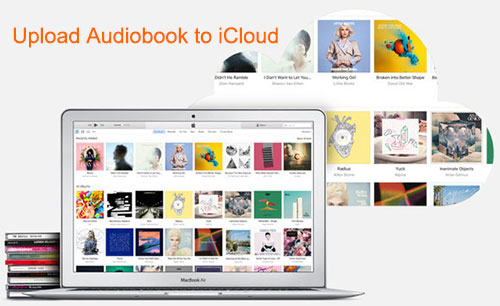
Wat we nu nog moeten bespreken, is de procedure voor het verplaatsen van de Audible Het uploaden van boeken naar iCloud zou mogelijk worden. En hier is de tip: verplaats audioboeken naar Android als u uw telefoon wilt wijzigen.
Om te bewegen Audible Om boeken naar iCloud te uploaden, moeten we die bestanden converteren naar formaten die door iTunes Match worden ondersteund. We moeten de bestanden converteren. Audible audioboeken in een van de ondersteunde formaten of in een van beide AAC or MP3 Voor een beter overzicht. Maar hoe doe je dat? Lees verder voor meer informatie.
#1. Converteren Audible Ondersteunde formaten voor Books to iTunes Match
Er zijn verschillende softwareprogramma's die je op internet vindt zodra je "hoe verplaats ik me" intypt. Audible boeken naar iCloud?” zoekwoord. Maar hoe zeker weet je dat het eerste resultaat dat je ziet ook de beste optie is? Om je te helpen bij het nemen van een beslissing, hebben we hier een handige tool: TuneSolo Apple Music Converter, dat niet alleen de conversie van kan ondersteunen Audible Audioboeken bieden niet alleen talloze voordelen, maar kunnen gebruikers ook enorm veel extra's bieden.
Gratis proberen Gratis proberen
Sinds DRM Bescherming is voor de meeste mensen de belangrijkste prioriteit om hun bezittingen te beschermen. Audible Audioboeken die ze hebben, de TuneSolo Apple Music Converter Deze versleuteling kan direct worden verwijderd terwijl het conversieproces nog gaande is.
Er zijn een aantal invoer- en uitvoerformaten die gebruikers kunnen gebruiken, waaronder de eerder genoemde iTunes Match-formaten (WAV, AAC, M4A, MP3, FLAC).
BijgewerktDe nieuwe versie of TuneSolo Apple Music Converter Synchronisatie met iTunes is niet langer nodig om de offline muziekconversie te verwerken! een ingebouwde Apple Music webspeler om de downloadefficiëntie te verhogen. U moet inloggen met de Apple ID om later door te gaan met het zoeken naar muziek en het converteren. Alsjeblieft gratis uitproberen onze nieuwe Apple Music Converter om meer te weten te komen over de fantastische functies!

Dus, als je het wilt proberen met behulp van de TuneSolo Apple Music ConverterWe kunnen je leren hoe je dat moet doen. Maar voordat we daaraan beginnen, moet je weten dat zowel de iTunes-app als de Apple Music Uw pc moet gesloten blijven tijdens het gebruik hiervan. TuneSolo Apple Music ConverterDoor dit te doen, helpt u ervoor te zorgen dat de audioboekbestanden soepel worden verwerkt. Hier volgt een overzicht van de 3- een stapsgewijze methode die moet worden uitgevoerd.
- Doe de installatie van de TuneSolo Apple Music Converter en open het.
- Upload de Audible audioboeken die je kunt converteren naar een van beide AAC or MP3.
- Pas enkele uitvoerinstellingen aan en ga verder met de conversie.
Deze zijn eenvoudig te begrijpen, maar we willen ook graag beginners erbij betrekken. 1 Ter overweging (voor het geval ze de details willen lezen). Daarom hebben we hier de gedetailleerde stappen ter referentie opgenomen.
Stap #1. Voer de installatie uit van de TuneSolo Apple Music Converter en open het
Aan alle vereisten moet eerst worden voldaan voordat het wordt geïnstalleerd TuneSolo Apple Music Converter Op je pc. Alle details vind je op de website, dus daar hoef je je geen zorgen over te maken. Het gaat om een paar eenvoudige stappen. De installatie zal dus snel voltooid zijn. Zodra het klaar is, open of start je de app om te beginnen.
Gratis proberen Gratis proberen
Stap #2. Upload de Audible Audioboeken die je kunt omzetten naar een van beide AAC or MP3
De hoofdpagina (die u ziet na het opstarten van de app) toont een aantal knoppen die een belangrijke rol spelen gedurende het hele proces. Door op de knop "Bestand toevoegen" te klikken, wordt u naar een nieuw venster geleid waarin u wordt gevraagd om alle bestanden in te voeren of te uploaden. Audible audioboeken die je zou willen converteren naar een van beide AAC or MP3.
Omdat het mogelijk is om bestanden in batch te verwerken, kunt u meerdere bestanden uploaden en de voortgangsbalken gebruiken om te controleren of de bestanden succesvol zijn geüpload. Zodra het uploaden is voltooid, kunt u met het keuzemenu het gewenste uitvoerformaat selecteren. We raden aan om een van de volgende opties te kiezen: AAC or MP3 omdat dit formaten zijn die door iTunes Match worden ondersteund.

Stap #3. Pas enkele uitvoerinstellingen aan en converteer de audioboeken.
Zodra je alles hebt Audible Nadat je de audioboeken hebt geüpload en het uitvoerformaat hebt gekozen, kun je de uitvoerinstellingen naar wens aanpassen. Je kunt de bitrate, samplefrequentie en meer wijzigen. Door een uitvoerpad op te geven, kun je de geconverteerde bestanden gemakkelijk openen zodra de conversie is voltooid. Door op de knop 'Converteren' onderaan het scherm te klikken, start je het conversieproces en de DRM-verwijdering.
Na een paar minuten is het Audible Audioboeken zouden nu klaar moeten zijn om te streamen op je pc. De volgende stap is om ze te synchroniseren, kopiëren of over te zetten naar je mobiele apparaat (of een ander handig apparaat) zodat je er eindelijk vrij (en zonder verdere beperkingen) naar kunt luisteren!

#2. Audioboeken synchroniseren met iCloud
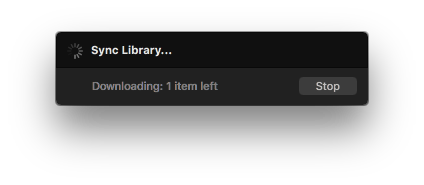
Als uploaden naar iTunes Match de eerste keer voor u is, is het synchronisatieproces volkomen eenvoudig. En we hebben hier de procedure die u als referentie kunt gebruiken.
Stap #1. Schakel de iCloud-muziekbibliotheek in.
U moet ervoor zorgen dat de iCloud-muziekbibliotheek is ingeschakeld vanaf de pc die u gebruikt en op uw iOS-apparaat. Ga hiervoor (op uw mobiele iOS-apparaat) naar de knop "Instellingen", gevolgd door de knop "Muziek". Schakel onder de iCloud de schuifregelaar in om "Aan" aan te duiden. Op uw computer moet u naar de knop "Voorkeuren" van de iTunes-toepassing gaan en u moet ervoor zorgen dat de optie "iCloud-muziekbibliotheek" is geselecteerd (die zich in het menu "Algemeen" bevindt).
Stap #2. Selecteer het Audible Boeken om te importeren
U moet de geconverteerde audioboeken importeren (verwerkt via de TuneSolo Apple Music Converter) naar de iTunes-app. Om dit te doen, vink je de knop 'Bestand' aan en selecteer je 'Bestand toevoegen aan bibliotheek' om het bestand te kiezen. Audible audioboeken die je wilt importeren.
Stap #3. Scan het Audible Boeken
Wacht, want de iTunes-app zal automatisch de iTunes-bibliotheek scannen op overeenkomsten. Degenen die niet in de iCloud-muziekbibliotheek staan, worden automatisch geüpload. Houd er rekening mee, want het zal even duren voordat het proces is voltooid.
Stap #4. Luister naar de audioboeken.
Probeer nu eens te luisteren naar de audioboeken die via iCloud zijn gesynchroniseerd. Zodra de synchronisatie is voltooid, zou je ze via elk Apple-apparaat moeten kunnen openen. Je kunt bijvoorbeeld je iPhone gebruiken en de app openen. Apple Music applicatie. Tik nu op het audioboekbestand dat je zojuist hebt geüpload om eindelijk te beginnen met luisteren.
Mocht je deze streams ook offline willen bekijken, dan is dat nog steeds mogelijk! Zoek hiervoor simpelweg naar de 3-puntpictogram naast de Audible audioboekbestand. Je ziet daar opties; zorg ervoor dat je de knop 'Offline beschikbaar maken' selecteert. Hierna kun je de gesynchroniseerde bestanden streamen, zelfs als je offline bent of niet thuis bent.
Deel 4. Om het allemaal samen te vatten
U bent nu ongetwijfeld op de hoogte van de procedure om gemakkelijk te verhuizen. Audible Boeken opslaan in iCloud! Zo heb je er ook offline toegang toe, heel eenvoudig. Je kunt ze ook gebruiken TuneSolo Apple Music Converter naar verplaats uw bestanden naar de USB-drive. Gewoon met de hulp van de TuneSolo Apple Music ConverterAl je zorgen zullen verdwijnen!

