

Hoe verwijder ik DRM van iTunes-films?
Heb je wel eens meegemaakt dat je wat extra budget had om je favoriete films en series te huren of te kopen (iTunes) en je die op andere apparaten wilde afspelen, zoals een Android-telefoon, Plex-mediaserver of smart-tv, maar steeds foutmeldingen kreeg? Weet je hoe je DRM uit de lijst met iTunes-films kunt verwijderen?
Als u zich bovenstaande vragen hebt gesteld, zijn deze heel eenvoudig te beantwoorden! Als u zich zorgen maakt of het verwijderen van DRM legaal is, dan is het antwoord "Ja". Het verwijderen van DRM wordt als legaal beschouwd als u dit doet voor persoonlijk vermaak (om thuis te streamen, onderweg, tijdens het woon-werkverkeer, enzovoort).
Hieronder staan de voorbeelden van veelvoorkomende scenario's die door klanten zijn gemeld via communityplatforms.
- Ik heb met succes een film (iTunes) gehuurd via de iTunes-winkel en ik vraag me af of ik die tijdens de vlucht kan bekijken, zelfs zonder wifi-verbinding. Is dat mogelijk?
- Ik heb een film gedownload met de bestandsgrootte iTunes, maar het formaat is M4V. Ik weet niet hoe ik dit kan omzetten naar MP4 om de film op mijn smart-tv te kunnen bekijken. Welke tool kan ik hiervoor het beste gebruiken?
- Na het verwijderen van DRM, kan ik de films en series van iTunes nu permanent op mijn pc bewaren en streamen, zelfs als ik offline ben?
Als u ook een of meer van de bovenstaande situaties bent tegengekomen, vindt u in dit artikel alle benodigde kennis en oplossingen gratis! We bespreken met name hoe u DRM uit iTunes-films kunt verwijderen. Lees dit artikel tot het einde voor meer informatie!
Artikel Inhoud Deel 1. iTunes-films en DRM – alles wat je moet wetenDeel 2. Waarom moeten we DRM verwijderen uit de films iTunes?Deel 3. Verwijder DRM uit iTunes met een aanbevolen gereedschap.Deel 4. Conclusie
Deel 1. iTunes-films en DRM – alles wat je moet weten
Het is ontzettend frustrerend als je al films en series voor je iTunes hebt , maar je ze op geen enkel apparaat kunt afspelen. Voldoende informatie om dit probleem op te lossen zou een groot voordeel zijn voor gebruikers van de iTunes. Maar hoe kan dat?
De iTunes-bestanden die u kunt downloaden via de iTunes-winkel gebruiken een formaat dat bekend staat als M4V. Deze bestanden zijn beschermd door Apple's FairPlay DRM (Digital Rights Management) -beveiliging. Hierdoor kunnen gebruikers de iTunes-bestanden alleen bekijken, streamen of openen op geautoriseerde apparaten zoals Apple-apparaten (iPhone, iPad, Apple TV en meer). Deze bestanden zijn niet toegankelijk op niet-geautoriseerde computers, mobiele telefoons en mediaspelers, tenzij gebruikers de eerder beschreven verwijderingsprocedure DRM uitvoeren.
Wat nog erger is, is dat als je alleen de iTunes-films huurt die je leuk vindt, je die maar een maand kunt bekijken. Zodra je begint met kijken naar 1, kun je het streamen pas na 24 uur afronden. Na de aangegeven huurperiode verdwijnen de films en series die je hebt gehuurd definitief uit je iTunes-bibliotheek.
De DRM-beperking is echt een ongemak voor gebruikers (hoewel dit een bescherming is voor contenteigenaren). Zelfs als de gebruiker de content voor persoonlijk vermaak wil bekijken, wordt hij of zij geconfronteerd met het probleem dat de content niet toegankelijk is via een mediaspeler en niet permanent kan worden opgeslagen om offline te streamen wanneer dat nodig is.
Gelukkig is er altijd gratis informatie beschikbaar op internet voor eventuele problemen die we tegenkomen. En wat u wilt weten, staat al in dit artikel. U hoeft alleen maar door deze pagina te blijven bladeren om een volledig beeld van de oplossing te krijgen.
Deel 2. Waarom moeten we DRM verwijderen uit de films iTunes?
Voordat je alles weet over een tool die het verwijderingsproces van DRM succesvol kan uitvoeren, denk je waarschijnlijk aan de volgende vraag: “why do you need to remove DRM from iTunes movie?”Hoewel het antwoord hierop al enigszins aan bod is gekomen in het vorige deel van dit bericht, willen we de redenen in dit tweede deel nogmaals benadrukken.
Inmiddels wist u waarschijnlijk al dat iTunes-films in het M4V-formaat zijn. Om deze films op alle mediaspelers af te spelen, is het wellicht nodig om ze om te zetten naar formaten zoals MP4.
Het MP4-bestandsformaat is erg populair en wordt veel gebruikt vanwege de flexibiliteit waarmee verschillende bestandselementen zoals audio, afbeeldingen, ondertitels en video's in één bestand kunnen worden gecombineerd. Het wordt breed geaccepteerd en gebruikt door vrijwel alle mediaspelers, waaronder iOS (iPhone, iPod, iPad), Android (mobiele telefoons, tablets) en gangbare mediaspelers zoals VLC, Microsoft Zune, PS4 en meer.
Hieronder volgen de redenen waarom het verwijderen van DRM een goede zaak is, vooral als je fan bent van iTunes films en series.
- Dit geeft je de kans om de shows en bestanden op elk apparaat offline te bekijken en te streamen (zonder een datumverbinding met je te hebben) en voor altijd gratis! Zelfs als uw abonnement of huurperiode afloopt, kunt u de gedownloade bestanden nog steeds in uw bibliotheek hebben.
- Stream alles wat je wilt, want je kunt die bestanden afspelen op alle mediaspelers en apparaten die je thuis hebt.
- Je kunt je externe en USB-schijven efficiënter gebruiken door de geconverteerde iTunes-bestanden erop op te slaan. Je kunt de bestanden zelfs afspelen op het scherm van je auto.
- Met de iTunes kun je je favoriete films en series delen met vrienden en familie!
Nu je weet hoe je DRM uit iTunes-films verwijdert, waar wacht je nog op? Lees het derde deel van dit bericht om te ontdekken welke tool dit mogelijk maakt.
Deel 3. Verwijder DRM uit iTunes met een aanbevolen gereedschap.
Nadat u voldoende kennis hebt opgedaan over het verwijderen en beperken van DRM, is de volgende stap het gebruik van de software die u nodig hebt om de iTunes-films die u nu hebt te verwijderen en te converteren.
Het internet biedt je talloze opties, maar hoe weet je zeker dat de eerste aanbeveling die je ziet ook de juiste en meest betrouwbare is? Zonder de juiste informatie ga je nu gewoon selecteren, downloaden en installeren. Wees alert en kijk goed hoe de verschillende tools van elkaar verschillen. We gaan hier echter niet dieper in op de vergelijking van tools. Om je tijd te besparen, introduceren we alleen de beste tool voor het verwijderen van DRM en de converter voor 2024!
En dat is TuneSolo Apple Music Converter . Wat maakt TuneSolo Apple Music Converter zo bijzonder en de beste? Wel, u kunt de mogelijkheden ervan zelf ervaren door simpelweg de onderstaande voordelen te lezen waarvan u kunt profiteren zodra u het hebt gedownload en geïnstalleerd op uw computer.
Gratis proberen Gratis proberen
- TuneSolo Apple Music Converter kan dit zeker ondersteunen. Het verwijderingsproces van de DRM-films en de iTunes-films. En het laat zien wat je wilt! Daarnaast kan het ook Apple Music-tracks afspelen, evenals audioboekbestanden (voor het geval je ook graag naar audioboeken luistert).
- Naast de mogelijkheid om de DRM-beveiliging van bestanden te verwijderen, kan dit ook steun de conversie daarvan naar meerdere en ondersteunde invoer- en uitvoerformaten.
- Dit heeft een hoge conversie- en downloadsnelheid waardoor u uw tijd efficiënt kunt gebruiken.
- U kunt er zeker van zijn dat de kwaliteit van de geconverteerde bestanden geweldig is (aangezien kwaliteitsconversie zonder kwaliteitsverlies wordt uitgevoerd).
- U kunt genieten van een gratis proefperiode voordat u de kosten betaalt die nodig zijn om meer functies te ontgrendelen!

Maar aangezien het doel van dit artikel is om uit te leggen hoe je 1-bestanden uit DRM-bestanden kunt verwijderen, zodat je de bestanden permanent op je apparaat kunt bewaren en offline kunt streamen, hebben we de procedure hiervoor ook in dit artikel beschreven.
Let op: houd uw applicaties Apple Music en iTunes gesloten tijdens het conversieproces met TuneSolo Apple Music Converter. Dit zorgt voor een soepel verloop van de conversie en garandeert u het best mogelijke resultaat.
Met het bovenstaande gezegd, kunt u nu doorgaan naar het stapsgewijze proces. Hier is een overzicht voor uw gemakkelijke referentie.
- Installeer de TuneSolo Apple Music Converter op uw pc.
- Voeg alle iTunes-filmbestanden die je hebt toe.
- Voer de conversie uit door op de knop "Converteren" te klikken.
Natuurlijk hebben we de details van de volgende paragrafen.
Gratis proberen Gratis proberen
Stap #1. Voer de installatie van de TuneSolo Apple Music Converter uit op uw pc.
Aangezien de installatie van TuneSolo Apple Music Converter slechts aan een paar vereisten voldoet, hoeft u deze alleen maar te voltooien om de tool te kunnen gebruiken. Zodra de installatie succesvol is afgerond, kunt u de tool op uw pc starten en openen. Omdat de tool zowel op Windows- als Mac-computers wordt ondersteund, hoeft u zich geen zorgen te maken als u een Windows-gebruiker bent. Ook u kunt de installatie eenvoudig uitvoeren.
Stap #2. Voeg alle iTunes-filmbestanden toe die je hebt
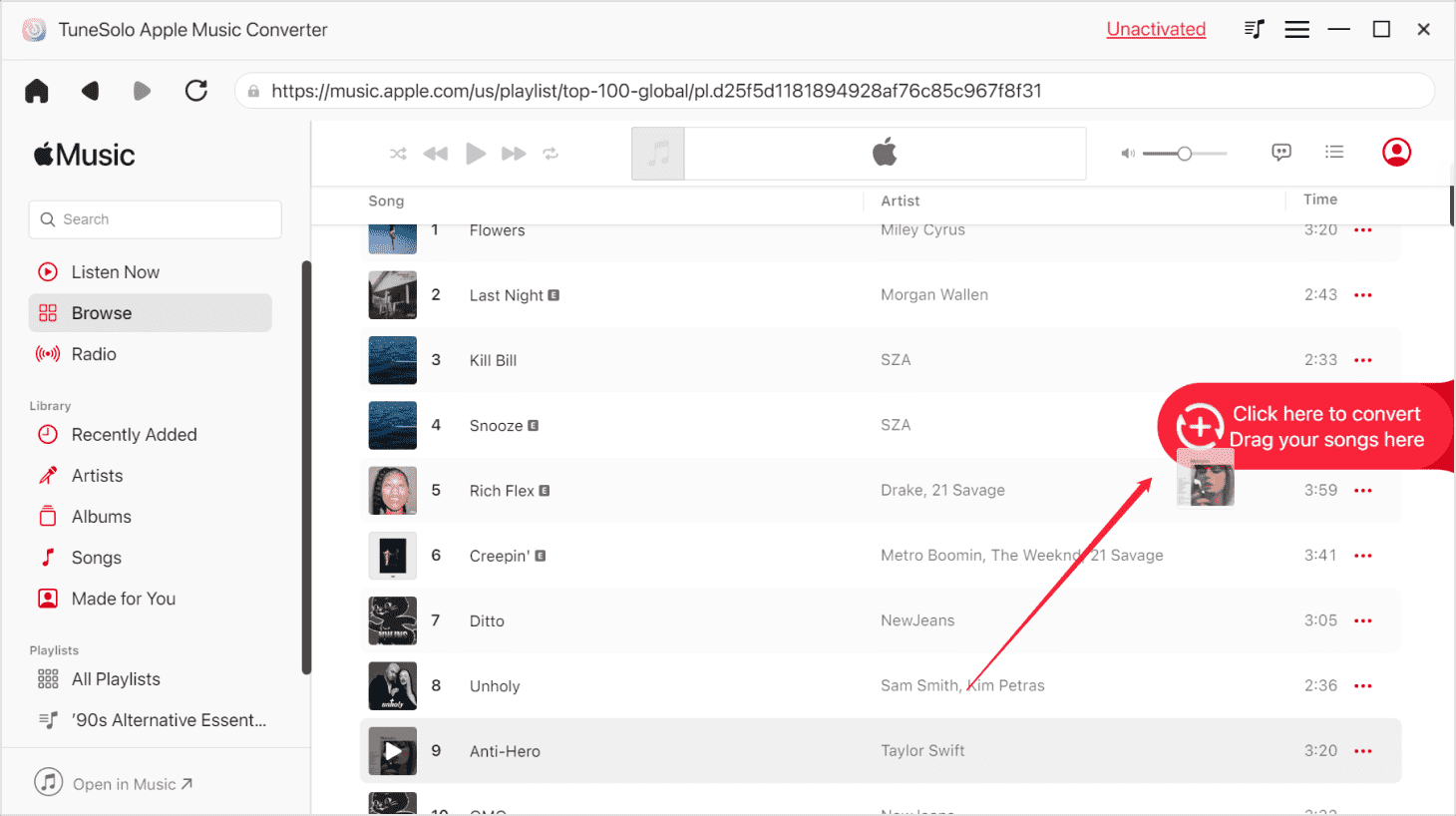
Zodra je in de hoofdinterface bent, voeg je de iTunes-films toe die je hebt. Je kunt zoveel bestanden toevoegen als je wilt, aangezien deze tool bestanden in batch kan verwerken. Doe dit door de bestanden naar het platform te slepen. Dit duurt niet lang. Nadat het uploaden is voltooid, kies je MP4 of een ander ondersteund uitvoerformaat naar keuze.
Je kunt dit doen door op het pictogram 'naar beneden' naast de te navigeren. “Output Format” optie. U kunt ook enkele wijzigingen aanbrengen in de uitvoerinstellingen door de gewenste parameters te definiëren. Zorg ervoor dat u het uitvoerpad instelt, zodat u de geconverteerde bestanden na het conversieproces gemakkelijk kunt openen.
Stap #3. Voer de conversie uit door op de knop "Converteren" te klikken.
Nadat je de eerste en tweede stap hebt voltooid, klik je op de knop 'Converteren' in de rechterbenedenhoek van de pagina. Hiermee kan de tool de DRM-beveiliging van de bestanden verwijderen en de bestanden tegelijkertijd converteren naar een formaat naar jouw voorkeur.

Het gebruik van deze TuneSolo Apple Music Converter is erg handig en efficiënt! U beschikt direct over alle geconverteerde bestanden nadat het verwijderingsproces van DRM is voltooid!
Deel 4. Conclusie
Nu je dit gedeelte hebt bereikt, weet je vast wel hoe je DRM uit iTunes-films kunt verwijderen dankzij dit gratis artikel! Als je de tool en deze procedure nodig hebt, waar wacht je dan nog op? Voer de conversie en het verwijderingsproces van DRM nu uit met behulp van TuneSolo Apple Music Converter!

