

Hoe je kunt zien hoeveel nummers je hebt op Apple Music
Iedereen zal het erover eens zijn dat de Apple Music-app inderdaad een van de beste softwaretoepassingen is voor het streamen van muziek van hoge kwaliteit en het downloaden van favoriete albums en afspeellijsten.
Als je dit muziekstreamingplatform al lange tijd gebruikt en weet dat er veel nummers op staan, dan vraag je je vast af “how to check how many songs I have in iTunes”'Hoe kan ik nu zien hoeveel nummers ik op mijn Apple Music heb?".
In dit artikel leer je hoe je kunt zien hoeveel nummers je op je Apple Music op je Mac of zelfs je mobiele apparaat hebt staan, en hoeveel nummers je op je Apple Music kunt hebben. Daarnaast delen we een speciale tool met je waarmee je gratis offline naar nummers kunt luisteren!
Artikel Inhoud Deel 1. Hoe kan ik op iOS-apparaten zien hoeveel nummers ik op mijn Apple Music heb staan?Deel 2. Hoe kan ik op macOS- en Windows-apparaten zien hoeveel nummers ik op mijn Apple Music heb staan?Deel 3. De beste manier om Apple Music permanent te bewaren voor offline luisteren.Deel 4. De samenvatting
Deel 1. Hoe kan ik op iOS-apparaten zien hoeveel nummers ik op mijn Apple Music heb staan?
Het spreekt voor zich dat de meesten van ons hun mobiele apparaten (iOS-smartphones of -gadgets) gebruiken om naar muziek te luisteren, vooral als we onderweg zijn. Daarom is het ook belangrijk om te weten hoeveel nummers je al op je Apple Music op je iOS-apparaat hebt staan. En hier is een manier om dat te controleren.
Als u zich afvraagt of er een andere applicatie van derden nodig is om het aantal nummers in uw bibliotheek te controleren, is het antwoord "Nee". U hoeft alleen maar de toepassing te verkennen en enkele instellingen te controleren om te zien waarnaar u op zoek bent. Hier is hoe je het kunt doen.
Stap #1. Ga op je iOS-apparaat naar de optie 'Instellingen'. Zoek het menu 'Algemeen', tik erop en klik op de optie 'Over'.
Stap #2. Na de eerste stap zou je nieuwe nummers op het scherm moeten zien. Scroll naar beneden om de optie 'Nummers' te zien. Daarnaast zie je een getal. Dat getal komt overeen met het exacte aantal nummers dat je op je iOS-apparaat hebt staan.
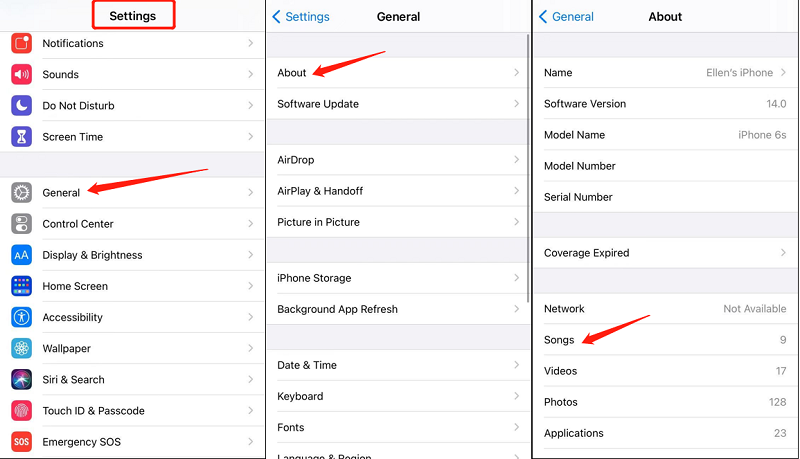
Door deze stappen te volgen, kunt u eenvoudig via de Instellingen-app het aantal nummers op uw iOS-apparaat achterhalen. Houd er echter rekening mee dat alleen gedownloade of gekochte nummers worden weergegeven; nummers, albums en afspeellijsten die u vanuit de Apple Music-catalogus hebt toegevoegd, worden niet meegeteld.
Vrij eenvoudig, toch? Maar hoe doe je dat als je wilt controleren hoeveel Apple Music-tracks je op je Mac- of Windows-computer hebt? Natuurlijk hebben we ook daarvoor een handleiding.
Deel 2. Hoe kan ik op macOS- en Windows-apparaten zien hoeveel nummers ik op mijn Apple Music heb staan?
Wanneer u uw computer gebruikt, is het eerste wat u moet doen controleren of u de bijgewerkte of nieuwste versie van de iTunes-applicatie hebt . Het is altijd verstandig om uw applicatie bij te werken als er updates beschikbaar zijn, aangezien oudere versies vaak problemen bevatten (die u natuurlijk wilt vermijden).
Om de nieuwe versie te installeren, hoeft u alleen maar naar de Apple Store of Google Play Store te gaan en de knop "Update" aan te vinken. U hoeft er alleen voor te zorgen dat uw pc is verbonden met een stabiele wifi-verbinding.
Zodra je de bijgewerkte versie van de iTunes-app hebt, hoef je alleen maar door een paar opties te navigeren om te zien hoeveel nummers je in je Apple Music-app hebt. Dit is heel eenvoudig, dus je hoeft je nergens zorgen over te maken.
Stap #1. Zoek op uw computer naar de bijgewerkte versie van uw iTunes-applicatie en open deze. Als u de app niet kunt vinden, kunt u altijd de zoekfunctie op uw pc gebruiken om de locatie van de applicatie te achterhalen.
Stap #2. Zodra je op het hoofdscherm van de iTunes-app bent, moet je de zijbalk aan de linkerkant inschakelen om toegang te krijgen tot alle nummers die op je pc zijn opgeslagen. Klik hiervoor op de knop 'Weergave' bovenaan het scherm en selecteer vervolgens 'Zijbalk weergeven' in de weergegeven opties.
Stap #3. Zodra de zijbalk verschijnt, worden er opnieuw nieuwe opties weergegeven. Klik nu op de optie 'Nummers' om alle nummers te zien die je in je iTunes-app hebt.
Stap #4. Nu je alle tracks ziet, moet je opnieuw op het menu "Weergave" klikken en vervolgens het vinkje plaatsen. “Show Status Bar” knop. Daarmee geef je de app toestemming om een statusbalk onderaan het scherm weer te geven.
Stap #5. Zodra deze wordt weergegeven, toont de statusbalk het exacte aantal nummers dat in uw iTunes-applicatie op uw pc staat. Daarnaast kunt u ook aanvullende informatie bekijken, zoals de afspeeltijd van die iTunes-nummers en zelfs de ruimte die ze op uw computer innemen.
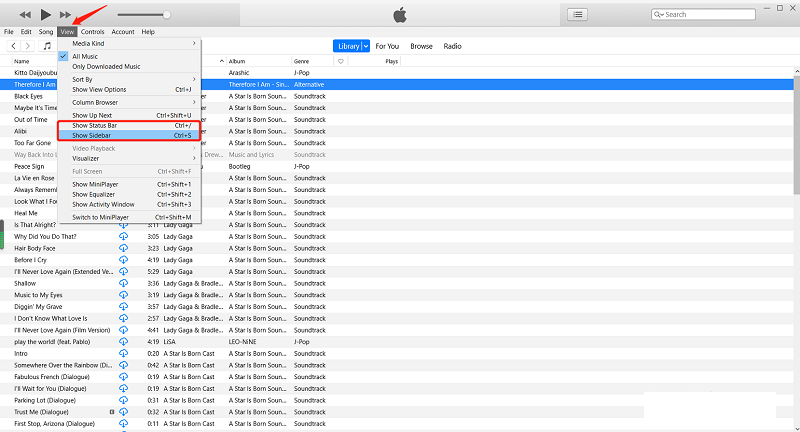
Hetzelfde geldt voor de gepresenteerde handleiding: als u het aantal tracks op uw iOS-apparaten wilt controleren, kunt u dit ook eenvoudig doen via de iTunes-applicatie op uw pc.
Vindt u het vervelend om maandelijks abonnementskosten te betalen voor uw Apple Music-luisterervaring, of wilt u gewoon voorkomen dat u naar muziek luistert terwijl uw dataverbinding aan staat? Dan is een tool die u hierbij helpt wellicht een uitkomst.
Gelukkig zijn er diverse tools op het internet die dat voor je kunnen doen. Maar wij hebben hier de softwareapplicatie 1, waarvan we hebben bewezen dat deze betrouwbaar is. Daarover vertellen we meer in het derde deel van dit artikel. Als je nieuwsgierig bent naar deze app, raden we je aan dit artikel verder te lezen voor meer informatie.
Deel 3. De beste manier om Apple Music permanent te bewaren voor offline luisteren.
Uit het bovenstaande kunnen we afleiden hoeveel nummers je op je Apple Music hebt staan. In dit gedeelte leren we hoe je Apple Music permanent kunt opslaan voor offline gebruik.
Het maandelijks betalen van abonnementskosten voor Apple Music en de frustratie ervaren van verdwijnende nummers telkens wanneer je een betalingstermijn mist, is erg nadelig, vooral als je een muziekliefhebber bent of gewoon niet zonder muziek kunt.
Gelukkig zijn er verschillende tools en zelfs manieren om dit probleem op te lossen en ervoor te zorgen dat je al je favoriete nummers van de Apple Music voor altijd op je apparaat kunt bewaren voor offline streaming. We hebben hier de TuneSolo Apple Music Converter. Er zijn softwareprogramma's die hetzelfde kunnen, maar wat maakt deze TuneSolo Apple Music Converter anders?
Dit zijn de voordelen die u kunt ervaren nadat u deze app op uw Mac of Windows-pc hebt geïnstalleerd.
- De TuneSolo Apple Music Converter kan Verwijder de DRM-beveiliging De Apple Music-nummers belemmeren je om deze nummers te downloaden of op te slaan op je pc, of om ze te delen en over te zetten naar een ander apparaat.
- Dit programma kan ook de conversie van meerdere Apple Music-bestanden verwerken, als u deze wilt omzetten naar 1-bestanden.
- U kunt er ook zeker van zijn dat de kwaliteit van de geconverteerde bestanden zo goed zal zijn.
- De conversie is te snel en u kunt verwachten dat de uitvoer al na een paar minuten klaar is.
- Bij gebruik van de TuneSolo Apple Music Converter kunt u desgewenst ook enkele instellingen aanpassen. U zult leren hoe u dit doet wanneer we de stappen voor het converteren van Apple Music-bestanden op uw pc bespreken (in de volgende paragrafen).
- Je kunt niet alleen Apple Music-nummers converteren, maar ook audioboeken. Dus als je graag audioboeken streamt, kun je deze tool gebruiken om je eigen audioboeken te converteren.
- De TuneSolo Apple Music Converter ondersteunt verschillende formaten. U kunt het formaat kiezen dat u wilt en nodig hebt.
- Bovendien zijn er te weinig installatievereisten en zijn de conversiestappen te gemakkelijk.

Als u geïnteresseerd bent in TuneSolo Apple Music Converter, raden we u aan eerst de officiële website van de app te bezoeken om te controleren wat u nodig heeft voordat u de installatie uitvoert. Het is ook sterk aan te raden om uw iTunes-app en de Apple Music-app open te houden tijdens het conversieproces via TuneSolo Apple Music Converter om een soepel verloop te garanderen.
Nu is hier de conversieprocedure die u moet volgen:
- Voer de installatieactiviteit uit en start de TuneSolo Apple Music Converter.
- Upload alle Apple Music-nummers die je wilt downloaden en converteer ze naar MP3.
- Pas enkele instellingen aan en wacht tot de conversie en DRM verwijdering is voltooid.
De bovenstaande 3 is vrij eenvoudig te volgen, toch? Hoewel het bovenstaande simpel is, hebben we hier toch nog wat details die je verder kunnen helpen.
Stap #1. Voer de installatieactiviteit uit en start de TuneSolo Apple Music Converter
Om de TuneSolo Apple Music Converter op uw pc te installeren, moet u aan alle vereisten voldoen. Een volledige lijst met de benodigde stappen vindt u op de officiële website. De app is compatibel met zowel Windows- als Mac-computers. De installatie zal naar verwachting probleemloos verlopen.
Gratis proberen Gratis proberen
Stap #2. Upload alle Apple Music-nummers die je wilt downloaden en converteer ze naar MP3
Via de “Add File” Door op de knop te klikken of meerdere Apple Music-bestanden te slepen en neer te zetten, kunt u alle bestanden in de app uploaden. U kunt er veel toevoegen en ze tegelijkertijd verwerken.

Stap #3. Pas enkele instellingen aan en wacht tot de conversie en de verwijdering van DRM zijn voltooid.
Nadat je de bestanden hebt geïmporteerd, kun je een formaat kiezen uit de ondersteunde opties. We raden aan om te converteren naar het MP3-formaat, omdat dit het meest afspeelbare formaat is. Je hebt hier ook de mogelijkheid om enkele instellingen aan te passen. Doe dit gerust als je dat wilt.
Door op de knop 'Converteren' te klikken, geeft u de app toestemming om de conversie en het verwijderingsproces van DRM uit te voeren. Dit duurt slechts een paar minuten. Zodra de bestanden beschikbaar zijn, kunt u ze streamen op elk apparaat, zelfs offline, of delen met wie u maar wilt.

Deel 4. De samenvatting
Het probleem "How To See How Many Songs You Have On Apple Music" Het is geen moeilijke taak. Je kunt het namelijk gewoon controleren met je iOS-apparaat of zelfs je pc. De handleiding die we hier presenteren is heel gemakkelijk te volgen!
Nog een geweldig nieuwtje is de app waarmee je al je favoriete Apple Music-nummers kunt bewaren: de TuneSolo Apple Music Converter . Ben je benieuwd naar deze tool en wil je hem op je pc installeren? Ga dan naar de officiële website!

