

Hoe je een iTunes-afspeellijst naar een Android-apparaat overzet
Het overzetten van muziek van het type iTunes naar Apple-apparaten is eenvoudig, maar het overzetten naar een niet-Apple-apparaat zoals een Android-telefoon is altijd lastig geweest. Daarom zijn gebruikers op zoek naar eenvoudige maar betrouwbare manieren om de iTunes-afspeellijst naar Android over te zetten, zodat ze deze niet opnieuw hoeven aan te schaffen en er toch van kunnen genieten op hun Android-apparaten.
In dit bericht worden de meest aanbevolen manieren gedeeld om de iTunes-afspeellijst naar Android over te zetten. Zorg ervoor dat u de methode kiest die voor u het meest geschikt is.
Artikel Inhoud Deel 1. Kun je de iTunes-afspeellijst overzetten naar Android?Deel 2. Hoe zet ik de iTunes-afspeellijst over naar Android?Deel 3. De beste manier om de iTunes-afspeellijst naar Android over te zetten.Deel 4. Conclusie
Deel 1. Kun je de iTunes-afspeellijst overzetten naar Android?
De vraag “Can you transfer iTunes playlist to Android” Dit is een veelgestelde vraag van gebruikers. Voor degenen die zich dit afvragen: ja, deze procedure is mogelijk. In het volgende deel van dit artikel worden de mogelijke methoden uitgelegd die je kunt gebruiken om de iTunes-afspeellijst naar Android over te zetten.
Het is fantastisch nieuws dat er een manier is om de iTunes-afspeellijst naar Android over te zetten, vooral als je al veel nummers en afspeellijsten van de iTunes hebt opgeslagen. Als je van plan bent een ander type apparaat te gebruiken, zoals een Android-telefoon, kan dit erg handig zijn, omdat je de nummers dan niet opnieuw hoeft aan te schaffen bij andere muziekproviders.
Alle Apple-gebruikers weten waarschijnlijk al dat de nummers die zijn gekocht met iTunes en Apple Music alleen afgespeeld en beluisterd kunnen worden op Apple-apparaten. Er is dus geen directe manier om de nummers over te zetten naar een niet-Apple-apparaat. De inhoud is beveiligd met DRM, waardoor het lastig is om ze over te zetten naar een ander apparaat. Je zult een andere methode of een professioneel hulpmiddel moeten gebruiken om dit te kunnen doen.
Deel 2. Hoe zet ik de iTunes-afspeellijst over naar Android?
Als je al een tijdje iTunes gebruikt en eindelijk hebt besloten om muziek te streamen op een Android-apparaat, is het erg vervelend als je al je opgeslagen en zorgvuldig samengestelde muziekbestanden kwijtraakt. Het gebruik van een Android-apparaat kan een stuk eenvoudiger zijn als je weet hoe je de iTunes-afspeellijst naar Android kunt overzetten. Voorheen was het bijna onmogelijk om de iTunes-afspeellijst op Android af te spelen en te beluisteren, maar er zijn nu al veel methoden beschikbaar waarmee je dit wel kunt doen.
Hieronder heb ik de meest aanbevolen methoden opgesomd die u kunt gebruiken om de iTunes-afspeellijst naar Android over te zetten.
Methode 1: handmatige manier om bestanden over te dragen (slepen en neerzetten)
De eenvoudigste manier om de iTunes-afspeellijst naar Android over te zetten, is handmatig: sleep de nummers van de originele locatie naar de gewenste locatie. Dit is vooral handig als je maar een paar nummers wilt overzetten. Voor deze methode heb je geen apps van derden nodig. Je hebt alleen je Android-telefoon, Windows Verkenner en een USB-kabel nodig.
Bekijk de gedetailleerde stappen hieronder en leer hoe je de iTunes-afspeellijst naar Android overzet.
- De eerste stap is om je Android-telefoon en computer met elkaar te verbinden via de USB-kabel die je een tijdje geleden hebt voorbereid.
- Daarna moet je kiezen waarvoor je je apparaat wilt gebruiken. Klik op de opties die op je scherm worden weergegeven. “Transfer files (MTP)”.
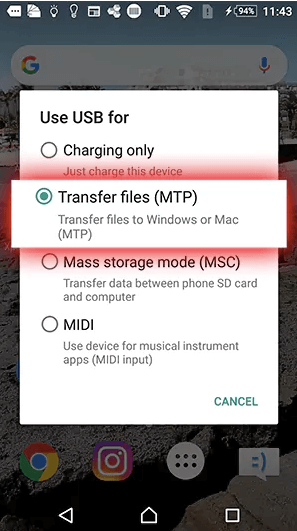
- Nu moet je naar de Verkenner gaan en op de muziekmap van je Android-apparaat klikken.
- Daarna wordt er een nieuw venster van Bestandsverkenner geopend, zodat u toegang krijgt tot uw iTunes-muziek.
- Als laatste stap hoeft u alleen nog maar de muziekbestanden handmatig over te zetten: sleep ze vanuit uw iTunes muziekcollectie/bibliotheek naar de muziekmap op uw Android-telefoon.
Opmerking: Al uw iTunes-muziekbestanden zijn oorspronkelijk zo ingesteld dat u ze kunt vinden door te klikken op uw gebruikersnaam (Deze pc) en vervolgens op de knop Muziek, iTunes tot en met iTunes Media en daarna Muziek.
Het slepen en neerzetten van bestanden is ook mogelijk voor een complete artiestenmap. Als je een hele map wilt slepen, kan dat. Daarnaast is er nog een andere manier om de iTunes-afspeellijst naar Android over te zetten. Je kunt ook alle nummers die je wilt overzetten selecteren uit je iTunes-muziekmap, er met de rechtermuisknop op klikken en 'Kopiëren' selecteren. Ga vervolgens naar Windows Verkenner, tik op de muziekmap op je Android-apparaat, klik er met de rechtermuisknop op en selecteer 'Plakken'. Met één klik worden alle muziekbestanden naar je Android-telefoon overgezet en kun je ze nu op de nieuwe locatie beluisteren.
Methode 2: via Google Play Music
Een andere methode om de iTunes-afspeellijst naar Android over te zetten, is via Google Play Music. Deze methode is vooral aan te raden voor mensen die hun favoriete nummers op meerdere apparaten beluisteren en die opslagruimte op hun Android-telefoon willen besparen. Je kunt namelijk tot wel 50,000 nummers opslaan en uploaden in Google Play Music. Met zo'n grote opslagcapaciteit kun je dus een uitgebreide muziekcollectie samenstellen.
Als de nummers al zijn geüpload, kun je ze vanaf dat moment streamen met meerdere apparaten, zolang je bent aangemeld bij de service. Dus eigenlijk hoef je de nummers niet meer op je gebruikte apparaat op te slaan. U hebt echter een internetverbinding nodig, wat wifi of mobiele data kan zijn als u de geüploade nummers wilt afspelen, anders kunt u dit niet. Als u data gebruikt, moet u de hoeveelheid muziek die u wilt streamen in de gaten houden, aangezien het u zeker meer zal kosten als u meer wilt streamen.
Bekijk de eenvoudige stappen hieronder om de iTunes-afspeellijst naar Android over te zetten met Google Play Music.
- Het eerste dat u hoeft te doen, is uw webbrowser openen en zoeken naar Google Play Store.
- De volgende stap is om op de knop Muziek te klikken, gevolgd door op de knop Mijn muziek en vervolgens op de knop Uw muziek toevoegen te klikken.
- Om verder te gaan, heeft u een browserextensie nodig. Dus als je het nog niet hebt, moet je het eerst installeren.
- Ga daarna direct terug naar uw browser met Google Play Muziek erin geopend en tik vervolgens op Mijn muziek toevoegen.
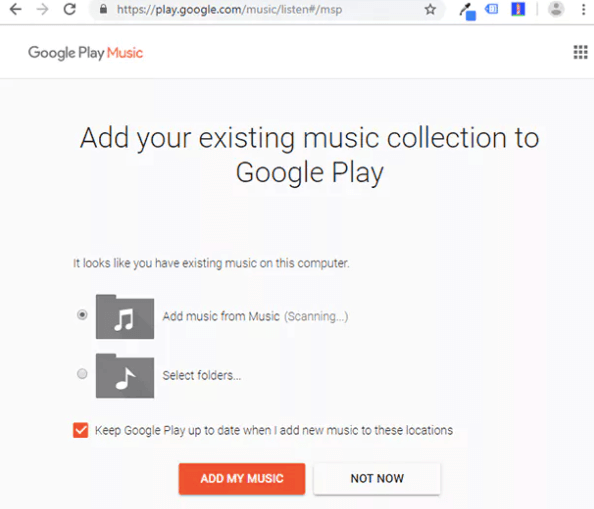
- Daarna verschijnt er een nieuw venster. Klik hier op de knop 'Selecteer vanaf uw computer'. U wordt dan doorgestuurd naar uw iTunes Media-map.
- Vanuit de genoemde map kunt u beginnen met het selecteren van elk nummer dat u wilt uploaden naar Google Play Music. Om te uploaden, tikt u gewoon op de knop Openen zodat u verder kunt gaan met uploaden. Een andere manier om de nummers te uploaden is door de nummers uit de muziekmap naar het venster te slepen en neer te zetten.
Methode 3: gebruikmakend van Apple Music
Een andere aanbevolen manier om muziekbestanden naar een Android-apparaat over te zetten, is via Apple Music. Apple Music heeft namelijk een aparte versie van de applicatie ontwikkeld voor Android-apparaten. Dit betekent dat je de Apple Music-app kunt downloaden op je Android-telefoon door ernaar te zoeken in de Play Store. Na het downloaden en installeren van de applicatie kun je je iTunes-afspeellijst synchroniseren met de Apple Music-app. Zodra dit is voltooid, kun je de bestanden openen op je Android-apparaat.
Volg de onderstaande stappen om de iTunes-afspeellijst naar Android over te zetten met behulp van de Apple Music-applicatie.
- Ga op uw gebruikte computer naar uw iTunes applicatie en laat deze openen.
- Zoek na het openen van de app naar het tabblad Bewerken in de werkbalk hierboven. Eenmaal gevonden, klik erop.
- Als u op het tabblad Bewerken klikt, krijgt u een reeks opties waarin u op Voorkeuren moet klikken.
- Klik nu in het tabblad 'Algemeen' van de voorkeuren van de iTunes op “iCloud music library” Controleer of het is ingeschakeld. Tik na deze controle op de OK-knop die u op uw scherm ziet.
- Na deze stap moet u een paar minuten wachten totdat de iTunes-afspeellijsten volledig zijn gesynchroniseerd met uw iCloud. Houd er rekening mee dat iTunes geen voortgangsbalk weergeeft, dus u kunt niet zien hoeveel tijd er nog resteert. Geduld is daarom vereist bij deze stap.
- Als het synchronisatieproces al is voltooid, kunt u nu de Apple Music-app openen die u hebt geïnstalleerd en naar het tabblad Bibliotheek gaan. Hier vindt u alle gesynchroniseerde afspeellijsten en nummers.
Deel 3. De beste manier om de iTunes-afspeellijst naar Android over te zetten.
Naast de hierboven beschreven methoden is er nog een andere manier om de iTunes-afspeellijst naar Android over te zetten zonder problemen. Deze applicatie heet TuneSolo Apple Music Converter.
Gratis proberen Gratis proberen
De TuneSolo Apple Music Converter is zeer geschikt om uw iTunes-afspeellijst naar een ander audioformaat te converteren en vervolgens naar uw apparaat te downloaden. Zodra de nummers zijn opgeslagen, kunt u ze kopiëren of overzetten van het 1-apparaat naar een ander apparaat, zodat u ze op meerdere apparaten kunt streamen. Een ander voordeel is dat u de beste audiokwaliteit van de geconverteerde nummers kunt verwachten.
Om meer te weten te komen over de TuneSolo Apple Music Converter en hoe deze u kan helpen bij het overzetten van de iTunes-afspeellijst naar Android, volgt hieronder een korte beschrijving van de functies.
Belangrijkste kenmerken van TuneSolo Apple Music Converter
- Converteert Apple Music, iTunes, M4P muziekbestanden en audioboeken naar standaard uitvoerformaten, waaronder MP3,, WAV,, AAC, en FLAC.
- De geconverteerde nummers kunnen naar uw apparaat worden gedownload met behulp van de downloadfunctie van de TuneSolo.
- De geconverteerde nummers kunnen ook offline worden afgespeeld en u kunt elk apparaat naar keuze gebruiken om ze af te spelen.
- De TuneSolo Apple Music Converter garandeert je geconverteerde nummers met de beste streamingkwaliteit.
- Alle belangrijke details, zoals de ID3-tags en metadata-informatie van nummers, kunnen na het conversieproces behouden blijven dankzij de geavanceerde identificatietechnologie van de TuneSolo.
- Tot slot kunt u de geconverteerde nummers al binnen enkele minuten ontvangen nadat u op de knop 'Converteren' hebt geklikt. Het kan werken met een conversiesnelheid tot 16x, wat een extra snelle conversie mogelijk maakt.
Hoe converteer je een iTunes-afspeellijst met behulp van TuneSolo Apple Music Converter?
De onderstaande stappen leggen uit hoe je de nummers naar een ander uitvoerformaat kunt converteren en ze vervolgens naar je apparaat kunt downloaden. Later wordt ook de procedure beschreven voor het overzetten van de iTunes-afspeellijst naar Android.
Stap 1. Zorg dat TuneSolo Apple Music Converter op uw apparaat is gedownload.
Om te beginnen moet je de applicatie downloaden en installeren op je apparaat. Open hiervoor je browser en ga naar de officiële website van TuneSolo. Download vanaf die website de applicatie TuneSolo Apple Music Converter en installeer deze direct.
Gratis proberen Gratis proberen
Stap 2. Zet de afspeellijsten van iTunes over naar TuneSolo Apple Music Converter
De volgende stap is het uploaden van de iTunes-afspeellijsten naar de muziekconverter. Voordat je daadwerkelijk nummers kunt uploaden, moeten de nummers en afspeellijsten eerst worden ingelezen door de TuneSolo. Je moet dus een paar minuten wachten totdat de TuneSolo de nummers en afspeellijsten heeft geladen.
Zodra ze zijn weergegeven, kun je ze nu uploaden door de link te kopiëren en in de muziekconverter te plakken. Als alternatief kunt u de tracks gewoon naar de converter slepen en neerzetten.

Stap 3. Selecteer het eindformaat van de iTunes-afspeellijsten en -tracks.
Na het succesvol uploaden van de nummers kunt u nu het gewenste uitvoerformaat kiezen. Selecteer MP3,, WAV,, AAC, en FLAC,, het formaat dat u het meest wenst. Na het selecteren van het uitvoerformaat moet u ook een uitvoermap toewijzen voor de nummers die u wilt converteren.

Stap 4. Klik op de knop 'converteren'.
Om het conversieproces officieel te starten, hoeft u alleen maar op de knop 'Converteren' te drukken. Na een paar minuten zijn de nummers al geconverteerd naar het door u gekozen formaat. Daarna kunt u ze opslaan op uw apparaat en overzetten van uw 1-apparaat naar een ander apparaat, zoals uw Android-telefoon.

Hoe de geconverteerde iTunes-afspeellijst naar Android over te zetten
Nu je de geconverteerde nummers en afspeellijsten eindelijk op je computer hebt opgeslagen, hoe kun je de iTunes-afspeellijst dan overzetten naar Android? Dit kan heel eenvoudig met behulp van een USB-kabel. Verbind je Android-telefoon met je computer via de kabel en kopieer de nummers naar de muziekmap op je Android-telefoon.
Een andere manier is via de handmatige manier om respectievelijk de nummers en afspeellijsten van de oorspronkelijke locatie naar de uiteindelijke opslag te slepen en neer te zetten.
Deel 4. Conclusie
Met de besproken methoden weet je nu hoe je de iTunes-afspeellijst naar Android kunt overzetten . Elke methode heeft zijn eigen voor- en nadelen. Kies daarom de methode die het beste bij je behoeften past. Hieronder een korte samenvatting van de verschillen. Als je een eenvoudige muziekoverdracht nodig hebt, zoals het overzetten van één nummer of een batchoverdracht, kun je de handmatige methode gebruiken of de bestanden slepen en neerzetten.
Aan de andere kant, als je problemen hebt met de opslagruimte van je apparaat, kun je Google Play Music gebruiken en de nummers uploaden naar de cloud. Tot slot, als je de nummers permanent op je Android-apparaat wilt bewaren, kun je TuneSolo Apple Music Converter gebruiken om alle nummers te downloaden die je wilt hebben. Zodra de nummers zijn gedownload, is het eenvoudiger om de iTunes-afspeellijst over te zetten naar Android of een ander apparaat dat je in de toekomst wilt gebruiken.

