

Hoe muziek van iPod naar computer over te zetten zonder iTunes
Hoewel het klopt dat zowel de Apple Music als de iPod door Apple zijn ontwikkeld, betekent dit niet dat het overzetten van muziek eenvoudig is. Je hebt hiervoor de iTunes nodig, maar helaas hebben niet alle gebruikers toegang tot het programma iTunes.
Daarom is het erg belangrijk om te weten hoe je muziek van een iPod naar een computer kunt overzetten zonder de iTunes . Je kunt immers in een situatie terechtkomen waarin je de iTunes niet kunt gebruiken. In dat geval zul je zeker problemen ondervinden als je niet weet hoe je een compromis moet sluiten.
Deze handleiding laat u zien hoe u muziek van een iPod naar een computer kunt overzetten zonder iTunes en leert u iets over het Apple Music-platform.
Artikel Inhoud Deel 1. Veelgestelde vragen over het overzetten van muziek van iPod naar computerDeel 2. Hoe kan ik muziek van mijn oude iPod naar mijn computer overzetten zonder iTunes?Deel 3. Hoe kan ik muziek van mijn iPod naar mijn computer overzetten zonder Dropbox (iTunes)?Deel 4. Samenvatting
Deel 1. Veelgestelde vragen over het overzetten van muziek van iPod naar computer
Wat is een iPod?
De iPod, ook wel bekend als iPod Touch, is voor veel Apple-liefhebbers nog steeds de favoriete muziekspeler, omdat hij de beste muziekervaring biedt. Hoewel iPods voornamelijk worden gebruikt om naar onze favoriete nummers te luisteren, kan je iPod snel vol raken met zijn enorme muziekbibliotheek als je geen 256GB met voldoende opslagruimte aanschaft. Dan moet je muziek van je iPod naar je computer overzetten om wat ruimte vrij te maken.
Kan ik muziek overbrengen van iPod naar computer?
Ja, je kunt muziek van je iPod naar een computer overzetten. Houd er echter rekening mee dat de iTunes-software van Apple is ontworpen om directe overdracht van muziek van een iPod naar een computer te voorkomen en zo ongeoorloofd kopiëren tegen te gaan.
Houd er ook rekening mee dat het overzetten van muziek van een iPod naar een computer met de iTunes-module niet altijd werkt. Deze methode werkt mogelijk niet voor muziek die is aangeschaft met de iTunes-module als deze beschermd is door Digital Rights Management (DRM). Bovendien kan de legaliteit van het overzetten van muziek van een iPod naar een computer afhangen van de eigendoms- en auteursrechtwetgeving in uw regio, dus zorg ervoor dat u het recht hebt om de muziek te kopiëren.
Deel 2. Hoe kan ik muziek van mijn oude iPod naar mijn computer overzetten zonder iTunes?
Er zijn verschillende manieren om muziek van een iPod naar een computer over te zetten. 10 maakt gebruik van iTunes, en MP3 maakt gebruik van software van derden, zoals ik al eerder zei. Omdat ons doel is om te leren hoe je gratis muziek van een iPod naar een computer overzet zonder iTunes te gebruiken, zullen we een tool gebruiken.
FoneDog Phone Transfer is een tool waarmee je gegevens tussen verschillende apparaten kunt overzetten . Enkele apparaten waarvan ik weet dat ze met deze software werken, zijn Android-apparaten, iOS-apparaten en computers zoals Macs en Windows-pc's. Technisch gezien is deze software dus de perfecte tool voor deze taak. Hieronder staan enkele functies van deze software:
- Ondersteunde bestanden. FoneDog heeft de mogelijkheid om verschillende soorten bestanden over te zetten. Deze omvatten foto's, contacten, berichten, video's en vooral muziek
- Ondersteunt de nieuwste modellen. De tool kan ook worden overgezet tussen de nieuwste modellen Android- en iOS-apparaten
- Backup herstel. Hoewel het niet gerelateerd is aan ons hoofddoel, kan deze software een back-up maken van en herstel uw contacten vanaf uw apparaat met een paar stappen
- Aangepaste beltoon. Het is ook mogelijk om uw beltoon te creëren met behulp van andere muziek op uw apparaat
Naast deze functies is FoneDog Phone Transfer ook nog eens heel gebruiksvriendelijk, dus dat is nog een reden om deze tool te gebruiken. We zullen daarom de stappen voor het gebruik van deze software hieronder bespreken.
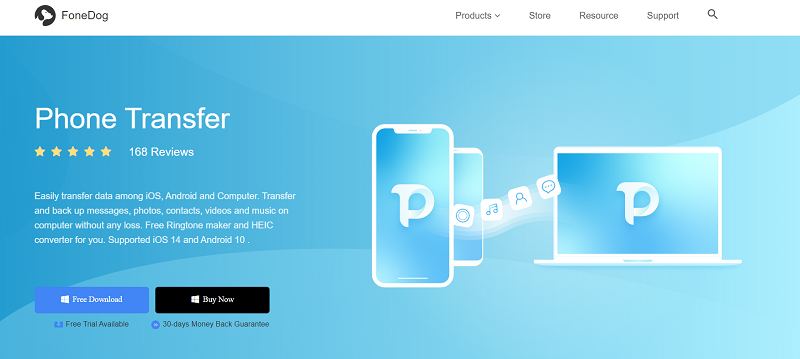
Nu je een algemeen idee hebt van wat deze software doet, gaan we verder met het leren hoe je muziek van een iPod naar een computer kunt overzetten op Windows 10 zonder iTunes:
- Download en installeer de FoneDog-telefoonoverdracht
- Sluit de iPod aan op de computer
- Kies Bestandstype
- Selecteer bestand
Hoewel het bovenstaande eenvoudig is, hebben we hier nog enkele details die u kunnen helpen.
Stap 1. Download en installeer de FoneDog telefoonoverdrachtsapp.
Om muziek van een iPod naar een computer over te zetten zonder iTunes, moet je eerst FoneDog Phone Transfer downloaden. Je kunt op de veilige link klikken om het nu gratis uit te proberen of naar de officiële website gaan om het te downloaden.
Stap 2. iPod aansluiten op de computer
Zorg ervoor dat FoneDog Phone Transfer op uw computer staat. Als je dat eenmaal zeker weet, open je de software en sluit je je iPod met een USB-kabel aan op de computer. De software moet het apparaat automatisch herkennen en informatie over de iPod weergeven.
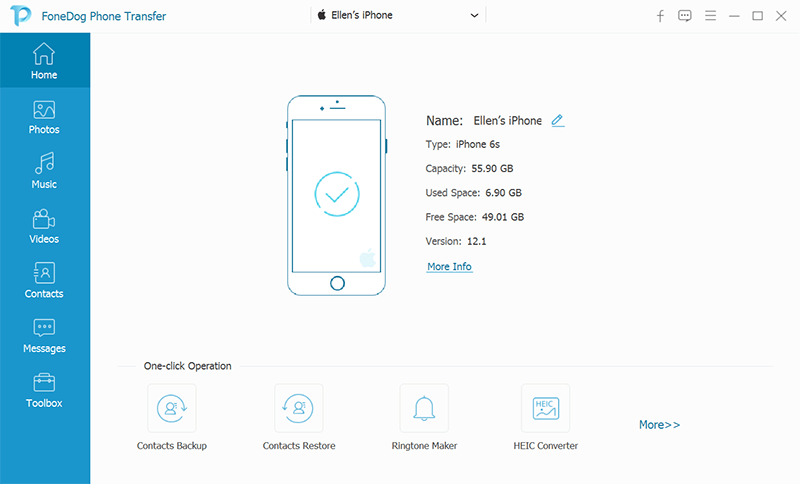
Stap 3. Kies bestandstype
Aan de linkerkant van het venster zal er een zijbalk zijn met verschillende soorten bestandstypen. Selecteer gewoon Muziek volgens ons hoofddoel. U ziet dan aan de rechterkant een lijst met bestanden. U zou een voorbeeld van bepaalde bestanden moeten kunnen zien.
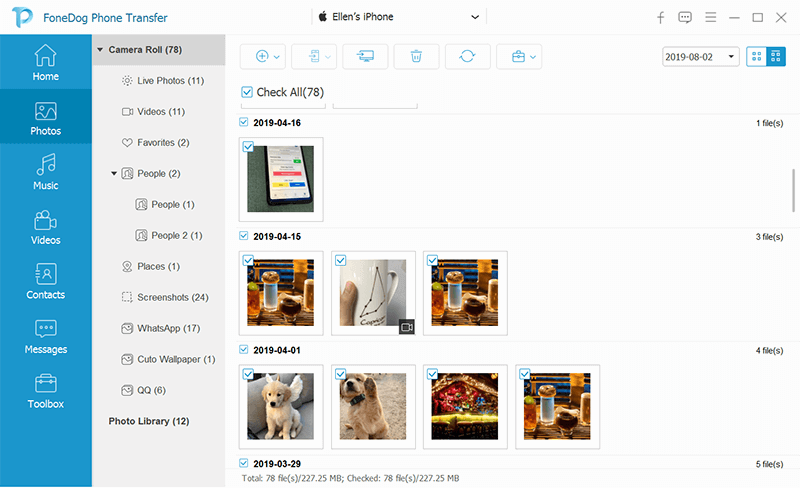
Stap 4. Selecteer bestanden
De laatste stap is het selecteren van de muziekbestanden die u wilt overbrengen. Klik daarna op de knop Exporteren naar pc in de bovenste balk. Hiermee wordt het proces gestart, dus u hoeft alleen maar te wachten tot het is voltooid.
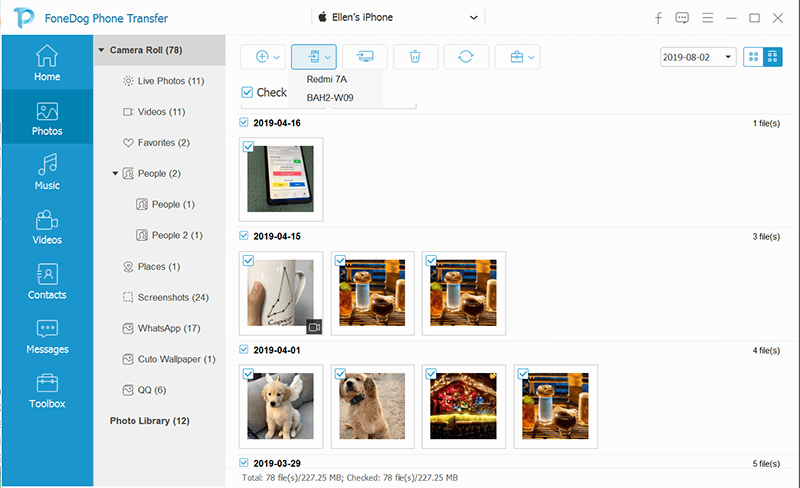
Dit zijn alle stappen die u moet volgen om muziekbestanden van de iPod naar een computer over te zetten. Dit is ook van toepassing op andere apparaten, zoals eerder vermeld.
Deel 3. Hoe kan ik muziek van mijn iPod naar mijn computer overzetten zonder Dropbox (iTunes)?
Naast het gebruik van de professionele tool FoneDog Phone Transfer om muziek van je iPod naar je computer over te zetten, kun je ook een cloudopslagdienst gebruiken om muziek van je iPod naar je computer over te zetten zonder iTunes. We nemen Dropbox als voorbeeld; zorg ervoor dat je Dropbox downloadt en installeert op zowel je iPod als je computer.
Stap 1Open Dropbox op je iPod en log in op je account. Als je geen Dropbox-account hebt, klik dan op "I don't have an account" om een nieuwe op te zetten.
Stap 2: Zet de muziek van je iPod over naar Dropbox.
Stap 3Open Dropbox op je computer, log in met hetzelfde account, zoek de Dropbox-map op en download de gewenste muziek voor de overdracht.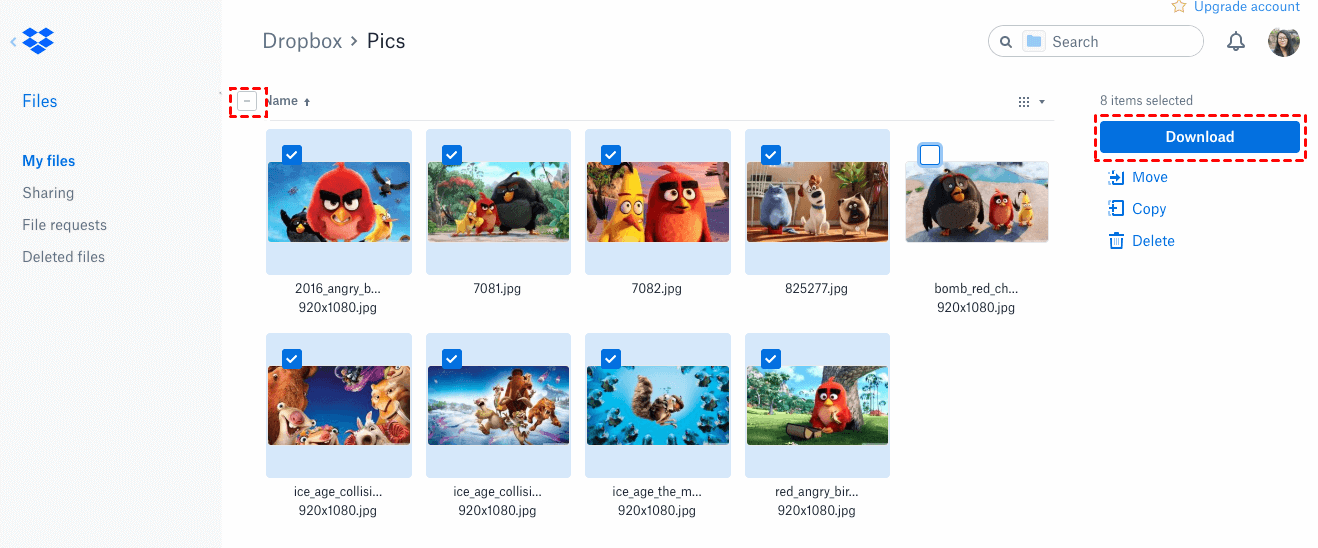
Deel 4. Samenvatting
Met deze handleiding heb je geleerd hoe je muziek van je iPod naar je computer kunt overzetten zonder iTunes . Dit komt goed van pas wanneer je iTunes niet meer kunt gebruiken. Apple ondersteunt het programma iTunes immers al een tijdje niet meer.
Als je Apple Music wilt downloaden en ernaar wilt luisteren zonder de app, kun je ook TuneSolo Apple Music Converter proberen . Je kunt Apple Music gratis en zonder DRM-beveiliging downloaden met een zeer hoge snelheid. Het is eenvoudig om de nummers te converteren naar het MP3-formaat en ze te importeren naar de apparaten die je gebruikt om offline te luisteren. Klik gerust op de downloadknop hieronder.
Gratis proberen Gratis proberen
Bovendien zou u met de tool die we u vandaag hebben geïntroduceerd, andere problemen moeten kunnen oplossen die bestandsoverdracht vereisen. Hopelijk is dit ook in de toekomst van toepassing.

