

Hoe gebruik ik TuneSolo Apple Music Converter? Hoe werkt het?
TuneSolo Apple Music Converter heeft een aantal functies bijgewerkt om gebruikers een betere download- en conversie-ervaring te bieden.
Wanneer gebruikers bijvoorbeeld de ingebouwde webplayer TuneSolo (Apple Music) openen , moeten ze zich aanmelden met hun Apple ID om later verder te kunnen gaan met het zoeken en downloaden van muziek.
Gebruikers kunnen rechtstreeks vanuit de streamingmuziekbibliotheek van Apple naar nummers zoeken en deze vervolgens downloaden, zelfs zonder Apple-abonnement (gratis accounts worden ondersteund). Dit kan door simpelweg naar nummers te zoeken en ze naar het "+" pictogram te slepen om ze aan de conversielijst toe te voegen, zonder dat ze nummers hoeven te uploaden of te synchroniseren met de iTunes.
Laten we eens kijken hoe je TuneSolo Apple Music Converter gebruikt en hoe het werkt!
Artikel Inhoud Stap 1. Download en installeer de converterStap 2. Registreer de TuneSolo-software (optioneel)Stap 3. Open de Apple Web Player.Stap 4. Meld u aan bij uw account om toegang te krijgen tot de conversiefunctie.Stap 5. Kies nummers of albums van Apple Music om te downloadenStap 6. Pas de uitvoerinstellingen aanStap 7. Converteer Apple Music naar MP3/m4a/WAV/FLACHeeft u nog vragen over TuneSolo Apple Music Converter?
Stap 1. Download en installeer de converter
Download de nieuwste versie van TuneSolo Apple Music Converter naar uw computer. We hebben verschillende versies voor Mac- en Windows-computers.
Gratis proberen Gratis proberen
Als u nog niet hebt besloten of u de software wilt kopen, kunt u deze eerst volledig evalueren door de gratis proefversie rechtstreeks van onze website te downloaden.
Stap 2. Registreer de TuneSolo-software (optioneel)
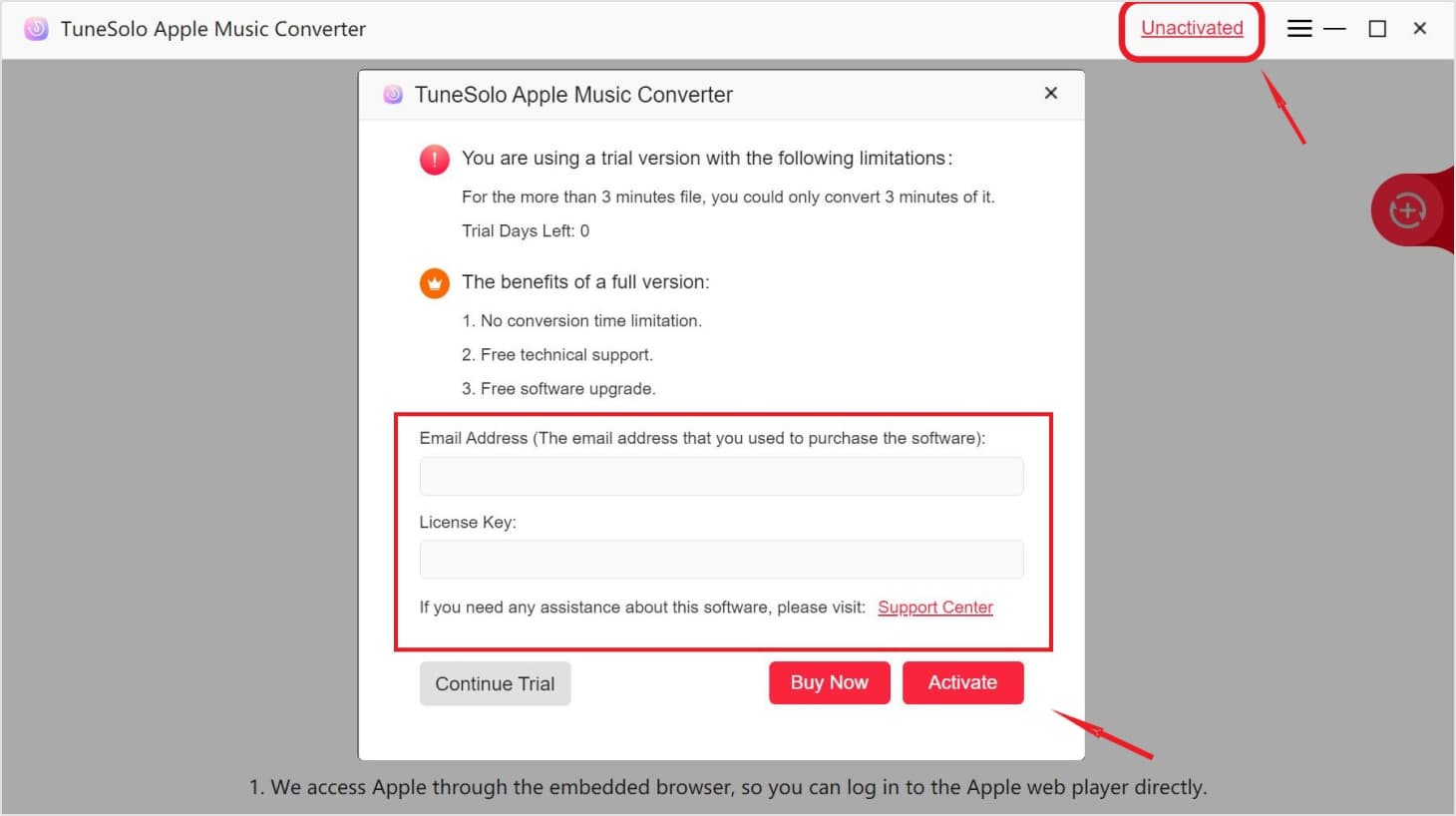
Na de installatie opent u TuneSolo Apple Music Converter. U kunt de registratiepagina openen door op de knop " Niet geactiveerd " rechtsboven in de hoofdinterface te klikken.
Hoe activeer ik TuneSolo Apple Music Converter?
Voer in het pop-up registratievenster uw e-mailadres en de licentiesleutel in die u na aankoop hebt ontvangen. U kunt nu de TuneSolo Apple Music Converter succesvol activeren. (De aangeschafte 1 biedt meer functies en heeft geen tijdslimiet.)
Stap 3. Open de Apple Web Player.
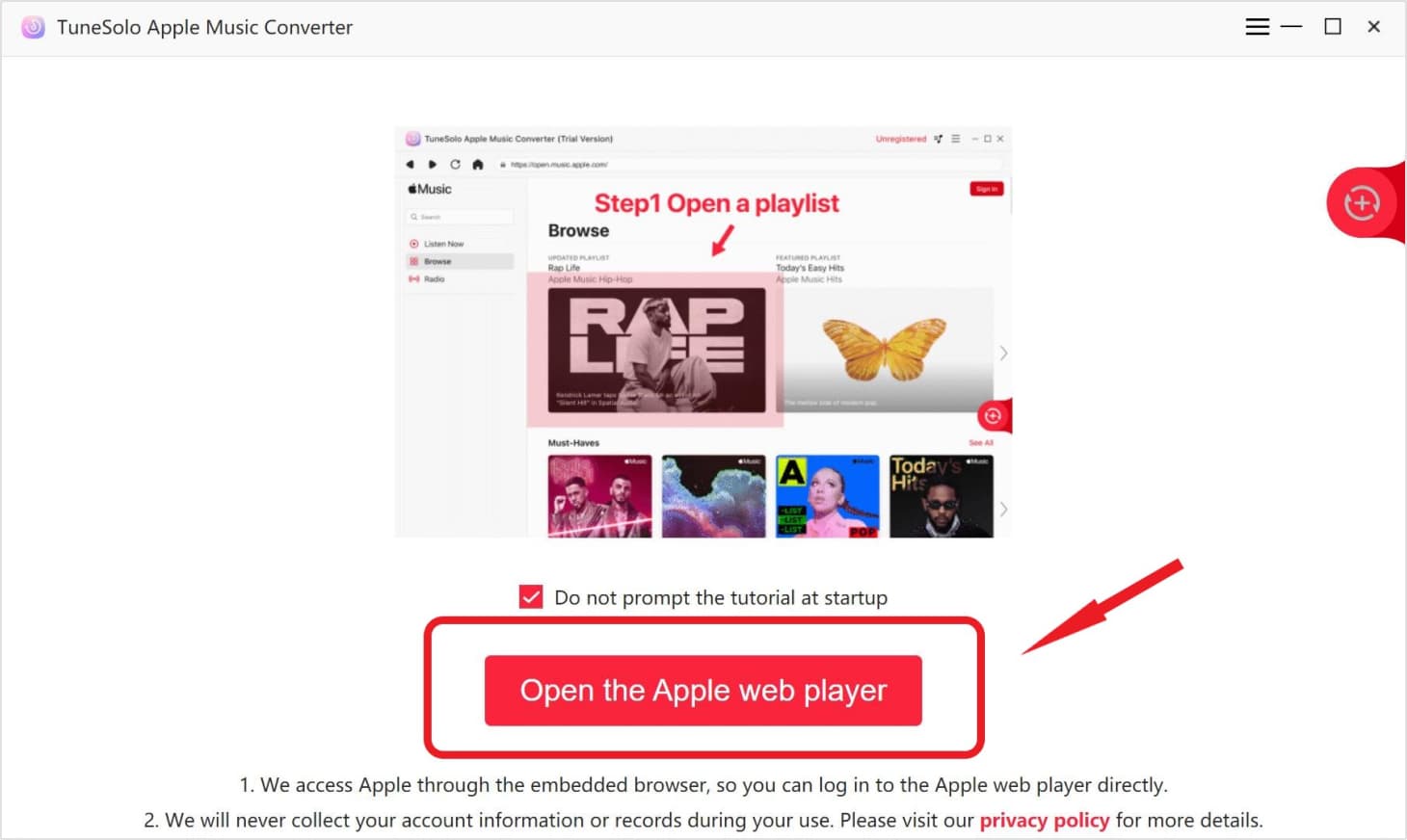
Wanneer je de Apple Music Converter inschakelt, zie je bij het opstarten een eenvoudige handleiding. Klik op de welkomstpagina op de knop " Open de Apple webplayer " om de ingebouwde webplayer te openen.
Let op: De nieuwe versie van TuneSolo Apple Music Converter hoeft niet langer gesynchroniseerd te worden met iTunes om de muziekconversie te verwerken! We hebben een ingebouwde Apple Music webplayer om de conversie-efficiëntie te verhogen.
Stap 4. Meld u aan bij uw account om toegang te krijgen tot de conversiefunctie.
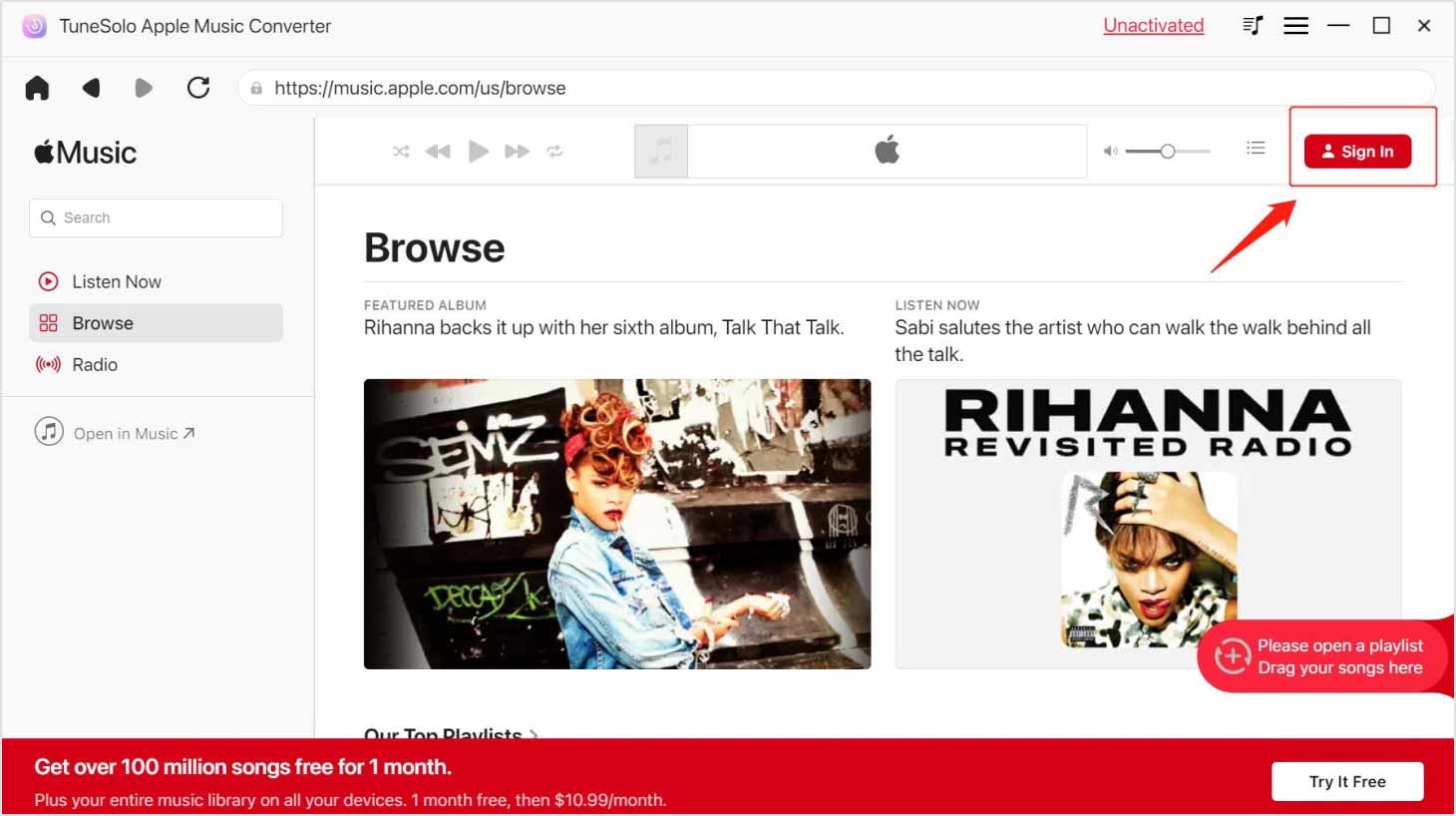
Log in met je Apple ID. Je kunt ook een gratis account gebruiken zonder een Apple Music-lidmaatschap. Als je niet kunt inloggen op je account, kun je de bibliotheek niet bekijken en Apple Music niet downloaden of converteren met de software.
Let op : wanneer u de ingebouwde webplayer opent, moet u inloggen met uw Apple ID om later verder te kunnen gaan met het zoeken en converteren van muziek. (Het is aan te raden de gratis proefperiode van een maand voor de 1 of de Apple Music aan te vragen als u net een Apple ID hebt aangemaakt.)
Stap 5. Kies nummers of albums van Apple Music om te downloaden
U kunt de zoekfunctie gebruiken om te bladeren en elk nummer of album te vinden dat u offline wilt downloaden. Of u kunt uw bibliotheekafspeellijst openen om de muziek of het album te selecteren dat u wilt converteren.
Nadat je een nummer, een afspeellijst of een album hebt geselecteerd, sleep je deze rechtstreeks naar de "+" knop (een rode bubbel aan de rechterkant van de software-interface). TuneSolo Apple Music Converter voegt vervolgens alle geselecteerde nummers toe aan de conversiewachtrij.

Stap 6. Pas de uitvoerinstellingen aan
In de pop-upvensters voor het converteren kunt u rechtsboven een uitvoerformaat selecteren. "Convert all files to" U kunt het menu 'Formaat' gebruiken als u de nummers in batch wilt converteren, of u kunt handmatig het uitvoerformaat voor elk audiobestand selecteren.

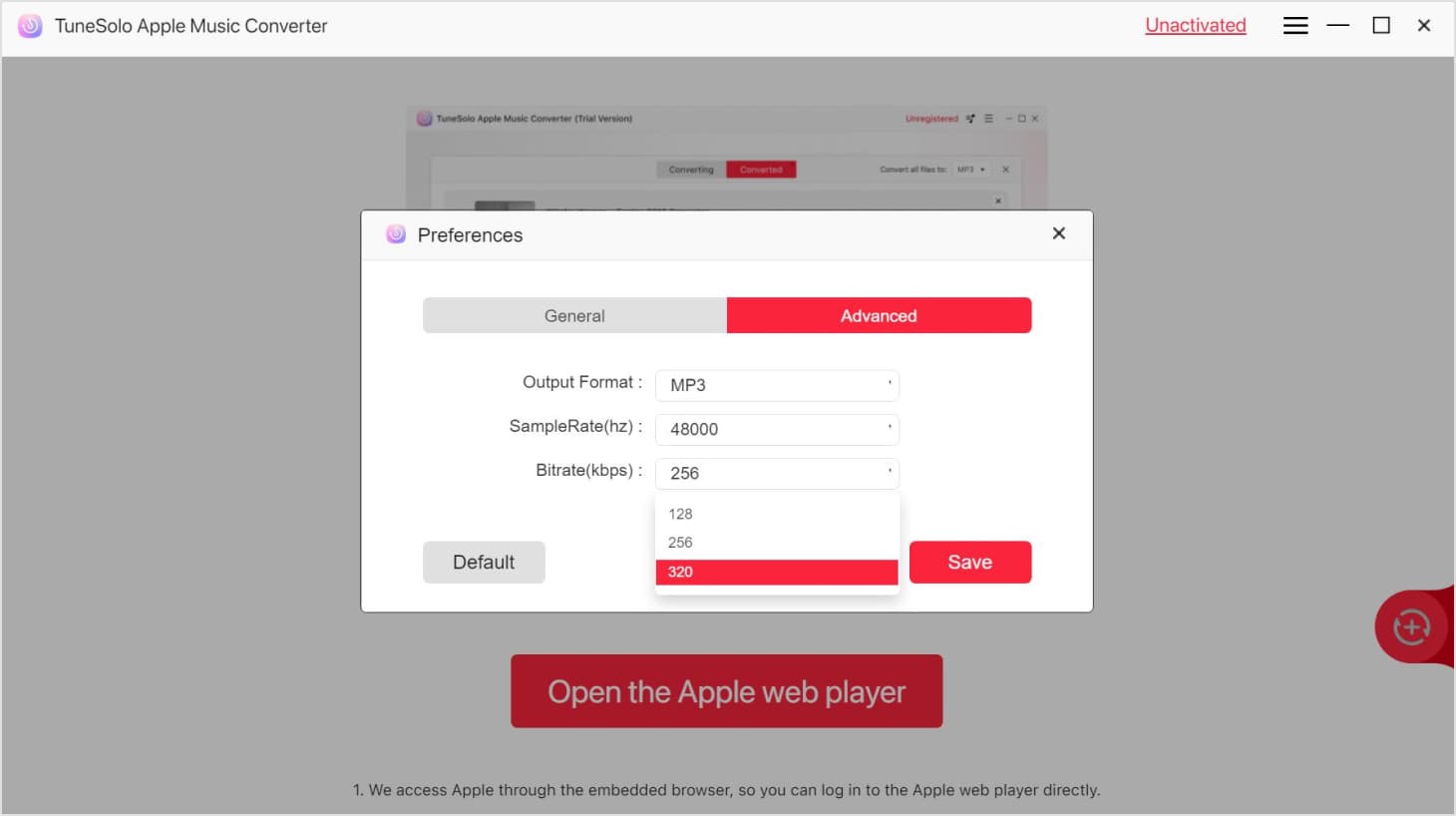
Meerdere uitvoerformaten worden ondersteund: MP3,, M4A,, WAV,, FLAC,, enz.
Je kunt ook meer uitvoerinstellingen aanpassen via "Menu" > "Voorkeuren" > "Geavanceerd". Selecteer vervolgens de uitvoermap waarin je de geconverteerde Apple Music-bestanden wilt opslaan.
Stap 7. Converteer Apple Music naar MP3/m4a/WAV/FLAC
Klik op de knop "Converteren" om de conversie van elk nummer te starten, of klik op "Alles converteren"."Convert All Items" Klik op de knop om de muziekdownload direct te verwerken. Wacht vervolgens tot de conversie is voltooid. De conversietijd is afhankelijk van het aantal bestanden dat u converteert.

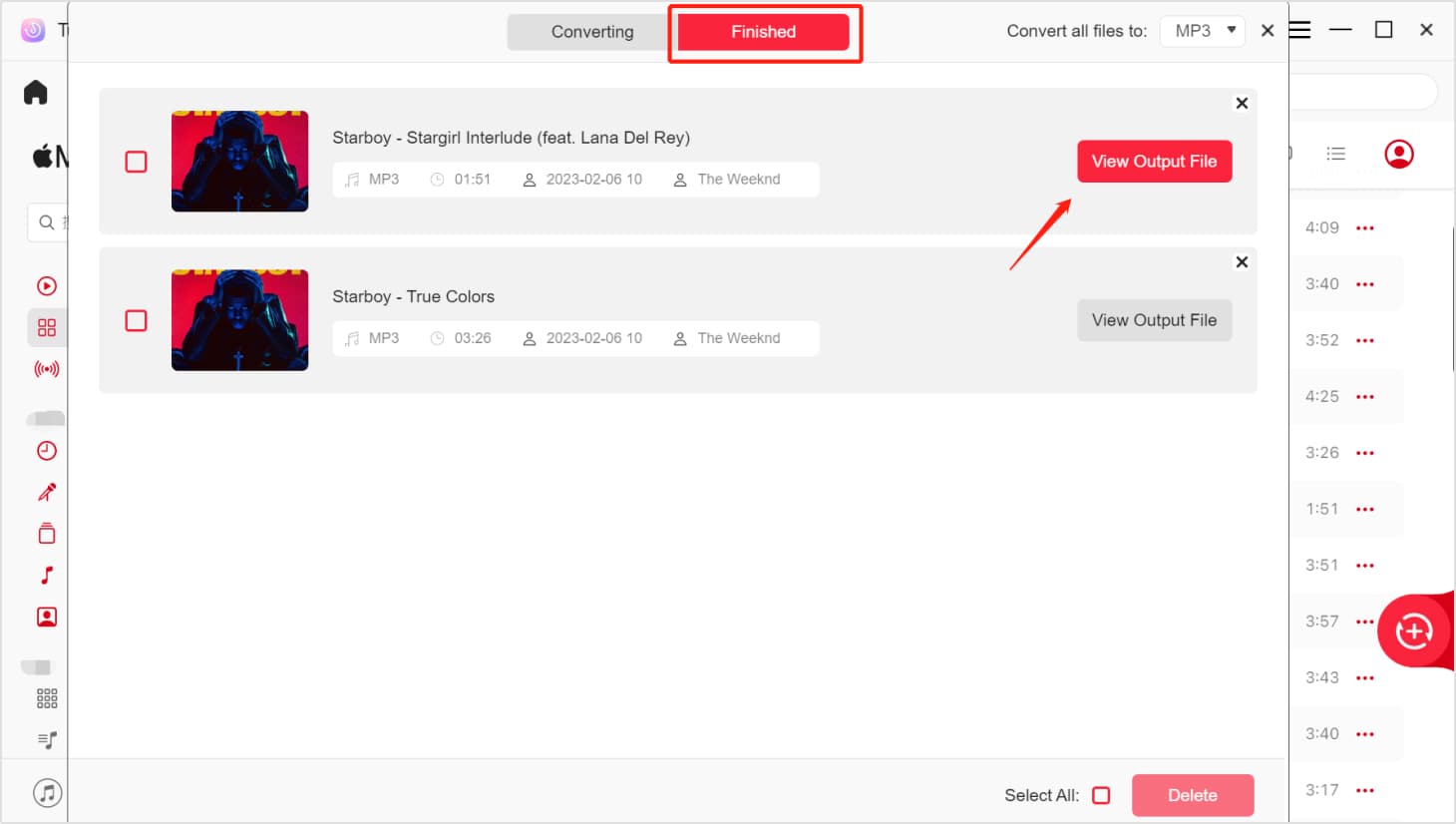
Zodra de download is voltooid, kunt u het uitvoerbestand downloaden, bekijken en beluisteren. U kunt de conversiegeschiedenis bekijken door op het gedeelte 'Voltooid' te klikken. Tik vervolgens op de "View Output File" Klik op de knop om de uitvoermap te openen. Geniet nu offline van de Apple Music-nummers!
Heeft u nog vragen over TuneSolo Apple Music Converter?
Geniet nu van de handige download- en conversieservices voor Apple Music!
Gratis proberen Gratis proberen
Als je nog vragen hebt over dit gereedschap, bekijk dan deze handleiding met veelgestelde vragen over TuneSolo Apple Music Converter.

