

Hoe importeer je Apple Music naar VivaVideo [Volledige handleiding]
Er zijn verschillende videobewerkingstools, maar VivaVideo krijgt tegenwoordig veel aandacht. Gezien de functies is het vrij duidelijk waarom het plotseling populair werd. Helaas weten niet veel mensen alles over VivaVideo, vooral de functies en kenmerken ervan, daarom is deze gids hier.
Vandaag kom je alles te weten over VivaVideo en hoe je Apple Music in VivaVideo kunt importeren . Zo kun je eenvoudig talloze nummers in al je videoprojecten verwerken. Laten we beginnen met meer te weten te komen over VivaVideo.
Artikel Inhoud Deel 1. Wat is VivaVideo?Deel 2. Hoe importeer ik Apple Music in VivaVideo?Deel 3. Samenvatting
Deel 1. Wat is VivaVideo?
VivaVideo is in wezen een app voor video-editor. Het wordt gekenmerkt door verschillende functies die zich richten op videobewerking, terwijl er ook andere functies zijn die andere doelen kunnen dienen.
Een van de belangrijkste redenen waarom het zo populair werd, is echter dat het functies heeft die esthetische effecten op de video's teweegbrengen. Daarom vonden influencers en andere gebruikers het vermakelijk en leuk om te gebruiken. Om je een beter idee te geven, zal ik elk van deze details uitleggen:
- Nummers invoegen. Aangezien je hoofddoel is om muziek toe te voegen van Apple Music voor VivaVideo, zou je blij zijn dat een van de kenmerken van dit platform is dat het trendy muziek kan toevoegen aan je videoprojecten. Net zoals je effecten en overgangen aan video's kunt toevoegen, kun je hetzelfde doen met de toegevoegde nummers. Andere dingen die u kunt doen, zijn het volume van de nummers aanpassen en uw eigen voice-over toevoegen aan de videoprojecten
- Video bewerking. Als video-editor zou VivaVideo natuurlijk videobewerkingsfuncties hebben. Voorbeelden hiervan zijn de mogelijkheid om video's samen te voegen, kopiëren, plakken, knippen en bewerken, overgangen toe te voegen, videoclips te combineren en nog veel meer. Je kunt ook artistieke effecten toevoegen, zoals glitch, vervaging, terwijl ze onlangs ook effecten hebben toegevoegd die geschikt zijn voor populaire platforms zoals TikTok
- Video bijsnijden. Hoewel dit kan worden beschouwd als een videobewerkingsfunctie, is het verbazingwekkend hoe VivaVideo zich specialiseert in het bijsnijden van video's. Door dit te doen, maakt u het in feite gemakkelijker om elk deel van de video te beheren terwijl u toch dezelfde kwaliteit behoudt
- Video-effecten. Zoals eerder gezegd, kun je effecten aan je video's toevoegen. Sommige van de effecten die kunnen worden toegevoegd, zijn vervaging, glitch en meer. Deze functie is best handig als het gaat om zowel fotografen als Instagram- en TikTok-gebruikers.
- Tekst effecten. Aangezien je audio en video kunt toevoegen, is het niet verwonderlijk dat je ook teksten aan het vide-project kunt toevoegen. Niet alleen dat, u kunt ook de opmaak van de tekst wijzigen, zoals het lettertype, de stijl, de kleur en dergelijke. Dit is best handig als je ondertitels aan je video's wilt toevoegen, vooral omdat je meerdere regels tekst tegelijk kunt toevoegen
- Exporteren en delen. Nadat je het videoproject hebt afgerond en de video's hebt geëxporteerd, kun je ze delen op sociale media zoals Instagram, TikTok en zelfs YouTube. Je kunt ook de gewenste kwaliteit voor de uitvoer kiezen.
Deel 2. Hoe importeer ik Apple Music in VivaVideo?
Er zijn verschillende manieren om muziek in VivaVideo te importeren. Als we het echter over de Apple Music hebben, betwijfel ik of je een andere manier zult vinden dan deze. Mocht er een 1 bestaan, dan zullen er ongetwijfeld beperkingen zijn, zoals gebruikelijk bij alles wat met Apple te maken heeft.
Nu je een beter beeld hebt van wat VivaVideo te bieden heeft, is het tijd om je de stappen uit te leggen voor het importeren van bestanden naar VivaVideo. Houd er rekening mee dat dit het gebruik van een gespecialiseerd programma vereist dat buiten de verantwoordelijkheid van Apple valt. Wees daarom voorzichtig wanneer je dit doet.
#1. Vereist hulpmiddel voor conversie van Apple Music
TuneSolo Apple Music Converter is een tool die is ontworpen om gebruikers te helpen bij het converteren en downloaden van informatie uit iTunes of Apple Music. Het programma herkent de informatie en probeert deze te extraheren. Vervolgens zet het de verzamelde informatie om in downloadbare bestanden. De conversiefunctie kan worden beschouwd als een van de extra voordelen.
Hoe dan ook, verschillende componenten vormen deze software. Daarom kunt u ook genieten van meerdere functies. Dus laten we dit niet naar buiten slepen en meteen de functies bespreken:
Belangrijkste kenmerk:
- Verwijdering van DRM. Voor het geval je het nog niet wist: de belangrijkste reden waarom Apple Music niet wordt ondersteund door VivaVideo of andere apps is DRM-bescherming en het auteursrecht van de muziek van VivaVideo. Dit voorkomt dat gebruikers Apple Music voor andere doeleinden dan entertainment kunnen gebruiken. Aangezien u van plan bent Apple Music voor uw videoproject te gebruiken, kan TuneSolo u helpen door de DRM-beveiliging op de nummers te verwijderen.
Andere functies:
De TuneSolo beschikt ook over extra functies die, hoewel ze niet de primaire functie vormen, toch erg handig zijn. Laten we de andere functies van de TuneSolo eens nader bekijken:
- Offline luisteren. Met TuneSolo kun je bestanden downloaden en dergelijke. Dat is al duidelijk, maar wist je dat je gedownloade nummers van Apple Music ook offline kunt beluisteren? Bovendien wordt deze functie ondersteund door diverse apparaten zoals Zune, iOS, Android, PSP, Xbox en meer.
- Snellere conversie. U zult merken dat de TuneSolo een snelle conversiesnelheid heeft, die tot wel 16 keer hoger kan liggen dan die van gemiddelde converters. Bovendien kunt u meerdere bestanden tegelijk downloaden of converteren, wat resulteert in een sneller proces.
- Ondersteunde formaten. De TuneSolo ondersteunt ook veel formaten, waaronder populaire formaten zoals MP3, en MP4,. WAVen FLAC. Verrassend genoeg kun je ook bestanden converteren met de indeling AIFF,, M4B, M4V en andere onbekende indelingen.
- Ontgrendel premium content. TuneSolo heeft de fantastische functie om premium content te ontgrendelen. Zo kun je, zelfs als je een gratis Apple Music-gebruiker bent, genieten van de content waar premium gebruikers toegang toe hebben.
Gratis proberen Gratis proberen
#2. Eenvoudige stappen om Apple Music te converteren en Apple Music te importeren in VivaVideo
Na dit alles gelezen te hebben, is het al vrij duidelijk dat TuneSolo een krachtige tool is. Hoewel er veel functies beschikbaar zijn, is deze software eigenlijk vrij eenvoudig te gebruiken, wat het des te bewonderenswaardiger maakt. Hier volgen in ieder geval de stappen die je moet volgen:
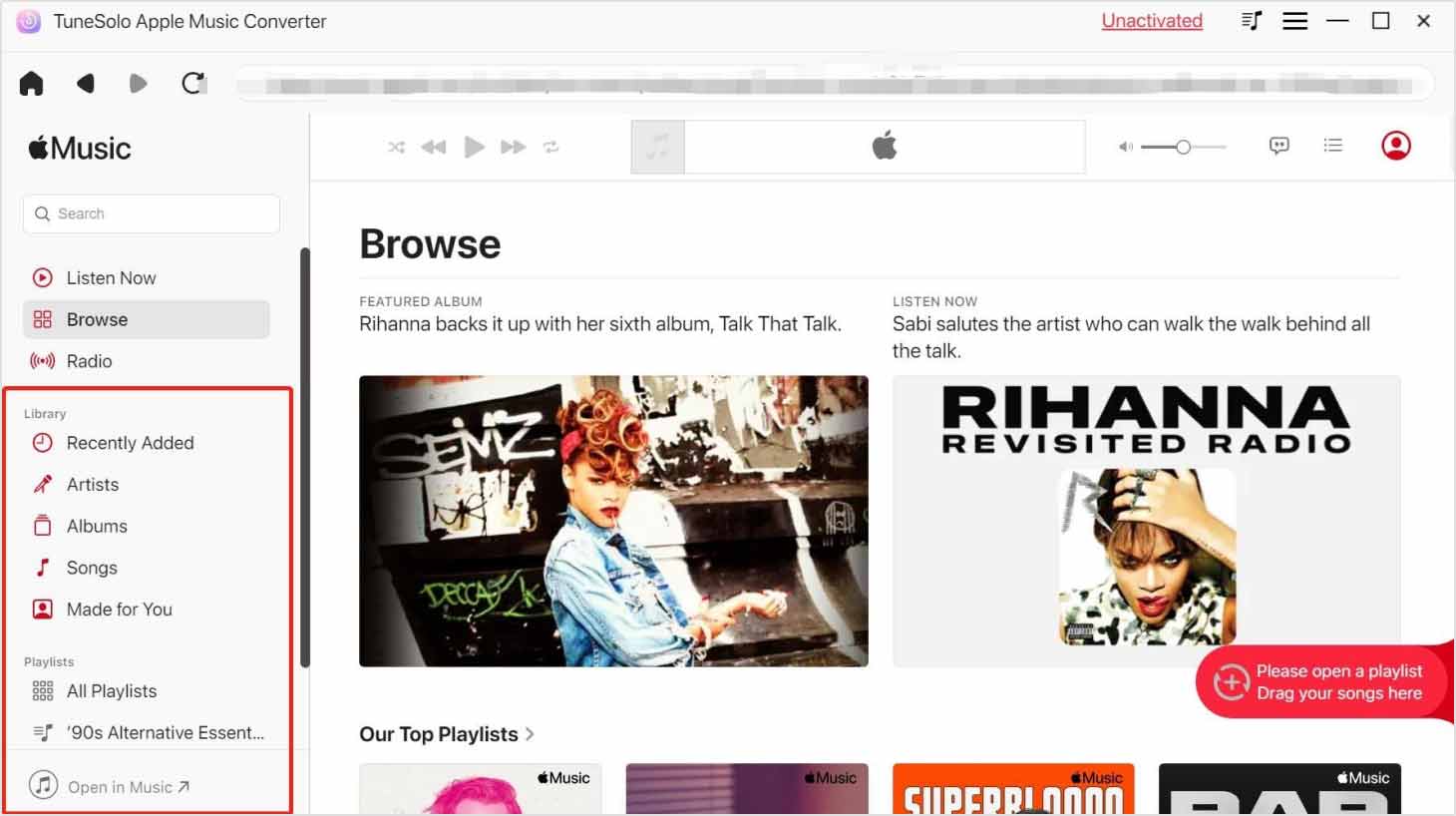
Stap 1. Kies Apple Music-nummers
Je eerste taak is ervoor te zorgen dat iTunes op je computer is geïnstalleerd. Je kunt dit controleren in je lijst met toepassingen. Als je het niet kunt vinden, moet je het eerst installeren. Open daarna de TuneSolo-converter. Je ziet dan meteen een lange lijst. Dit zijn de nummers die je kunt extraheren uit iTunes. Selecteer de nummers die je wilt downloaden.
Stap 2. Pas de uitvoerinstellingen aan
Uw volgende taak is om naar de onderkant van het venster te scrollen. Door dit te doen, komt u uiteindelijk het gebied Uitvoerinstellingen tegen. Hier kunt u de eigenschappen van de uiteindelijke uitvoer wijzigen. Dit omvat de bitrate, kwaliteit, formaat, codec en zelfs de map waar de bestanden terechtkomen. U kunt de eigenschappen op elke gewenste manier wijzigen.

Stap 3. Download/converteer Apple Music
Nadat u klaar bent met het naar wens aanpassen van de instellingen, kunt u doorgaan met het daadwerkelijke conversie-/downloadproces. U kunt dit proces starten door op de knop Converteren in de rechterbenedenhoek van het venster te klikken. Als je eenmaal op deze knop hebt geklikt, moet je even wachten omdat het even kan duren voordat het klaar is, afhankelijk van het aantal nummers dat je hebt geselecteerd.

Stap 4. Kopieer Apple Music naar het apparaat
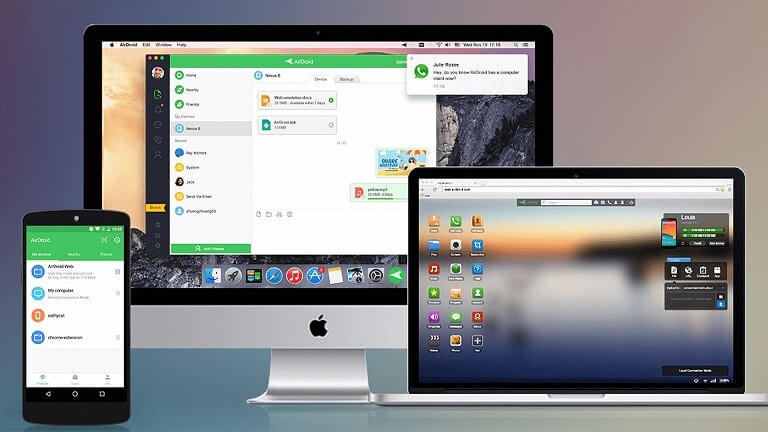
Nu je de benodigde bestanden hebt gedownload, is de volgende stap om ze naar je USB-stick of een ander apparaat te kopiëren. VivaVideo is namelijk alleen toegankelijk via een smartphone of tablet. Sluit je apparaat aan op de computer. Sleep vervolgens alle bestanden die je hebt gedownload met TuneSolo naar het interne geheugen van je apparaat.
Stap 5. Importeer Apple Music naar VivaVideo
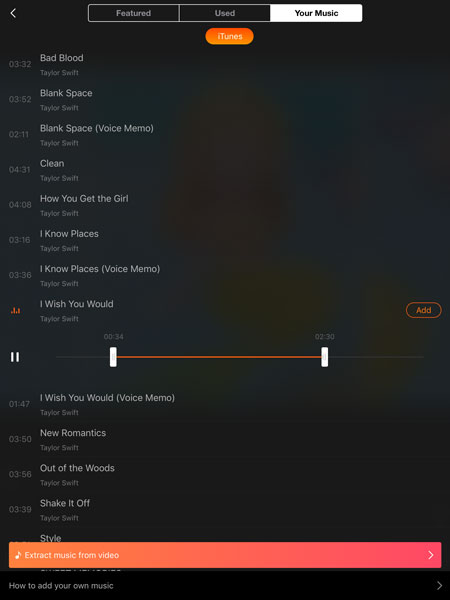
Je apparaat heeft de gedownloade bestanden nu opgeslagen, zodat je ze in je VivaVideo-project kunt gebruiken. Open hiervoor de VivaVideo-app. Open vervolgens een videoproject en tik op de knop 'Muziek' onderaan. Ga naar 'Mijn bibliotheek' of 'Mijn muziek'. Hier kun je de bestanden die je via TuneSolo hebt gedownload vinden en selecteren, en het volume en andere eigenschappen aanpassen.
Tip: Zorg ervoor dat Apple Music/iTunes gesloten is voordat u Apple Music Converter opent. Voer tijdens de muziekconversie geen handelingen uit op Apple Music/iTunes.
Deel 3. Samenvatting
Het is eigenlijk vrij eenvoudig om muziek te importeren in de VivaVideo-applicatie. Het grootste probleem zit hem echter niet in de moeilijkheid, maar in de mogelijkheid. Veel mensen beweren namelijk dat het onmogelijk is om nummers van het Apple Music-platform te extraheren.
Wij zijn het daar echter niet mee eens, en die vastberadenheid heeft ertoe geleid dat u hebt geleerd hoe u Apple Music naar VivaVideo kunt importeren met behulp van een speciale tool. Hopelijk kunt u deze tool in de toekomst ook voor andere taken gebruiken. En hier is de tip om Apple Music naar Lenovo Smart Assistant over te zetten.

