

[Opgelost] Is Apple Music beschikbaar op PS4, PS3 en PS5?
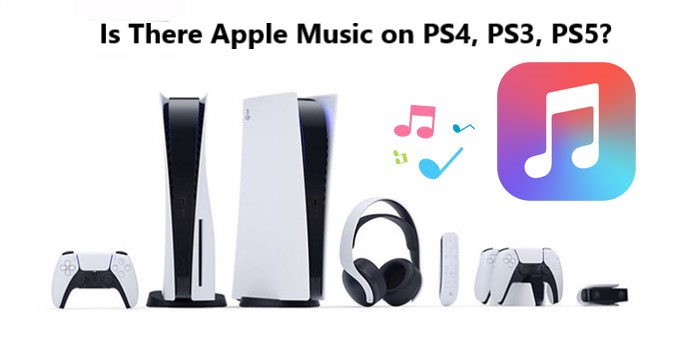
De PlayStation is een van de populairste gameconsoles ter wereld en tevens een veelzijdig multimediatoestel waarmee je films, tv-series en muziek kunt streamen. Als muziekliefhebber vraag je je misschien af of je je favoriete nummers kunt afspelen op je PS4, vooral als je een Apple Music-abonnee bent. Dus, is Apple Music beschikbaar op de PS4, PS5 en PS3?
Hoewel sommige consoles geen ingebouwde Apple Music-app hebben, zijn er manieren om naar je Apple Music-bibliotheek te luisteren op de console. In dit artikel verkennen we de beschikbare opties en helpen we je de beste manier te kiezen om van je muziek te genieten op PlayStation-apparaten zoals de PS3, PS4 en PS5.
Artikel Inhoud Deel 1. Is er een Apple Music op de PS4/PS5/PS3?Deel 2: download Apple Music naar je lokale computer om nummers te streamen op PS4Deel 3. Hoe speel ik Apple Music tijdens het spelen van PS4/PS5 op de console?Deel 4. Conclusie
Deel 1. Is er een Apple Music op de PS4/PS5/PS3?
De PS4 heeft geen ingebouwde Apple Music-app en helaas heeft Apple nog geen app voor de console ontwikkeld. Dat betekent echter niet dat je niet naar je Apple Music-bibliotheek kunt luisteren op je PS4.
Een manier om dit te doen is door de ingebouwde webbrowser van de 1 te gebruiken . Je kunt naar de website van de Apple Music gaan, inloggen met je Apple ID en muziek afspelen. Het is niet de meest handige manier om naar muziek te luisteren, maar het werkt.
Een andere optie is om een mediaserver van een derde partij te gebruiken, zoals Plex of MediaMonkey, om je Apple Music-bibliotheek naar je PS4 te streamen. Deze mediaservers kunnen je muziekbibliotheek scannen en beschikbaar maken voor streaming op je PS4. Houd er echter rekening mee dat deze methode enige technische kennis en configuratie vereist.
Tot slot kunt u een HDMI-kabel gebruiken om uw Apple-apparaat (zoals een iPhone of iPad) aan te sluiten op uw PS4 en uw muziek via dat apparaat af te spelen. Sluit uw apparaat eenvoudig aan op de PS4 met een HDMI-kabel en selecteer de HDMI-ingang op uw PS4. Deze methode is eenvoudiger, maar u hebt wel een Apple-apparaat met een HDMI-uitgang nodig.
Helaas geldt hetzelfde voor de PS3. Er is geen officiële Apple Music-app voor deze consoles, maar je kunt de hierboven (of hieronder) genoemde methoden nog steeds gebruiken om naar je muziekbibliotheek te luisteren.
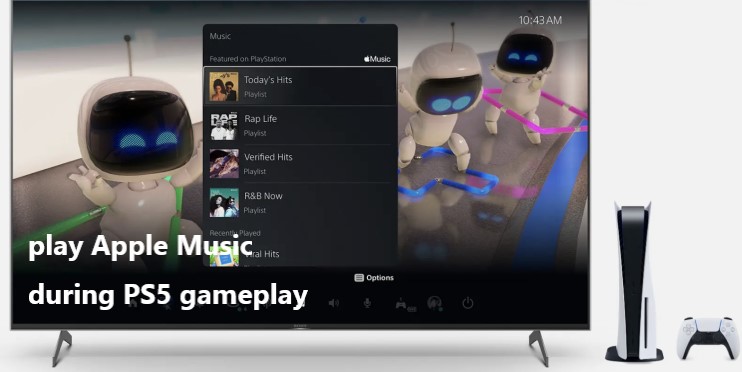
Aan de andere kant heeft de PS5 de Apple Music-app op de console staan. Je kunt de app downloaden via het PlayStation Network en inloggen op je account om naar je favoriete nummers te luisteren. Maar als je geen PS5 hebt, kun je de methode gebruiken die we hieronder beschrijven.
Deel 2: download Apple Music naar je lokale computer om nummers te streamen op PS4
TuneSolo Apple Music Converter is software van derden waarmee gebruikers Apple Music-nummers kunnen converteren naar meer gangbare formaten, zoals MP3 of AAC. Deze software kan handig zijn voor mensen die hun Apple Music-nummers willen beluisteren op niet-Apple-apparaten die de Apple Music-app niet ondersteunen, of voor mensen die hun Apple Music-nummers willen behouden na het opzeggen van hun abonnement.
TuneSolo verwijdert de DRM (digitale rechtenbeheer) beveiliging van Apple Music nummers, waardoor gebruikers de Apple Music nummers kunnen converteren en opslaan als onbeveiligde audiobestanden . De software ondersteunt batchconversie, zodat u meerdere nummers tegelijk kunt converteren met behoud van de originele kwaliteit.
Gratis proberen Gratis proberen
Stap 1. Gratis download Apple Music-nummers naar je computer om ze over te zetten.
Hier lees je hoe je de tool kunt gebruiken om Apple Music naar je computer te downloaden , zodat je nummers kunt streamen op PS4/PS5/PS3:
- Download, installeer en start de tool op uw Mac-computer of Windows-pc.
- Start de ingebouwde Apple Web Player in TuneSolo.
- Voeg vervolgens de Apple Music-tracks toe die u wilt converteren.
- Selecteer MP3 als uitvoerformaat en selecteer de bestemmingsmap waar de bestanden moeten worden opgeslagen.
- Klik op Converteren en wacht tot de bestanden verschijnen in de map die u in de vorige stap hebt geselecteerd.

Stap 2. Zet nummers van Apple Music over naar PS4 met behulp van een USB-stick of mediaserver.
Er zijn verschillende manieren om muziekbestanden van een computer (Mac of Windows) naar een PS4-console over te zetten. Hieronder volgen enkele veelgebruikte methoden voor de 2:
- Een USB-station gebruiken:
- Plaats een USB-drive in uw computer en breng de gewenste songbestanden ernaar over.
- Verwijder de USB-stick uit uw computer en plaats deze in een USB-poort van uw PS4-console.
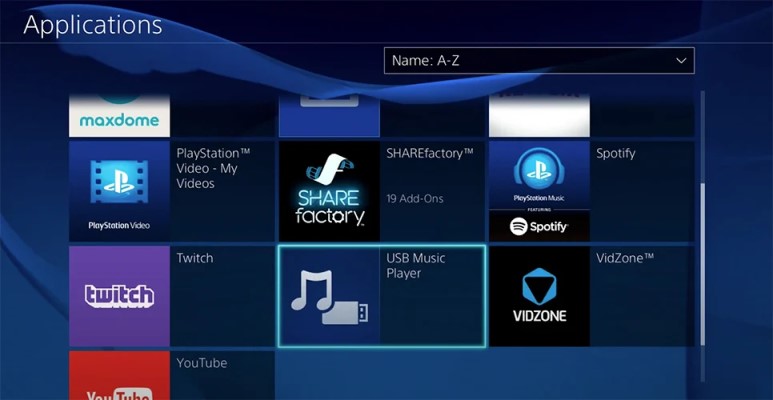
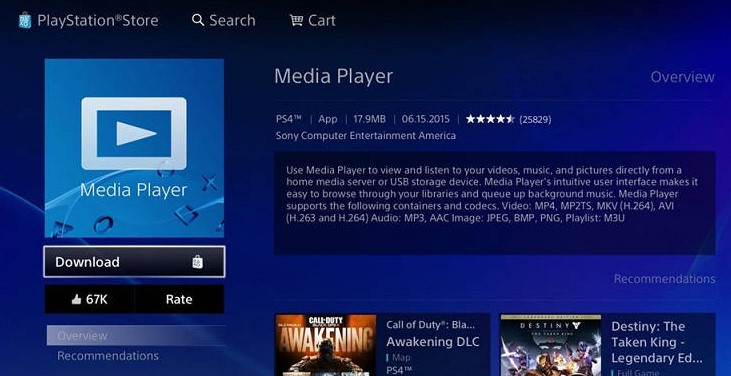
- Klik op de PS4. the "Media Player" gebruiken en selecteer het USB-station om toegang te krijgen tot de songbestanden.
- Je kunt de nummers vervolgens rechtstreeks vanaf de USB-stick afspelen of ze overzetten naar de harde schijf van de PS4 voor snellere toegang.
- Mediaserver gebruiken:
- Zorg ervoor dat uw computer en de PS4 met hetzelfde wifi-netwerk zijn verbonden.
- Download en installeer mediaserversoftware op uw computer, zoals Plex of Universal Media Server.
- Voeg de gewenste songbestanden toe aan de mediaserverbibliotheek op uw computer.
- Ga op de PS4 naar de app "Mediaspeler" en selecteer de mediaserver om toegang te krijgen tot de muziekbestanden.
- Je kunt de nummers vervolgens rechtstreeks vanaf de mediaserver afspelen of ze overzetten naar de harde schijf van de PS4 voor snellere toegang.
Met een van deze methoden kunt u eenvoudig muziekbestanden van uw computer naar uw PS4-console overzetten en van uw muziek genieten op een groter scherm.
Deel 3. Hoe speel ik Apple Music tijdens het spelen van PS4/PS5 op de console?
Apple Music is niet beschikbaar op PlayStation 4 . Voor PS4 moet je de nummers downloaden met TuneSolo Apple Music Converter en ze streamen via een USB-stick of een mediaserver die de bestanden bevat die je wilt afspelen tijdens je gamesessies op de PS4.
Aan de andere kant volgen hier de stappen om Apple Music te spelen tijdens het spelen van PS5 :
- Ga naar de startpagina van de media en selecteer Alle apps.
- Kies vervolgens Apple Music en klik op Downloaden.
- Start de app voor Apple Music.
- Log vervolgens in of registreer u voor uw account.
- Volg de onderstaande aanwijzingen op de interface om het account aan uw PS5 te koppelen.
- Speel je favoriete nummer tijdens je gamesessies.
Deel 4. Conclusie
Samenvattend is er geen officiële Apple Music-app beschikbaar voor de PS3, PSP of PS4 . Hoewel er manieren zijn om Apple Music op deze consoles te streamen, bijvoorbeeld via een webbrowser of een mediaserver van derden, bieden deze niet dezelfde functionaliteit als een speciale app. Daarentegen is er wel een officiële Apple Music-app beschikbaar voor de PS5-console.
Voor gebruikers van PS3 en PS4 die naar Apple Music op hun consoles willen luisteren, kan software van derden, zoals TuneSolo Apple Music Converter , een oplossing bieden. Met deze software kunnen gebruikers hun Apple Music-nummers converteren naar meer gangbare formaten, zoals MP3 of WAV, zodat ze Apple Music kunnen streamen op PS4/PS3/PS5.
Gratis proberen Gratis proberen
Aangezien de beschikbaarheid van technologie en apps snel kan veranderen, is het altijd een goed idee om te controleren of er updates zijn op officiële websites en app-winkels om op de hoogte te blijven van de laatste ontwikkelingen.

