

Hoe je het probleem kunt oplossen dat je iTunes-afspeellijst niet synchroniseert (gratis).
Er zijn verschillende voordelen verbonden aan de iTunes -afspeellijst. Je kunt er gemakkelijk al je muziek mee verzamelen en overzichtelijk ordenen. Daarom synchroniseren gebruikers zoals wij, die gebruikmaken van de iTunes, hun account graag tussen hun apparaten. Helaas is de iTunes geen perfect programma.
Er zijn gevallen waarin gebruikers merken dat de iTunes-afspeellijst niet synchroniseert . Dit is een veelvoorkomend probleem, maar Apple heeft deze bug nog niet verholpen. Daarom is het aan jou om uit te zoeken hoe je dit probleem kunt oplossen.
Dit artikel laat u zien waarom u dit probleem nu tegenkomt en hoe u dit kunt oplossen met verschillende oplossingen. Laten we beginnen met eerst wat dingen op te ruimen.
Artikel Inhoud Deel 1. Waarom synchroniseren mijn iTunes-afspeellijsten niet?Deel 2. Hoe synchroniseer ik een afspeellijst van mijn iTunes naar mijn iPhone?Deel 3. De snelste manier om het synchronisatieprobleem van de iTunes-afspeellijst op te lossen.Deel 4. Samenvatting
Deel 1. Waarom synchroniseren mijn iTunes-afspeellijsten niet?
Er zijn verschillende redenen waarom uw afspeellijsten in 2020 mogelijk niet worden gesynchroniseerd met de iPhone. Laten we eens kijken wat deze redenen zijn en hoe u ze kunt oplossen, zodat u door kunt gaan met het hele synchronisatieproces.
Verouderde firmware
Het probleem dat de iTunes niet alle nummers synchroniseert, komt meestal door verouderde programma's. Uw iTunes-app is mogelijk verouderd. Uw apparaat is mogelijk verouderd. In beide gevallen zult u uw apparaat moeten bijwerken.
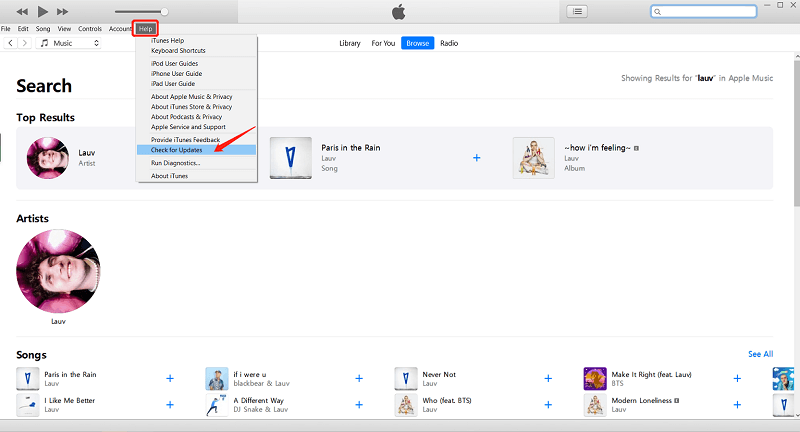
Aangezien elk apparaatmodel een andere manier van updaten heeft, laat ik dat aan u over. Wat betreft de iTunes: zo kunt u deze updaten:
- Open het iTunes-programma
- Klik bovenaan waar de menubalk zich bevindt op Help.
- Selecteer Controleren op updates.
Het programma begint te zoeken naar updates in zijn database. Als het detecteert dat het programma verouderd is, wordt het automatisch bijgewerkt. Als het probleem zich blijft voordoen, gaat u verder met andere oplossingen.
Synchronisatie inschakelen
Als je je iTunes-afspeellijst wilt synchroniseren, moet je de synchronisatieoptie inschakelen. Dit gebeurt niet automatisch. Je moet de synchronisatiefunctie dus zelf activeren. Ik zal in latere delen van dit artikel uitleggen hoe je dit doet, maar onthoud dit alvast.
Incompatibele apparaten
Er zijn gevallen waarin het programma iTunes niet compatibel is met een apparaat. Dit kan een Android-apparaat of een Windows-pc zijn. Zolang deze apparaten niet compatibel zijn met iTunes, zult u altijd het probleem tegenkomen dat de iTunes-afspeellijst niet synchroniseert met uw iPod. U kunt dit probleem dus laten varen en gewoon kiezen voor andere synchronisatieopties dan iTunes.
Inloggen
Alle gebruikers van iTunes moeten een Apple ID hebben. Dit is de algemene regel van dit platform. Zonder account kunt u uw iTunes-afspeellijst niet synchroniseren. De kans is dus groot dat de iTunes-afspeellijst niet naar uw iPhone wordt gedownload omdat u geen account heeft.
Verkeerde Apple ID
Als je een verkeerde Apple ID gebruikt, is het geen wonder dat je nu de bug tegenkomt waarbij de afspeellijst iTunes niet synchroniseert. Onthoud dat al je apparaten dezelfde Apple ID moeten gebruiken, zodat de afspeellijst iTunes probleemloos kan synchroniseren.
Het is vaak een goed idee om eerst uw apparaten en accounts te controleren voordat u doorgaat met de volgende secties. Als u dit probleem niet opnieuw wilt tegenkomen, is dit uw beste optie.
Deel 2. Hoe synchroniseer ik een afspeellijst van mijn iTunes naar mijn iPhone?
We hebben al besproken waarom de afspeellijst iTunes niet synchroniseert. Ik heb ook verschillende oplossingen voor dit probleem genoemd. Nu gaan we, zoals beloofd, kijken hoe je de afspeellijst iTunes naar je iPhone kunt synchroniseren. We beginnen met hoe je dit op een Windows-pc doet.
#1. Muziek synchroniseren van Mac/pc naar iPhone met iTunes (in Windows)
Zoals u wellicht al weet, zijn Windows-pc's en Macs eigendom van verschillende bedrijven. Aangezien iTunes van Apple is, dezelfde maker van de Mac, is het geen wonder dat ze vaak incompatibel zijn. Apple heeft echter besloten om een programma, iTunes, voor Windows-pc's te ontwikkelen. En dat is wat we hier zullen gebruiken. Om te beginnen, hier zijn de gegevens die gesynchroniseerd kunnen worden met iTunes:
- Foto's en video's,
- Contacten, klok en kalenders,
- albums,
- liedjes,
- Films en meer
Houd er rekening mee dat deze informatie kan verschillen afhankelijk van uw land of regio. Nu we dat hebben besproken, gaan we verder met de stappen om de iTunes-afspeellijst te synchroniseren met uw iPhone:
- Open het programma iTunes op uw Windows-pc.
- Sluit uw apparaat met een USB-kabel aan op de computer.
- Op het iTunes-platform ziet u een pictogram dat eruitziet als een smartphone. Klik op dat pictogram.
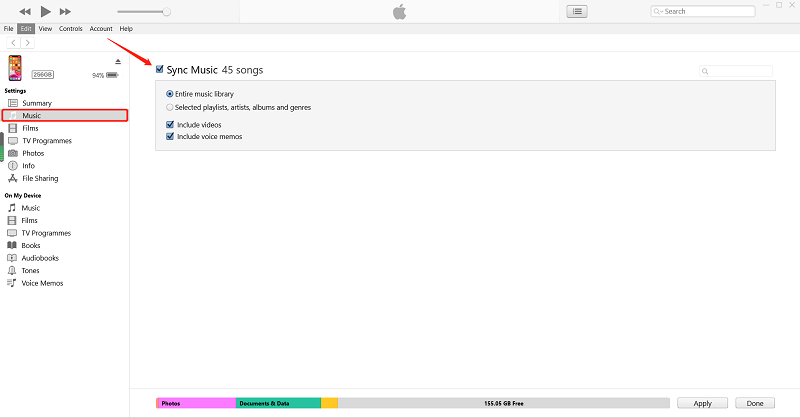
- Nu ziet u verschillende soorten inhoud aan de rechterkant van het venster. Ga vanuit deze zijbalk naar het tabblad Muziek.
- Op het tabblad Muziek ziet u een optie Muziek synchroniseren met een vak aan de linkerkant. Vink dit vakje aan.
Let op: er zijn verschillende opties onder het vak 'Muziek synchroniseren'. Vink eenvoudig het vakje aan voor elke optie die u wilt inschakelen.
- Klik op de knop 'Toepassen' rechtsonder in het venster iTunes.
Als je deze stappen hebt gevolgd, zou je je iTunes-afspeellijst op je iPhone moeten kunnen zien, die is gesynchroniseerd met het iTunes-programma.
#2. Muziek synchroniseren van Mac naar iPhone via Wi-Fi (macOS Catalina)
U kunt uw wifi-verbinding ook gebruiken om muziek van Mac naar iPhone te synchroniseren. U kunt dezelfde gegevens synchroniseren als ik eerder heb genoemd. Dus laten we nu meteen doorgaan met de stappen:
- Verbind uw iPhone met de computer via een USB-kabel.
- Open iTunes en klik, net als eerder, op het smartphone-icoon.
- Klik op Samenvatting in de linkerzijbalk van het venster.
- U ziet een optie Synchroniseren met dit apparaat via wifi. Vink deze optie aan.
- Klik op Toepassen in het onderste deel van het venster.
Telkens wanneer uw iPhone en de computer zijn verbonden met hetzelfde wifi-netwerk, wordt deze automatisch met elkaar gesynchroniseerd. Daarom is uw muziek automatisch beschikbaar.
Deel 3. De snelste manier om het synchronisatieprobleem van de iTunes-afspeellijst op te lossen.
Hoewel het inderdaad gemakkelijk is om het te repareren “iTunes playlist not syncing” Als dit probleem zich vaak voordoet, kost het je behoorlijk wat tijd. Om dergelijke problemen volledig te voorkomen, kun je speciale methoden gebruiken.
TuneSolo Apple Music Converter is een speciaal hulpmiddel waarmee alle informatie uit de iTunes-applicatie kan worden geëxtraheerd. Hierdoor is het mogelijk om uw iTunes-afspeellijst te extraheren en over te zetten naar andere apparaten . In principe kunt u uw apparaten synchroniseren zonder de synchronisatiefunctie te gebruiken. Bekijk gerust meer van de functies als u meer wilt weten.

Belangrijkste kenmerk:
- Offline luisteren. Wanneer je een nummer downloadt met TuneSolo, kun je luister naar deze nummers zonder internet. U kunt dit doen op uw iOS- en Android-gadgets, consoles en andere apparaten
Andere functies:
- Verwijdering van DRM. Misschien vind je de DRM Een verwijderingsfunctie waarmee je de FairPlay DRM-bescherming van bestanden kunt verwijderen. Hierdoor worden deze bestanden in feite jouw bestanden, zodat je er alles mee kunt doen wat je wilt.
- Snellere conversie. Bovendien heeft de TuneSolo een relatief hoge snelheid. Hij kan zelfs tot 16 keer sneller zijn dan normale converters. Daarnaast kunt u aan meerdere bestanden tegelijk werken, waardoor u weinig tijd bespaart.
- Ondersteunde formaten. De TuneSolo biedt ook flexibele ondersteuning voor formaten. U kunt converteren van of naar formaten zoals AIFF, AAX, M4V, M4B, MP3,, WAV, en zelfs videoformaten zoals MP4.
Gratis proberen Gratis proberen
TuneSolo heeft veel te bieden aan zijn gebruikers. Daarom gaan we zonder verder omhaal de verschillende stappen bespreken voor het gebruik van deze software:
Stap 1. Selecteer nummers uit de afspeellijst iTunes
De eerste stap is ervoor te zorgen dat iTunes op uw computer is geïnstalleerd. Open vervolgens de converter op uw computer. U ziet dan een lijst op de hoofdpagina. Hier selecteert u de nummers uit de afspeellijst iTunes die u wilt downloaden of converteren.

Stap 2. Pas de instellingen aan
Uw volgende stap is om naar de onderkant van de software te gaan. U ziet dan de Uitvoerinstellingen. In dit gedeelte kunt u het formaat, de codec en andere dingen met betrekking tot de uitvoer wijzigen.

Stap 3. Download/converteer nummers uit de iTunes-afspeellijst
De laatste stap is om rechtsonder in het venster op de knop Converteren te klikken. Hierdoor wordt het conversie- en downloadproces gestart.
Tip: Zorg ervoor dat Apple Music/iTunes gesloten is voordat u Apple Music Converter opent. Voer tijdens de muziekconversie geen handelingen uit op Apple Music/iTunes.

Deel 4. Samenvatting
Zonder twijfel is iTunes een erg handig programma. Daarom is het jammer dat je niet al je nummers kunt zien als de foutmelding " iTunes playlist not syncing " blijft verschijnen. Er zijn echter verschillende manieren om dit op te lossen.
In deze handleiding hebt u geleerd waarom dit probleem zich voordoet, hoe u uw iTunes kunt synchroniseren en hoe u dit probleem kunt oplossen. Hopelijk hebt u nu alles geleerd wat u over dit onderwerp moet weten.

