

Hoe sla ik Apple Music & iTunes-beveiligde bestanden op mijn computer op?
Heb je er ooit over nagedacht hoe je alle regels van iTunes kunt omzeilen? Helaas zijn veel mensen je al een stap voor, maar zelfs zij hebben nog niet de beste manier gevonden om beveiligde bestanden in iTunes naar wens te beheren.
Dit soort bestanden is tenslotte streng beveiligd. Het is niet eenvoudig om een uitweg uit dit beleid te vinden. Er zijn echter mensen die het eindelijk hebben uitgevonden.
Dit artikel gaat in op wat experts gebruiken om toegang te krijgen tot door iTunes beveiligde bestanden en hoe downloaden en converteren Apple Music songs en iTunes-beveiligde nummers zonder beperkingen op gemakkelijke en snelle manieren. Laten we zonder verder oponthoud beginnen met het beantwoorden van misschien wel de meest gestelde vraag over deze kwestie.
Artikel Inhoud Deel 1. iTunes bestaat niet meer, kan ik nog toegang krijgen tot mijn met iTunes beveiligde bestanden?Deel 2. Hoe download je de online versie? Apple Music En iTunes-beveiligde bestanden op uw computer?Deel 3. Conclusie
Deel 1. iTunes bestaat niet meer, kan ik nog toegang krijgen tot mijn met iTunes beveiligde bestanden?
In 2019, Apple heeft iTunes afgesloten Met de release van macOS Catalina is je iTunes-bibliotheek verdwenen, maar dat betekent niet dat je iTunes-bibliotheek weg is. Je hoeft alleen maar over te schakelen naar de Apple Music app.
Gebruikers hoeven zich alleen maar te abonneren op Apple Music en open "Bibliotheek synchronisatie" naar krijgen hun eigen iTunes-bibliotheek in de Muziek-appEn natuurlijk zijn er veel online multimediadiensten die iTunes aanbieden. Apple Music transacties, zoals FreeMyMusic, Soundiiz, enz. Kortom, je kunt de door iTunes beveiligde bestanden eenvoudig overzetten naar Apple Music.
Je kunt iTunes converteren of Apple Music beveiligde bestanden, maar er zijn, zoals altijd, beperkingen. 1Je kunt alleen gekochte nummers converteren, omdat die niet langer de benodigde bestanden bevatten. FairPlay DRM-bescherming. Dus technisch gezien converteert het geen iTunes-beveiligde bestanden omdat ze niet langer beschermd zijn.
iTunes-beveiligde bestanden hebben allemaal de DRM ingebed in hun gegevens. Met deze bescherming kunnen gebruikers de bestanden niet op de gebruikelijke manier wijzigen. Ze kunnen ze niet overdragen of delen met anderen.
Er is echter 1 Er bestaat een manier om iTunes-beveiligde bestanden zonder beperkingen te converteren, en dat vereist het gebruik van software van derden. Hoewel sommigen beweren dat deze methode illegaal is, is het, gezien het feit dat Apple zelf het DRM-beleid al heeft afgeschaft, niet helemaal legaal om het te doen.

Deel 2. Hoe download je de online versie? Apple Music En iTunes-beveiligde bestanden op uw computer?
Hoewel ik een manier noemde om iTunes-beveiligde bestanden te converteren, zullen we het voor het gemak hebben over... 1 Deze methode stelt je in staat om iTunes-bestanden te converteren. Deze methode is echter alleen bruikbaar voor iTunes-aankopen.
Methode 1. Zet beveiligde iTunes-aankopen om
iTunes hanteert het beleid dat je niets met hun bestanden kunt doen tenzij je ervoor betaalt. Je kunt dus alles doen met je iTunes-aankopen , inclusief converteren.
Daarom leert u in dit gedeelte hoe u de beveiliging van iTunes-nummers die u al hebt gekocht, kunt opheffen. Hier zijn de stappen die u moet volgen:
- Open de iTunes-toepassing op uw computer. Open op je Mac gewoon de Muziek-app.
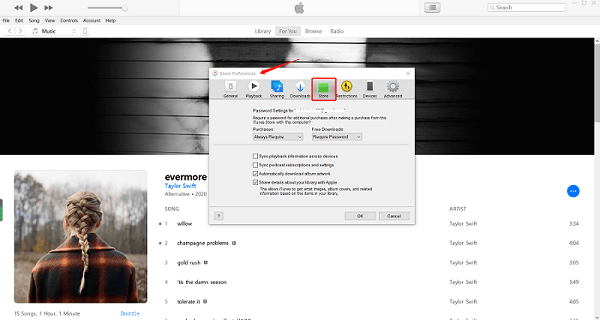
- Zodra je de applicatie hebt geopend, selecteer je Muziek in de zijbalk en klik je op Voorkeuren.
- U ziet het venster Voorkeuren. Ga gewoon naar het tabblad Algemeen.
- Zorg ervoor dat het vakje met iTunes Store is aangevinkt.
- Ga vervolgens naar de winkel.
- Klik op de knop Aangeschaft in de rechterbovenhoek van het venster.
- Selecteer nu muziek, films, tv-programma's of audioboeken uit de opties.
- U ziet een lijst met items die u in het verleden heeft gekocht. Klik gewoon op de downloadknop ernaast.
- Eenmaal gedownload, converteert u het met een converter.
Methode 2. Verwijder DRM uit iTunes en Apple Music with TuneSolo
In tegenstelling tot wat vaak wordt gedacht, kan de DRM-beveiliging van bestanden wel degelijk worden verwijderd met de juiste tools. Daarom zullen we ons in dit gedeelte richten op... 1 specifiek hulpmiddel over hoe verwijder DRM van iTunes.
TuneSolo Apple Music Converter is een gespecialiseerd hulpmiddel dat is ontworpen om gebruikers te helpen hun muziek uit iTunes te halen.Apple Music door de DRM-beveiliging online te verwijderen. Daar komen we later op terug, maar wat u moet weten, is dat deze software perfect is voor de klus. Hier zijn enkele van de functies als u geïnteresseerd bent:
Gratis proberen Gratis proberen
- Offline luisteren. Je kunt de online iTunes-bestanden downloaden en converteren. Apple Music beveiligde nummers, zodat je deze bestanden ook zonder internetverbinding kunt openen. Bovendien kun je naar de geconverteerde bestanden luisteren op apparaten zoals iOS- en Android-telefoons, PSP- en Xbox-consoles en andere spelers
- Snellere conversie. TuneSolo heeft ook een hoge snelheid. Ook kun je meerdere bestanden tegelijk downloaden of converteren, wat een nog hogere snelheid oplevert
- Ondersteunde formaten. TuneSolo is zeer veelzijdig in zijn conversiemogelijkheden. Het ondersteunt de meeste formaten die u kent, zoals FLAC, M4V, MP3, WAV, en meer

Bovenstaande 3 Vrij eenvoudig te volgen, toch? Hoewel bovenstaande simpel is, hebben we hier nog een paar details die je verder kunnen helpen.
Stap 1. Selecteer uw door iTunes beveiligde bestanden uit Apple Music
Voordat je begint, alsjeblieft synchroniseer je iTunes-nummers Apple Music gebruiken Eerst. Download en open daarna het TuneSolo Apple Music Converter programma op uw computer.
Wanneer u toegang heeft TuneSoloGebruik de ingebouwde Apple-webplayer en meld je aan met je Apple ID (gratis). Apple Music accounts worden ondersteund) om het zoeken en downloaden van muziek voort te zetten.
Na het selecteren van een nummer, een afspeellijst of een album, sleept u het rechtstreeks naar de knop "+" en vervolgens TuneSolo Apple Music Converter Ik zal ze toevoegen aan de downloadwachtrij.
Stap 2. Pas de uitvoerinstellingen aan
U hebt wellicht opgemerkt dat er hieronder een sectie is met de titel "Uitvoerinstellingen". Hier kunt u verschillende eigenschappen wijzigen, waaronder de kwaliteit, codec en het formaat. Meerdere uitvoerformaten worden ondersteund: MP3, M4A, WAV, FLAC, enz.

Stap 3. Download de geconverteerde versie Apple Music/iTunes beveiligde bestanden
De laatste stap is om op de knop 'Converteren' rechtsonder in het venster te klikken. Hiermee start het proces, dus het kan even duren. Daarna kun je naar je favoriete muziek luisteren via iTunes of Apple Music Nummers offline!
Tips: De laatste versie van TuneSolo Apple Music Converter Het is niet langer nodig om te synchroniseren met de iTunes-app op de computer om de muziekconversie te verwerken! Je moet de ingebouwde functie gebruiken. Apple Music webplayer om iTunes-nummers te promoten Apple Music omzettingsrendement.

Deel 3. Conclusie
Apple is erg streng als het gaat om muziekbestanden. Daarom zijn bijna alle bestanden die door iTunes worden beschermd, beveiligd. Apple MusicDeze bestanden zijn immers allemaal beveiligd met DRM, waardoor ze erg moeilijk te openen zijn.
Hoewel dat waar is, moet deze gids u alles hebben geleerd wat u over deze kwestie moet weten. Nu hebt u zonder problemen toegang tot door iTunes beschermde bestanden.

