

Downloadt iTunes geen nummers? Hier zijn de beste oplossingen!
Als iTunes-gebruiker bent u wellicht de frustrerende melding "Apple Music or iTunes downloadt geen nummers uit de winkel” kwestie. Dit kan een groot probleem zijn, vooral als je al hebt betaald voor de nummers die je probeert te downloaden. Gelukkig zijn er verschillende oplossingen die u kunt proberen om het probleem op te lossen.
In dit artikel bespreken we enkele van de meest voorkomende redenen waarom iTunes geen nummers wil downloaden en geven we stapsgewijze instructies om het probleem op te lossen. Of u nu een Mac of een pc gebruikt, deze oplossingen zouden u moeten helpen uw muziek in een mum van tijd terug te krijgen luisteren naar Apple Music liedjes zonder beperkingen.
Artikel Inhoud Deel 1. Waarom Apple MusiciTunes downloadt geen nummers op Mac/Windows?Deel 2. Hoe los ik het probleem "iTunes downloadt geen nummers" op op pc's?Deel 3. Gratis downloaden en converteren Apple Music/iTunes-nummers op computersDeel 4. Conclusie
Deel 1. Waarom Apple MusiciTunes downloadt geen nummers op Mac/Windows?
Als je problemen ondervindt met het downloaden van nummers van Apple Music Als iTunes op je Mac of Windows-computer niet werkt, kunnen er verschillende redenen zijn waarom het niet lukt. Hier zijn enkele van de meest voorkomende oorzaken van het probleem "iTunes downloadt geen nummers":
- Netwerk verbindingEen slechte of instabiele internetverbinding is een van de belangrijkste redenen waarom Apple Music Of iTunes downloadt geen nummers. Als je netwerkverbinding traag of onstabiel is, kan dit onderbrekingen tijdens het downloadproces veroorzaken en voorkomen dat je nummers kunt downloaden.
- Corrupte iTunes-bibliotheek: Als jouw iTunes-bibliotheek is corrupt of beschadigd, kan dit problemen veroorzaken bij het downloaden van nummers. Dit kan gebeuren als er ontbrekende of verouderde bestanden zijn, of als er een probleem is met de iTunes-database.
- Onjuiste instellingen: Onjuiste instellingen in iTunes of je computer kunnen ook problemen veroorzaken bij het downloaden van nummers. Als uw firewall of antivirussoftware bijvoorbeeld iTunes de toegang tot internet blokkeert, kan het voorkomen dat u nummers downloadt.
- Verouderde software: Verouderde versies van iTunes of uw besturingssysteem kunnen compatibiliteitsproblemen veroorzaken bij het downloaden van nummers. Zorg ervoor dat u de nieuwste versie van iTunes en uw besturingssysteem op uw computer hebt geïnstalleerd.
- Onvoldoende opslagruimte: Als de harde schijf van uw computer bijna vol is, heeft u mogelijk niet genoeg ruimte om nieuwe nummers te downloaden. Controleer de opslagcapaciteit van je computer en zorg dat je voldoende ruimte hebt om de nummers te downloaden.
- Apple Music abonnementsprobleemAls je probeert nummers te downloaden van Apple Music, moet u een actief abonnement op de dienst hebben. Als je abonnement is verlopen of als er een probleem is met uw betaalmethode, kan het zijn dat u geen nummers kunt downloaden.
- Apple ID-problemen: Als er een probleem is met uw Apple ID, kan dit problemen veroorzaken bij het downloaden van nummers. Zorg ervoor dat u bent ingelogd met de juiste Apple ID en dat uw account een goede reputatie heeft.
- Beperkingen: Als er beperkingen zijn ingesteld op uw computer of in iTunes, kan dit ertoe leiden dat u geen nummers kunt downloaden. Controleer uw instellingen en zorg ervoor dat er geen beperkingen zijn die het probleem kunnen veroorzaken.
Door de specifieke reden te achterhalen waarom iTunes geen nummers downloadt, kunt u de juiste oplossing kiezen om het probleem op te lossen. Deel 2We zullen u enkele oplossingen aanbieden die u kunt uitproberen.
Deel 2. Hoe los ik het probleem "iTunes downloadt geen nummers" op op pc's?
Door deze oplossingen uit te proberen, zou u het probleem "iTunes downloadt geen nummers" op uw pc moeten kunnen oplossen. Als u nog steeds problemen ondervindt, kunt u contact opnemen met Apple Support voor verdere hulp. Bekijk hieronder de verschillende oplossingen.
Het resultaat 01. Controleer uw netwerkverbinding
Zorg ervoor dat je een stabiele internetverbinding hebt en dat er geen problemen zijn met je netwerk. Probeer je router of modem te resetten of verbinding te maken met een ander netwerk om te zien of dat het probleem oplost.
Het resultaat 02. Schakel de firewall of antivirussoftware uit.
Als uw antivirussoftware of firewall iTunes de toegang tot internet blokkeert, kan dit ervoor zorgen dat u geen nummers kunt downloaden. Probeer uw antivirus of firewall tijdelijk uit te schakelen om te zien of dat het probleem oplost.
De stappen om uw firewall of antivirussoftware uit te schakelen kunnen variëren, afhankelijk van de software die u gebruikt. Hier volgen enkele algemene stappen die u kunt volgen:
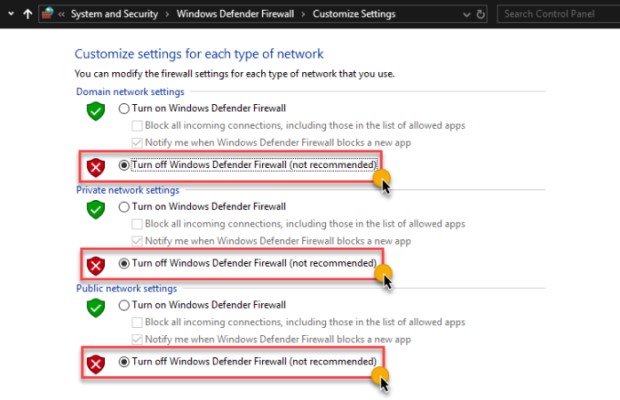
Firewall uitschakelen:
- Ga naar het menu Start en zoek naar "Windows Security" of "Windows Defender Firewall".
- Klik op "Windows Security" of "Windows Defender Firewall" om de instellingen te openen.
- Klik op "Windows Defender Firewall in- of uitschakelen".
- Selecteer de optie "Windows Defender Firewall uitschakelen (niet aanbevolen)" voor zowel de openbare als de particuliere netwerken.
- Klik op "OK" om de wijzigingen op te slaan.
Antivirus uitschakelen:
- Zoek het pictogram van de antivirussoftware in uw systeemvak (meestal in de rechterbenedenhoek van uw scherm).
- Klik met de rechtermuisknop op het pictogram en selecteer "Uitschakelen" of "Uitschakelen".
- Selecteer de tijdsduur dat u de antivirussoftware wilt uitschakelen (bijv. 1 uur, 2 uren, enz.).
- Bevestig de actie en wacht tot de antivirussoftware is uitgeschakeld.
Opmerking: het is belangrijk om uw antivirussoftware en uw firewall weer in te schakelen nadat u klaar bent met het downloaden van nummers om uw computer veilig te houden.
Het resultaat 03. iTunes-update
Uw iTunes-app is mogelijk verouderd. Zorg ervoor dat u de nieuwste versie van iTunes op uw computer hebt geïnstalleerd.
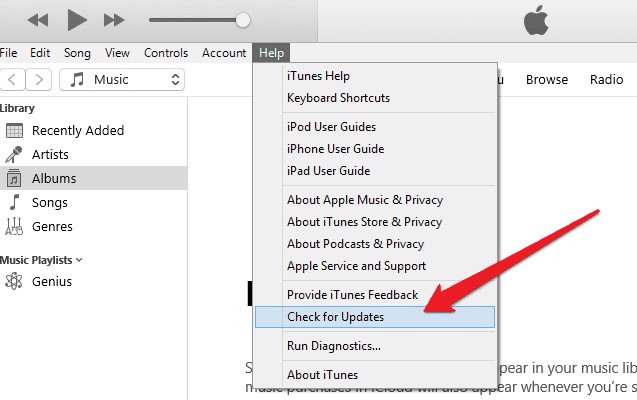
Open iTunes en ga naar Help > Controleren op updates om te zien of er een nieuwere versie beschikbaar is. Als er een nieuwere versie beschikbaar is, volgt u de aanwijzingen op het scherm om uw app bij te werken.
Het resultaat 04. Wis de iTunes-cache
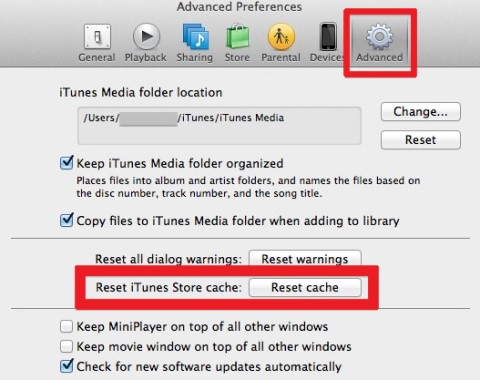
Het wissen van de iTunes-cache kan soms helpen bij het oplossen van problemen met het downloaden van nummers. De cache is mogelijk beschadigd en veroorzaakt problemen met de toepassing. In dit gedeelte leren we u hoe u de iTunes-cache op Mac- en Windows-pc's kunt wissen. Bekijk het hieronder.
Op een Mac:
- Sluit iTunes als het open is.
- Open Finder en klik op "Go" in de menubalk.
- Houd de toets "Option" ingedrukt en klik op "Bibliotheek".
- Open de map "Caches".
- Vind de "
com.apple.iTunes" map en verplaats het naar de prullenbak. - Leeg de prullenbak.
Op een Windows-pc:
- Sluit iTunes als het open is.
- Druk op de
"Windows key" + "R"om het dialoogvenster "Uitvoeren" te openen. - Typ in "
%appdata%\Apple Computer\iTunes" en klik op "OK". - Open de map "iTunes".
- Vind de "
iTunes Library.itl"En"iTunes Music Library.xml" bestanden en verplaats ze naar een andere map op uw computer. - Ga terug naar de map "iTunes" en verwijder de "
SC Info"map. - Open de map "Cache".
- Vind de "
com.apple.iTunes" bestand en verplaats het naar de prullenbak. - Leeg de prullenbak.
Het wissen van de iTunes-cache kan helpen bij het oplossen van problemen met het downloaden van nummers, dus probeer deze oplossing als u problemen ondervindt met iTunes.
Het resultaat 05. Reset de Windows Store-cache
Als je de Microsoft Store-versie van iTunes op Windows gebruikt en problemen ondervindt met het downloaden van nummers, kan het resetten van de cache van de Windows Store helpen. Zo doe je dat:
- Media
"Windows key" + "R"om het dialoogvenster "Uitvoeren" te openen. - Typ in "
wsreset.exe" en klik op "OK". - De opdrachtprompt wordt geopend en de Windows Store-cache wordt opnieuw ingesteld.
- Wacht tot het proces is voltooid en probeer vervolgens opnieuw nummers op iTunes te downloaden.
Het resetten van de Windows Store-cache kan helpen bij het oplossen van problemen met het downloaden van nummers op iTunes, dus probeer het eens als u problemen ondervindt.
Deel 3. Gratis downloaden en converteren Apple Music/iTunes-nummers op computers
Een programma van derden genaamd TuneSolo Apple Music Converter is ontwikkeld om verschillende soorten iTunes-materiaal te converteren, zoals Apple Music liedjes en albums, in veelgebruikte audioformaten zoals MP3.
Als je je . wilt spelen Apple Music afspeellijsten op een apparaat dat dit niet ondersteunt Apple Music app, die je kunt installeren TuneSolo Apple Music Converter op zowel Mac- als Windows-pc's krijgen de Apple Music tracks en vervolgens de nummers overzetten naar verschillende apparaten of platforms.Het is ook een handige optie voor mensen die een kopie willen van hun favoriete boek. Apple Music liedjes, zelfs als hun lidmaatschap verloopt.
Gratis proberen Gratis proberen
De opvallende kenmerken zijn onder meer batchconversie, snelle conversietijden en uitvoeraudio-opties zoals bitsnelheid, bemonsteringsfrequentie en kanaal, die allemaal kunnen worden gewijzigd. Het programma heeft ook een gebruiksvriendelijk ontwerp dat het eenvoudig te gebruiken maakt, zelfs voor niet-techneuten.
Over het algemeen, TuneSolo Apple Music Converter is een gemakkelijke optie voor mensen die willen geniet van hun Apple Music materiaal op een grotere verscheidenheid aan apparaten of een back-up van hun favoriete nummers willen bewaren. Als u de functionaliteit van de tool optimaal wilt benutten, kunt u een gratis proefversie downloaden of deze direct kopen.

Deel 4. Conclusie
Tot slot, als u het probleem "iTunes downloadt geen nummers" ervaart, zijn er verschillende oplossingen die u kunt proberen, afhankelijk van of u een Mac of een Windows-pc gebruikt. Op een Mac kunt u proberen uw netwerkverbinding te controleren, uw firewall of antivirus uit te schakelen, iTunes bij te werken of de iTunes-cache te wissen. Op een Windows-pc kunt u dezelfde oplossingen proberen, maar ook de Windows Store-cache opnieuw instellen en controleren op beperkingen.
Door deze oplossingen te proberen, zou u in staat moeten zijn om de "Apple Music/iTunes downloadt geen nummers" probleemloos nummers uitgeven en downloaden op iTunes. Als geen van deze oplossingen werkt, kunt u contact opnemen met Apple Support of Microsoft Support voor verdere hulp.
Als je nog steeds problemen hebt met het downloaden van nummers van iTunes, kun je Grijpen TuneSolo Apple Music ConverterHet is een geweldige manier om al je favoriete nummers van iTunes te downloaden. Apple Music.

