

Download en speel eenvoudig de nummers Apple Music op Windows XP.
Windows Mediaspeler is de toepassing die standaard in Windows XP wordt gebruikt als hoofdprogramma voor het afspelen van muziek en andere mediabestanden.
In dit artikel laten we zien hoe je de Windows Mediaspeler opent in Windows XP en hoe je het beste nummers van het type Apple Music kunt downloaden en afspelen in Windows XP.
Om het verder toe te lichten: Windows XP heeft verschillende soorten 2 en Windows Mediaspeler . De eerste 1 is de Windows Mediaspeler en de andere 1 is de Windows Mediaspeler. Het eerste type, de 1, wordt veel gebruikt voor het afspelen van verschillende soorten mediabestanden en is de toepassing die wordt geopend wanneer je ernaar zoekt in het menu. Het tweede type wordt vaker gebruikt in gevallen waarin 2 of meerdere video's tegelijkertijd worden afgespeeld. De 2- en Windows Mediaspeler-modellen gebruiken beide vergelijkbare mediaspeler-subsystemen.
Artikel Inhoud Deel 1. De beste manier om Apple Music-nummers te downloaden en af te spelen op Windows XP.Deel 2. Hoe open ik Windows Mediaspeler op Windows XP?Deel 3. Conclusie
Deel 1. De beste manier om Apple Music-nummers te downloaden en af te spelen op Windows XP.
Als je heel graag een paar van je favoriete Apple Music-nummers op je Windows XP wilt hebben, hoef je alleen maar de nummers te downloaden op Windows 7,, 8, of 10 of op een Mac-computer. Daarna kun je ze naar je Windows XP kopiëren.
Zelfs als je al deze Apple Music-nummers succesvol hebt gedownload, kun je ze nog steeds niet afspelen omdat ze beveiligd zijn met DRM. Om de nummers in Windows XP te kunnen streamen, moet je eerst de kopieerbeveiliging DRM van de nummers verwijderen.
Om dat te doen, moet je gebruikmaken van een tool genaamd TuneSolo Apple Music Converter . Zoals gezegd, is deze tool zeer geschikt voor het verwijderen van Apple Music en DRM.

Het goede nieuws is dat het apparaat dit niet alleen kan, maar de nummers ook kan converteren naar andere uitvoerformaten: MP3, FLAC,, WAV, en M4A. Na het converteren van de muziekbestanden naar andere audioformaten, helpt het programma je vervolgens bij het downloaden ervan naar je apparaat.
Gratis proberen Gratis proberen
Het proces met TuneSolo kost u slechts enkele minuten, omdat het tot wel 16 keer sneller kan werken. Bovendien levert TuneSolo een uitstekende geluidskwaliteit die identiek is aan het origineel. Alle essentiële details van de nummers, inclusief ID-tags en metadata, blijven ook na de conversie behouden.

Deel 2. Hoe open ik Windows Mediaspeler op Windows XP?
Er zijn 2-methoden die u kunt proberen.
Methode 1: via Windows-zoekopdracht
Zoals u wellicht hebt opgemerkt, is er ook een ingebouwde zoekfunctie in Windows aanwezig. Deze wordt vaak gebruikt om snel het gewenste programma of bestand te vinden. Met andere woorden, dit is ook een effectieve manier om te zoeken naar Windows Mediaspeler.
Hier volgen de stappen die u kunt gebruiken in de openingsmuziekspeler op Windows XP.
- Klik op het pictogram van Windows Search dat zich onderaan uw venster bevindt.
- Typ in de zoekbalk “Windows Mediaspeler”.
- Dit levert automatisch resultaten op, maar vergeet niet de eerste 1 te selecteren die in de resultaten moet verschijnen.
Methode 2: door gebruik te maken van run
Een andere effectieve manier om Windows Mediaspeler te openen in Windows XP is via 'Uitvoeren'. Volg de onderstaande stappen om het gemakkelijk te begrijpen.
- Houd gewoon de toetsen Win plus R ingedrukt. Als u dit doet, wordt het automatisch geopend.
- Typ in het pop-upvenster “wmplayer.exe” En vervolgens wordt de Windows Mediaspeler automatisch geopend zodra je op de OK-knop drukt.
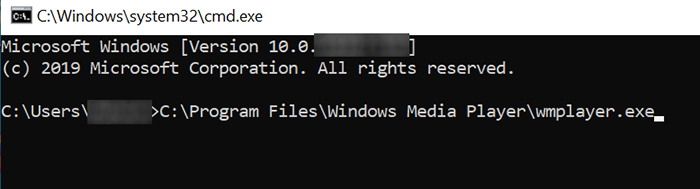
Als je de applicatie regelmatig gebruikt, raad ik je aan deze aan je taakbalk toe te voegen. Gebruik hiervoor de Windows-zoekfunctie en klik met de rechtermuisknop op het eerste resultaat. Kies vervolgens uit de opties die verschijnen: “Pin to taskbar”.
Hoe stel ik Windows Mediaspeler in als standaard?
Als bonus deel ik ook nog de stappen met je om Windows Mediaspeler als standaardspeler in te stellen op je Windows XP. Als je dacht dat dit al de standaardspeler op je Windows is, dan heb je het mis. Je moet hem nog steeds instellen als de standaard muziekspeler in Windows XP.
Dit zijn de stappen.
- Klik op de taakbalk onderaan uw venster op de knop Start.
- Zoek daarna naar de applicatie Instellingen en selecteer deze.
- Kies vanuit Instellingen Apps en vervolgens Standaardapps.
- Selecteer in het venster Standaard-apps de optie “Choose a default” die zich direct onder de videospeler bevindt.
- Als u op deze optie klikt, krijgt u verschillende opties waaruit u kunt kiezen. “Windows Mediaspeler”.
Wat als u de Windows Mediaspeler niet kunt vinden in Windows XP? In dat geval kan het zijn dat u de muziekspeler per ongeluk hebt verwijderd of dat deze zonder duidelijke reden is verdwenen.
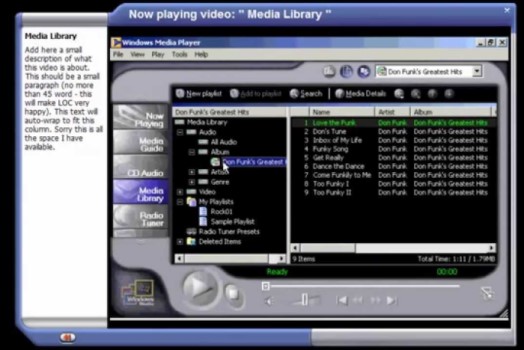
Als dit het geval is, wat gaat u dan doen? Bekijk de onderstaande lijst met stappen en gebruik deze als richtlijn om deze opnieuw te lokaliseren.
- Tik op het pictogram van Windows Search op uw computer en zoek vervolgens naar functies.
- Kies uit de resultaten “Turn Windows features on or off”.
- Ga door met bladeren totdat u 'Mediafuncties' erop vindt.
- Vink daaronder het vakje aan vlak voor Windows Mediaspeler.
- Nadat u dit heeft gedaan, klikt u op de knop OK om de aangebrachte wijzigingen op te slaan.
- De volgende stap is om uw computer opnieuw op te starten en vervolgens nogmaals te proberen Windows Mediaspeler te vinden.
Deel 3. Conclusie
Er zijn verschillende manieren om de standaard muziekspeler in Windows XP te openen. Je kunt een van de bovenstaande opties kiezen om je muziekspeler te vinden. Als je daarentegen gratis muziek in Windows XP wilt downloaden , gebruik dan gewoon de optie 'muziekspeler'.

