

Hoe speel je Apple Music af op een MP3-speler [Complete handleiding]
Muziek maakt deel uit van het dagelijkse leven van mensen. Zonder muziek zou het leven zeker een beetje saai zijn. Het voegt op de een of andere manier pit en opwinding toe. Voor muziekliefhebbers kunnen er talloze platforms zijn waarop ze toegang hebben tot hun favorieten. En een van de populaire is dit Apple Music toepassing.
Als u een van de Apple Music Abonnees, hebben jullie je ooit afgevraagd hoe het zit met de manieren waarop... hoe te spelen Apple Music on MP3 spelerNatuurlijk zouden we die allemaal wel willen hebben. Apple Music We hebben op elk gewenst moment eenvoudig toegang tot onze nummers via elk apparaat of elke mediaspeler die we bezitten.
MP3 Muziekspelers zijn veelgebruikte streamingapparaten waarmee je naar muziek kunt luisteren. Kan ik muziek van Apple Music on my MP3 speler? Waarschijnlijk heb je jezelf die vraag wel eens gesteld. En naarmate je dit artikel leest, zul je het antwoord vinden. Daarnaast zou je ook een van die spelers kunnen zijn. Apple Music Abonnees die tot nu toe zijn ingelogd, zoeken antwoorden op de onderstaande vragen.
- Zijn er tools die ik kan gebruiken om te converteren? Apple Music naar MP3 formaat?
- Kan Apple Music spelen MP3 liedjes?
- Zijn er manieren om te converteren? Apple Music naar MP3 gratis?
- Hoe zet je muziek op een Apple-apparaat? MP3 speler?
Deze vragen zijn eenvoudig en zullen zeker in dit artikel worden besproken. Als je de antwoorden hierop wilt weten, lees dan dit artikel tot het einde.
Artikel inhoud Deel 1. De beperking van Apple MusicDeel 2. Converteren Apple Music naar MP3 met een krachtig hulpmiddelDeel 3. Hoe speel je het? Apple Music op elk MP3 spelerDeel 4. Om het allemaal samen te vatten
Deel 1. De beperking van Apple Music
Als je een groep mensen en muziekliefhebbers zou vragen, zou een groot deel waarschijnlijk zeggen dat ze het gebruiken. Apple Music applicatie als hun muziekstreamingdienstverlener. Het klopt dat de Apple Music De app is een goed platform gebleken om toegang te krijgen tot geweldige muziek. Net als andere muziekstreamingplatforms kent ook deze app echter enkele beperkingen die door velen als een nadeel worden ervaren.
Door het gebruik van de Apple Music Met deze app kunnen gebruikers miljoenen nummers, afspeellijsten en albums van verschillende genres streamen of beluisteren, geproduceerd door bekende en populaire artiesten, zolang het abonnement maar tijdig wordt betaald. Als je al een tijdje een Apple Music Als app-gebruiker die al geruime tijd actief is, weet je vast wel dat, in tegenstelling tot gewone muziekbestanden, deze bestanden anders zijn. Apple Music De nummers worden in een ander bestandsformaat aangeleverd – AAC (wat bekend staat als een Apple-formaat).
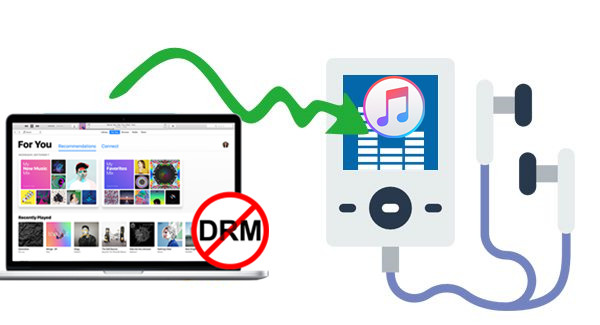
Dit maakt de Apple Music nummers die beperkt zijn tot meerdere media- en muziekspelers. Omdat het AAC-formaat een beveiligd bestandsformaat is (deze bestanden hebben DRM bescherming die het streamen van bestanden naar ongeautoriseerde apparaten belemmert), is het voor velen moeilijk om toegang te krijgen tot bestanden op elk apparaat of elke speler.
Vanwege het bovengenoemde dilemma is er behoefte aan een tool of applicatie die de DRM-beveiliging kan verwijderen en tegelijkertijd de DRM-software kan converteren. Apple Music nummers converteren naar een gangbaarder formaat zoals MP3 is nodig. Als je geen idee hebt hoe dergelijke tools werken, dan moet je ze leren kennen. 1 uit het tweede deel van dit artikel.
We gaan dit introduceren TuneSolo Apple Music Converter als een krachtig instrument dat de mogelijkheid heeft om te transformeren Apple Music naar MP3 formaat (en vele andere uitvoerformaten). Later, als je de geconverteerde bestanden hebt, zullen we ook enkele methoden delen om ze af te spelen. Apple Music on MP3 speler en andere apparaten, zelfs de meest gangbare.
Deel 2. Converteren Apple Music naar MP3 met een krachtig hulpmiddel
“Mag ik muziek van Apple Music on my MP3 speler?"
De bovenstaande vraag zal geen dilemma meer vormen nadat u dit deel van het artikel hebt gelezen. Door op internet te zoeken, zult u veel opties tegenkomen, maar dat betekent niet dat u zomaar een keuze zult maken. 1 uit de lijst die verschijnt wanneer je de zoekwoorden in het zoekveld van je website typt. Je moet ook goed opletten en de verschillende opties vergelijken om te bepalen welke de beste resultaten oplevert.
Om het u gemakkelijker te maken, hebben wij de vergelijking al voor u gemaakt! En de 1 De beste converters bleken de volgende te zijn. TuneSolo Apple Music Converter. Het kan converteren Apple Music naar MP3 gratis of zelfs tegen betaling, zodat u van meer voordelen kunt genieten als u dat wilt.
Ter referentie hebben we de voordelen verzameld die u kunt krijgen door deze converter te gebruiken.
- Het vermogen om te converteren Apple Music naar MP3 en alle andere uitvoerformaten die het ondersteunt.
- Dit heeft de mogelijkheid om de conversie van zelfs audioboeken aan te pakken.
- Het kan verwijder de DRM-beveiliging van bestanden.
- Het heeft een snelle conversie- en downloadsnelheid.
- Het kan niet alleen 1 bestand, maar talloze bestanden in 1 processing.
- U kunt converteren Apple Music naar MP3 U kunt deze converter gratis gebruiken, aangezien er een proefperiode wordt aangeboden.
- U hoeft slechts een lijst met enkele vereisten in te vullen voordat u met de installatie begint.
- De stappen die u moet volgen om het conversieproces te voltooien Apple Music Tracks en zelfs luisterboeken zijn eenvoudig.
Gratis proberen Gratis proberen
Houd er rekening mee dat voordat u dit gebruikt TuneSolo Apple Music Converter, beide Apple Music De app en de iTunes-app moeten gesloten blijven. Dit is nodig om een vlotte verwerking van de bestanden te garanderen.
Hier is een overzicht van de eerste conversiestappen.
- Zorg ervoor dat u dit installeert TuneSolo Apple Music Converter op uw pc.
- Voeg die toe Apple Music sporen die moeten worden omgezet naar MP3.
- Converteer de bestanden door op de knop "Converteren" onderaan te klikken.
Hier zijn natuurlijk enkele details voor het geval u deze informatie nodig zou hebben tijdens het conversieproces.

Stap #1. Zorg ervoor dat je dit installeert. TuneSolo Apple Music Converter op uw pc
Het eerste dat nodig is, is om aan alle vereisten te voldoen om de TuneSolo Apple Music Converter Op je pc. Voor een gedetailleerde lijst kun je de officiële website raadplegen. Nadat je aan deze vereisten hebt voldaan, kun je de applicatie op je pc installeren. Start de applicatie om te beginnen.
Stap #2. Voeg die toe Apple Music Te converteren tracks MP3
Aangezien ons doel is om te converteren Apple Music naar MP3, Je moet eerst die bestanden aan het platform toevoegen. Op de hoofdpagina zie je een optie om bestanden toe te voegen. Je kunt deze optie gebruiken of, als je dat liever doet, de bestanden slepen en neerzetten. Je kunt talloze bestanden importeren. Apple Music tracks als je veel bestanden moet converteren 1 gaan sinds TuneSolo Apple Music Converter Kan batchverwerking ondersteunen.
Zorg ervoor dat u instelt MP3 U kunt het uitvoerformaat kiezen en desgewenst enkele uitvoerinstellingen wijzigen. U kunt ook een uitvoerpad instellen om de geconverteerde bestanden gemakkelijk te bekijken zodra de conversie is voltooid.

Stap #3. Converteer de bestanden door op de knop 'Converteren' onderaan te klikken.
Rond het proces af door op de knop 'Converteren' te klikken, die u onderaan het hoofdscherm ziet. Tijdens het conversieproces wordt ook de DRM-beveiliging verwijderd. Na een paar minuten zijn de geconverteerde bestanden klaar om te streamen en over te zetten naar elk gewenst apparaat. MP3 spelers die je hebt.

TuneSolo Apple Music Converter Het is heel makkelijk te gebruiken. Nu je de geconverteerde bestanden op je pc hebt opgeslagen, is de volgende stap om te leren hoe je ze kunt afspelen. Apple Music on MP3 speler of andere mediaspelers voor streaming. Dat is wat we in het derde deel van dit artikel zullen bespreken.
Deel 3. Hoe speel je het? Apple Music op elk MP3 speler
Voor gebruikers met niet-iOS-apparaten is het handig om te weten hoe ze hun favoriete programma's kunnen streamen. Apple Music Het volgen van gegevens via deze apparaten is essentieel. We zullen hier enkele procedures delen. Het derde deel zal worden onderverdeeld in 3 discussies – spelen Apple Music op generieke MP3 spelers, op iPod-apparaten en op iOS- en Android-apparaten.
No.1: Play Apple Music op Generiek MP3 Spelers
Om die geconverteerde exemplaren te streamen Apple Music naar MP3 bestanden op generieke MP3 Spelers, volg de onderstaande eenvoudige procedure. We hebben aparte procedures voor Windows-computers en Mac-computers.
Met behulp van uw Windows-computer
Stap #1. Zorg ervoor dat uw generieke MP3 De speler is succesvol via een USB-kabel verbonden met uw Windows-computer.
Stap #2. Het gebruik van uw MP3 Ga naar de map Muziek.
Stap #3. Zoek naar degenen die bekeerd zijn. Apple Music Sla de nummers op je pc op en sleep ze naar de standaardmap om de geconverteerde bestanden over te zetten. MP3 speler waarmee je verbonden bent.
Nadat je het bovenstaande hebt gedaan 3 stappen, dan zou je die moeten kunnen zien. Apple Music sporen op je MP3 speler.
Met behulp van uw Mac-computer
Stap #1. Je moet Microsoft NTFS voor Mac op je Mac-computer hebben om verder te kunnen gaan. Dit is handig om de geconverteerde bestanden over te zetten. Apple Music tracks die je hebt van je Mac-computer naar je MP3 speler.
Stap #2. Natuurlijk, de MP3 De speler moet met een kabel op de Mac-computer aangesloten zijn.
Stap #3. Start de Microsoft NTFS voor Mac-applicatie. Kies vervolgens de map waarin u de geconverteerde bestanden hebt opgeslagen. Apple Music nummers (met de nummers die je van je Mac-computer naar je speler wilt overzetten).
Stap #4. Voer het kopieerproces uit en plak de gekopieerde items in uw MP3 speler.
No.2: Play Apple Music op iPod-apparaten
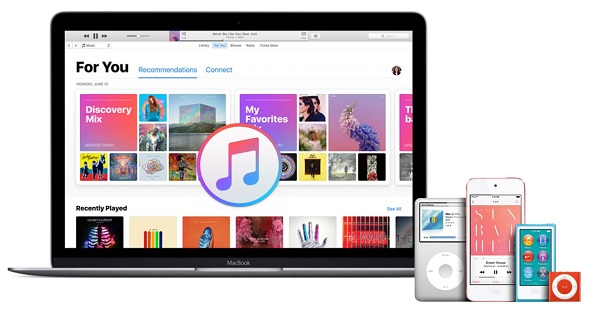
De volgende procedure zal uitleggen hoe je het geconverteerde spel kunt spelen. Apple Music bestanden op iPod-apparaten. Je hebt 2 Hier zijn de opties: via iTunes en via Finder.
Met behulp van de iTunes-applicatie
Als je een Windows-computer of een Mac-computer gebruikt in combinatie met iOS. 10.14, Met de iTunes-app kun je de geconverteerde bestanden naar je iPod overzetten. Houd er echter rekening mee dat als je de iTunes-app gebruikt om nummers naar je iPod te importeren, al je bestaande mediabestanden worden verwijderd. Zorg er dus voor dat je een back-up van deze bestanden hebt. Volg nu de onderstaande stappen.
Stap #1. Zorg ervoor dat de iTunes-app die u gebruikt, is bijgewerkt naar de nieuwste beschikbare versie. Zo niet, dan kunt u de update eenvoudig uitvoeren via een betrouwbare wifi-verbinding.
Stap #2. Zodra je de iTunes-app opent, klik je bovenaan op de knop 'Bestand' en kies je de optie 'Toevoegen aan bibliotheek' uit de nieuwe lijst die verschijnt.
Stap #3. Zorg ervoor dat je iPod via een USB-kabel correct op je pc is aangesloten, zodat de iTunes-app hem kan detecteren.
Stap #4. Selecteer je iPod en tik op de optie 'Muziek', gevolgd door de knop 'Muziek synchroniseren'.
Stap #5. Je hebt de mogelijkheid om je volledige muziekbibliotheek over te zetten of alleen een aantal gewenste bestanden te selecteren.
Stap #6. Zodra je je selectie hebt gemaakt, klik je op de knop 'Toepassen' om het importeren van de geconverteerde bestanden te starten. Apple Music nummers van je pc naar je aangesloten iPod.
Finder gebruiken
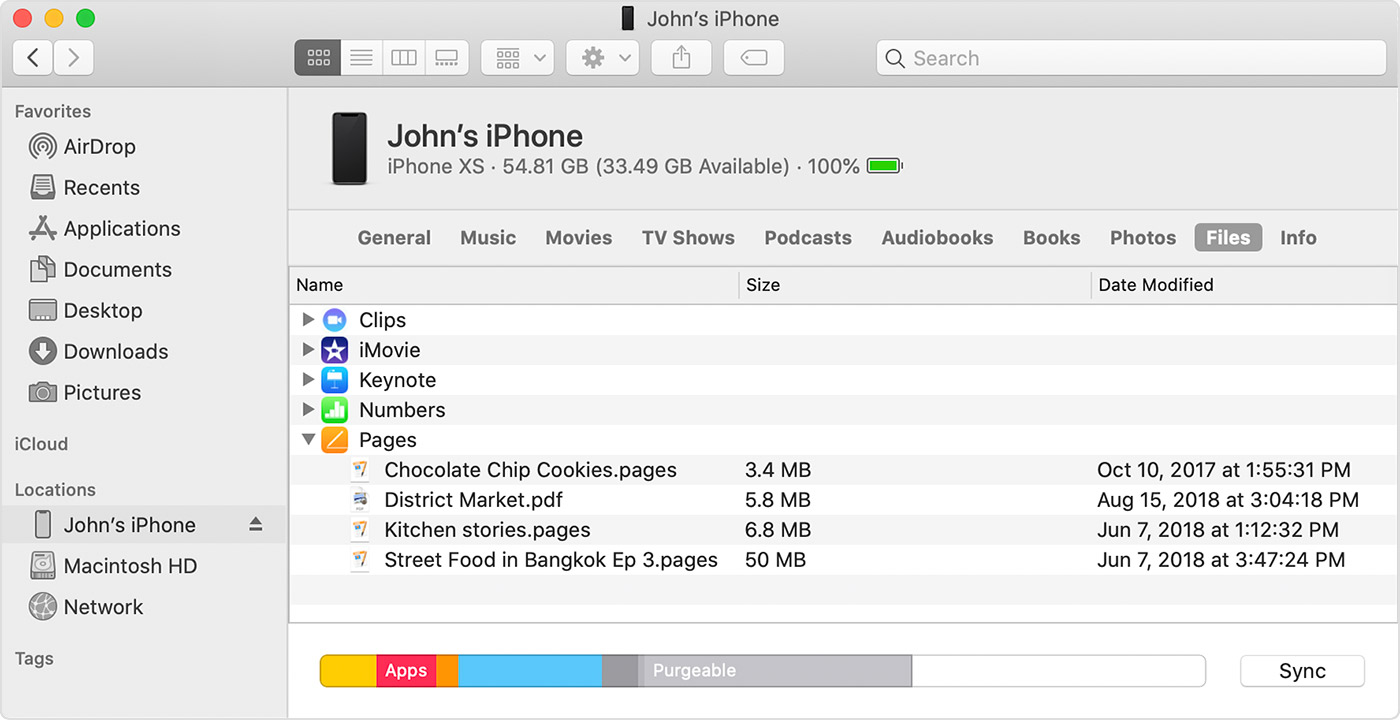
Deze methode werkt alleen als u een Mac-computer in Catalina of latere versies gebruikt.
Stap #1. Open eerst de Finder-app en controleer of je iPod is verbonden met je Mac-computer. Klik op 'Vertrouw dit apparaat' als daarom wordt gevraagd.
Stap #2. Kies de naam van je iPod en selecteer de optie 'Muziek'.
Stap #3. Vink de optie 'Muziek synchroniseren met je apparaat' aan en zorg ervoor dat je de geconverteerde nummers selecteert. Apple Music tracks om te synchroniseren.
Stap #4. Klik op de knop 'Toepassen' om de overdracht van de geconverteerde gegevens te starten. Apple Music Liedjes van je Mac-computer naar de iPod die je gebruikt.
No.3: Play Apple Music op iOS- en Android-apparaten
Om de geconverteerde versie te kunnen spelen Apple Music Voor het overzetten van nummers op je iOS- en Android-apparaten kun je dezelfde methode gebruiken: de iTunes-app voor iOS-gebruikers en de eenvoudige overdrachtsmethode voor Android-gebruikers. Er bestaat ook een app van derden waarmee je bestanden kunt overzetten. Je kunt online zoeken naar zo'n app als je deze optie wilt proberen.
Deel 4. Om het allemaal samen te vatten
Kunnen spelen Apple Music on MP3 De speler zou de hulp nodig hebben van converters die de bestanden naar een nieuw formaat kunnen omzetten. En, TuneSolo Apple Music Converter zou een optie voor je kunnen zijn. Het kan veel en biedt zelfs tal van voordelen.
Als u die geconverteerde bestanden hebt, hoeft u zich geen zorgen te maken over hoe u deze kunt overbrengen naar de mediaspelers die u hebt, omdat u ook al beschikt over de procedures die in dit artikel worden beschreven. Als je andere ideeën hebt, zullen we ook graag van je leren, dus zorg ervoor dat je wat opmerkingen achterlaat in het onderstaande commentaargedeelte.

