

Hoe speel je Apple Music op je pc zonder iTunes?
Apple Music wordt vaak gebruikt door gebruikers van Apple-apparaten. De meeste Mac-gebruikers hebben de app iTunes om toegang te krijgen tot Apple Music. Gebruikers van iOS-apparaten gebruiken Apple Music om muziek online en offline te streamen, downloaden en beluisteren.
Niet iedereen heeft echter toegang tot dergelijke apparaten. Dit geldt voor zowel Android-gebruikers als pc-gebruikers. Natuurlijk willen zij een manier vinden om Apple Music op de pc te spelen zonder iTunes.
Als dat zo is, dan is dit je geluksdag, want we gaan uitzoeken of je de Apple Music-app op je Windows-pc kunt gebruiken zonder iTunes te installeren. Laten we beginnen met het beantwoorden van je vraag.
Artikel Inhoud Deel 1. Kun je Apple Music op de pc spelen?Deel 2. Hoe kan ik mijn muziek afspelen zonder iTunes?Deel 3. Samenvatting
Deel 1. Kun je Apple Music op de pc spelen?
Kun je Apple Music op de computer beluisteren? Ja, dat kan. Dit geldt voor zowel Windows-pc's als Macs. Maar kun je Apple Music ook op een pc afspelen? Gelukkig is het antwoord daarop ook ja. Maar hoe komt het dat je een Apple-product wel kunt gebruiken op een apparaat dat niet van Apple is?
iTunes App Windows PC Edition
Omdat de app al een tijdje bestaat, weten veel mensen al dat ze de Apple Music-app op hun pc kunnen gebruiken door de Windows-pc-versie van iTunes te installeren . Door deze app op je pc te installeren, kun je Apple Music online of offline gebruiken.
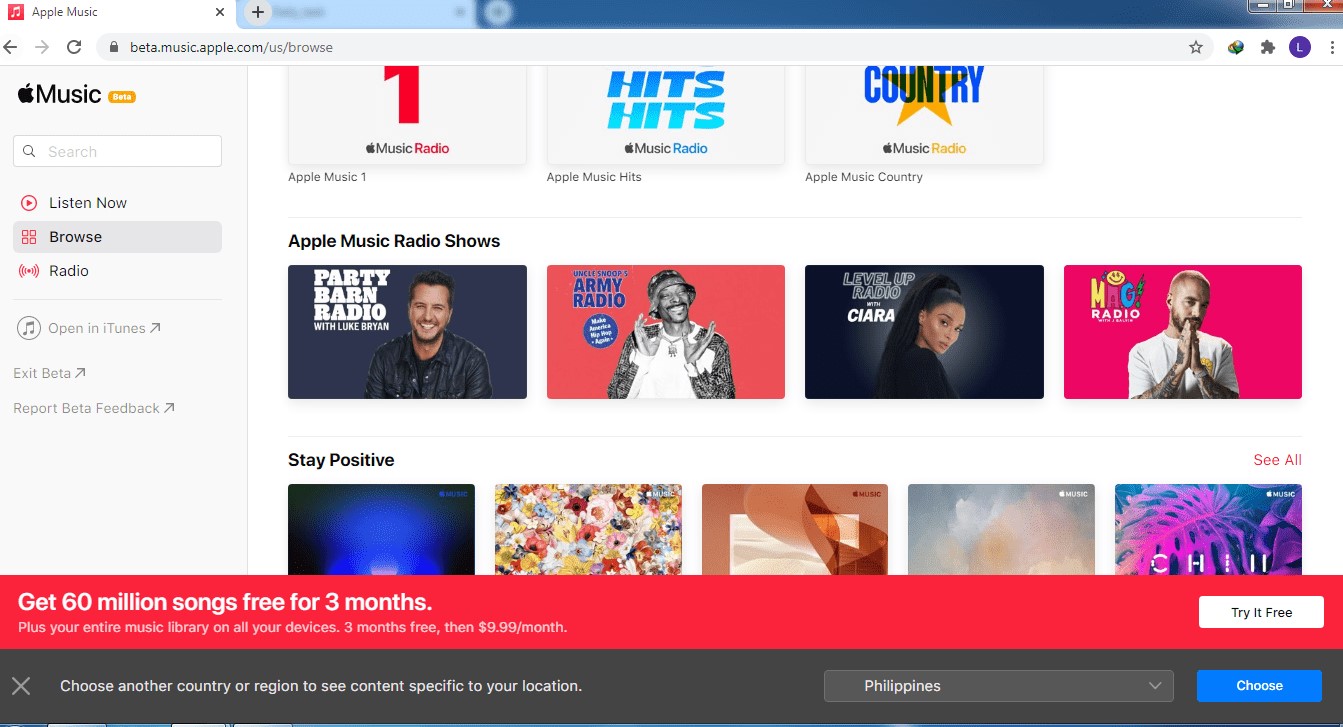
Apple webspeler
Een andere vraag die u zich misschien stelt, is of u toegang hebt tot Apple Music, en niet tot iTunes en dergelijke. Gelukkig kan dat. U kunt namelijk naar de website van Apple gaan, die we Apple Web Player noemen. Het is in principe dezelfde website voor Apple Music, maar deze bevindt zich momenteel nog in de bètafase.
Derde partij software
Als je geen Apple-apparaat hebt, en zelfs geen internetverbinding, dan is het misschien wat lastiger om je te helpen, maar het is niet onmogelijk. Er zijn namelijk veel producten waarmee je nummers van een Apple Music kunt downloaden. Zo kun je offline naar muziek luisteren.
Deel 2. Hoe kan ik mijn muziek afspelen zonder iTunes?
Zoals eerder vermeld, kun je Apple Music op je pc afspelen met de iTunes-app. Dit spreekt voor zich, dus we zullen de stappen hiervoor niet bespreken. Wat we wel zullen bespreken, zijn de stappen voor het gebruik van Apple Web Player en de derde optie: het gebruik van de software om Apple Music op je pc af te spelen zonder iTunes. Laten we beginnen met de software.
Methode 1. Bewaar Apple Music voor altijd op de pc.
TuneSolo Apple Music Converter is de software die we het meest aanbevelen. Deze software kan bestanden converteren van iTunes, zoals podcasts, films, muziek, enzovoort. Bovendien kan het de DRM-beveiliging van dergelijke bestanden verwijderen . Met deze handige applicatie kunt u Apple Music-tracks converteren van het beveiligde M4P-formaat naar het reguliere M4A,, MP3,, AAC,, FLAC,, WAV en AIFF, waarbij de originele ID-tags behouden blijven. Zo kunt u Apple Music op uw pc afspelen zonder iTunes. Klik op de onderstaande knop en probeer het nu gratis!
Gratis proberen Gratis proberen
Hieronder staan de belangrijkste kenmerken van deze software:
- Verwijdering van DRM. De DRM-beveiliging op iTunes-bestanden voorkomt dat gebruikers iets met de nummers kunnen doen. Mocht u de nummers toch willen delen of overdragen, dan biedt TuneSolo u de nodige bescherming.
- Offline luisteren. Aangezien je internet nodig hebt om de Apple Web Player te gebruiken, is het erg handig dat de TuneSolo de mogelijkheid biedt om nummers te downloaden, zodat deze beschikbaar gemaakt kunnen worden voor offline luisteren
- Snelle conversie. In tegenstelling tot de meeste converters is de TuneSolo maar liefst 16 keer sneller. Bovendien kan hij meerdere bestanden tegelijk downloaden, waardoor u veel tijd bespaart.
- Uitgebreide ondersteuning. De TuneSolo ondersteunt meer formaten dan u zich kunt herinneren. Dit varieert van populaire formaten zoals MP3 tot minder bekende formaten zoals M4V, AA, AAX en meer.

Inmiddels is het waarschijnlijk wel duidelijk dat TuneSolo een soortgelijk programma is als 1. Dus als je het wilt gebruiken om Apple Music op de pc te spelen zonder iTunes, wil je natuurlijk weten welke stappen je moet volgen:
- Selecteer Apple Music-nummers
- Wijzig de uitvoerinstellingen
- Converteer Apple Music
Natuurlijk hebben we de details van de volgende paragrafen.
Stap 1. Selecteer Apple Music-nummers
Start Apple Music Converter op de computer. Zorg ervoor dat iTunes op uw computer is geïnstalleerd. Op de hoofdpagina ziet u een lijst. Selecteer uit deze lijst de nummers die u wilt downloaden.
Let op: Gebruik tijdens het hele proces geen iTunes of Apple Music. Sluit voor de zekerheid de app volledig af om verdere problemen te voorkomen.

Stap 2. Wijzig de uitvoerinstellingen
Nadat je alle benodigde nummers hebt geselecteerd, ga je naar het onderste gedeelte van de software waar de uitvoerinstellingen zich bevinden. Wijzig de indeling, codec, kwaliteit en andere instellingen in deze sectie.

Stap 3. Converteer Apple Music
Klik na het voltooien van de configuratie op Converteren. Hiermee start het conversieproces en hoeft u alleen nog maar te wachten. Het bestand wordt vervolgens naar de uitvoermap verzonden en u kunt Apple Music nu op de pc spelen zonder iTunes.
Let op: Na het hele proces kunt u iTunes verwijderen en behoudt u toegang tot alle gedownloade Apple Music-nummers.

Methode 2. Gebruik de Apple Music webplayer om Apple Music op de pc af te spelen zonder iTunes.
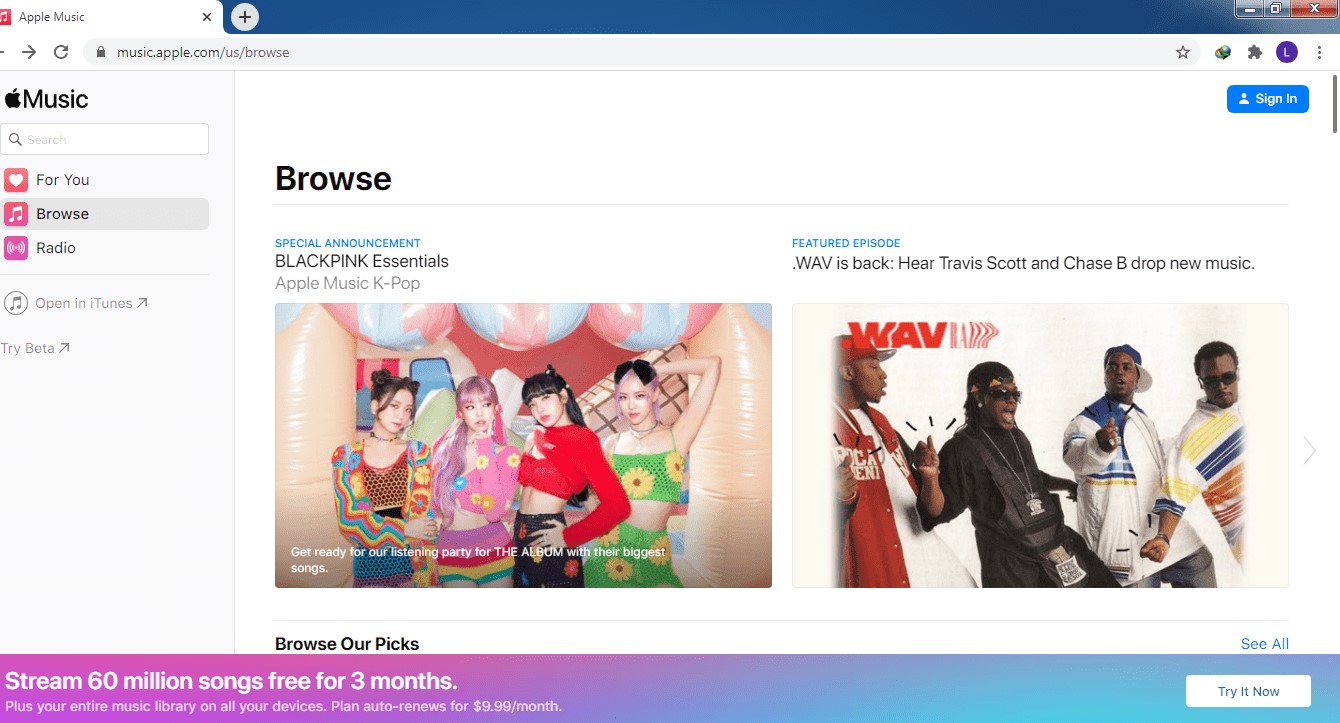
Apple Web Player is een website waarmee je Apple Music op je pc kunt afspelen zonder iTunes. Je hebt hiervoor natuurlijk wel een internetverbinding nodig. Het is echter een erg handige oplossing als je geen nummers wilt downloaden, zoals je in het vorige gedeelte hebt gedaan.
Apple Music Web Player is een recent ontwikkelde website. Wees er daarom voorzichtig mee. Het bevindt zich in de bètafase, dus er kunnen bugs voorkomen. De website is momenteel dus niet erg betrouwbaar.
Als u nog steeds van plan bent door te gaan met deze methode, volg dan de onderstaande stappen:
- Open een browser op uw pc.
- Typ in apple.com op de URL-balk.
- Meld u aan met uw Apple ID en wachtwoord. Zorg ervoor dat dit account een Apple Music-abonnement heeft.
- Blader door de bibliotheek en selecteer de nummers die u wilt afspelen.
Voordat we het vergeten: Apple Web Player vereist een Apple Music-abonnement. Als je geen abonnee bent, raden we je aan de eerste methode te gebruiken die we hebben besproken.
Deel 3. Samenvatting
Het is natuurlijk fijn om naar muziek te kunnen luisteren, maar wat als je Apple Music op de pc kunt spelen zonder iTunes ? Dat is in principe waar we het in dit artikel over hebben gehad.
We hebben ook manieren besproken om het nog handiger te maken door een methode te hebben waarvoor geen internet nodig is. Hopelijk helpt dit je om een betere muziekervaring te hebben.

