

Hoe speel je Apple Music op de Peloton Bike tijdens je workout?
Ben je een Peloton-liefhebber en tevens abonnee van de Apple Music? Heb je je ooit afgevraagd of het mogelijk is om de 2 te combineren met je favoriete muziek van de Apple Music tijdens je Peloton-trainingen? Dan heb je geluk!
Dit artikel begeleidt je bij het afspelen van Apple Music op Peloton-fietsen of -loopbanden , waardoor een wereld aan eindeloze muzikale mogelijkheden voor je opengaat om je fitnessroutine te verrijken.
Of je nu de voorkeur geeft aan de energieke beats van de nieuwste pophits of de motiverende melodieën van je favoriete artiesten, maak je klaar om je Apple Music-bibliotheek te synchroniseren met Peloton of download gratis Apple Music-nummers om offline te luisteren en je workout-ervaring naar een hoger niveau te tillen. Laten we ontdekken hoe je dit voor elkaar krijgt!
Artikel Inhoud Deel 1. De makkelijkste manier om Apple Music op een Peloton-fiets te spelen tijdens het sporten.Deel 2. Hoe synchroniseer ik Peloton Music rechtstreeks met de Apple Music?Deel 3. Hoe verbind ik mijn Apple Watch met Peloton?Deel 4. Hoe koppel ik mijn AirPods aan Peloton om naar Apple Music te luisteren?Deel 5. Samenvatting
Deel 1. De makkelijkste manier om Apple Music op een Peloton-fiets te spelen tijdens het sporten.
Zoek je een eenvoudige manier om je favoriete Apple Music-nummers af te spelen op je Peloton-fiets tijdens het sporten? Of wil je muziek streamen van Apple Music naar je Peloton-fiets of loopband? Dan mag je TuneSolo Apple Music Converter niet missen , een innovatieve tool waarmee je Apple Music-nummers moeiteloos kunt converteren en overzetten naar je Peloton-apparaat.
Nu laten we je kennismaken met TuneSolo en begeleiden we je door de eenvoudige stappen om Apple Music te converteren en af te spelen op je Peloton-fiets. Maak je klaar om je ultieme workout-playlist samen te stellen en geniet van de perfecte muziek om je gemotiveerd te houden tijdens je fitnesssessies.
TuneSolo Apple Music Converter is krachtige software die is ontworpen om Apple Music-nummers te converteren naar breed compatibele audioformaten. Hiermee kunt u de Apple Music-beveiliging (Digital Rights Management) van DRM omzeilen, zodat u de geconverteerde nummers vrij kunt overzetten en afspelen op uw Peloton-fiets, in uw auto , op uw tv's, enzovoort.
Zo kun je TuneSolo Apple Music Converter gebruiken om Apple Music op je Peloton-fiets af te spelen:
Stap 1. Download en installeer TuneSolo gratis:
Begin met het downloaden en installeren van TuneSolo Apple Music Converter op uw computer. Het is beschikbaar voor zowel Windows als Mac. U kunt op de onderstaande knop klikken om het nu gratis uit te proberen!
Gratis proberen Gratis proberen
Stap 2. Start je Apple-account in TuneSolo en importeer Apple Music:
Open TuneSolo en klik “Open Apple Music Web Player”Blader door je Apple Music-bibliotheek in TuneSolo en selecteer de nummers of afspeellijsten die je wilt converteren voor je Peloton-workouts.
Stap 3. Pas de uitvoerinstellingen aan:
Met de TuneSolo kunt u diverse uitvoerinstellingen aanpassen. Kies het gewenste uitvoerformaat (zoals MP3 of WAV) en pas de audiokwaliteit, bitrate en samplefrequentie aan uw voorkeuren aan. Kies een map waarin de bestanden worden opgeslagen.
Stap 4. Start het conversieproces:
Nadat u de benodigde selecties hebt gemaakt, klikt u op de knop 'Converteren' om het conversieproces te starten. TuneSolo converteert de door u geselecteerde Apple Music-tracks naar het opgegeven formaat.
Stap 5. Zet de geconverteerde nummers over naar Peloton.:
Nadat de conversie is voltooid, zoekt u de uitvoermap waarin de geconverteerde bestanden zijn opgeslagen. Sluit uw Peloton-apparaat aan op uw computer met behulp van een USB-kabel en breng de geconverteerde nummers over naar uw Peloton-muziekmap.
Stap 6. Speel Apple Music op Peloton.:
Nu de nummers succesvol naar je Peloton-apparaat zijn overgezet, kun je ze tijdens je trainingen afspelen. Selecteer eenvoudig de gewenste nummers of afspeellijsten in de Peloton-interface en geniet van je gepersonaliseerde Apple Music-afspeellijst.
Met TuneSolo Apple Music Converter kun je je favoriete Apple Music-nummers eenvoudig converteren en overzetten naar je Peloton-fiets, voor een naadloze en gepersonaliseerde muziekervaring tijdens je workout. Neem de controle over je fitness-soundtrack en geniet van de motiverende beats van Apple Music op je Peloton terwijl je jezelf tot het uiterste drijft.
Deel 2. Hoe synchroniseer ik Peloton Music rechtstreeks met de Apple Music?
Door gebruik te maken van de TuneSolo Apple Music Converter wordt het downloaden van Apple Music-nummers naar Peloton een eenvoudige taak. Omgekeerd, als je tijdens een Peloton-training nummers tegenkomt die je wilt bewaren voor weergave op je Apple Music, hoef je je geen zorgen te maken. Als een bepaald nummer je aandacht trekt tijdens een Peloton-training, kun je het toevoegen aan je Apple Music-afspeellijst met de Track Love-functie. Met deze functie kun je alle nummers die je tijdens de les tegenkomt opslaan. Zodra je Peloton koppelt aan je Apple Music-account, worden de opgeslagen nummers automatisch gesynchroniseerd met je Apple Music-bibliotheek.
Hoe verbind ik Apple Music met Peloton?
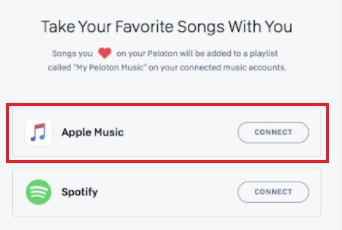
Stap 1. Ga op uw Peloton-touchscreen naar uw 'profielen' pagina en tik op 'settings'.
Stap 2. Tik op 'Music' en kies vervolgens de 'ConnectKlik op de knop naast Apple Music. Log vervolgens in op uw Apple Music-account met uw e-mailadres en wachtwoord.
Hoe krijg ik toegang tot de Peloton-afspeellijst op mijn Apple Music?
Stap 1. Ga naar uw 'profiel'-pagina en selecteer het gedeelte 'Muziek' in het linkerpaneel.
Stap 2. Klik op het hartje naast het nummer. Hierdoor genereert Apple Music een Peloton-afspeellijst en voegt het geselecteerde nummer automatisch toe aan die afspeellijst.
Hoe vind ik mijn Peloton-afspeellijst op mijn Apple Music?
Stap 1. Start de Apple Music-app en ga naar 'Bibliotheek' > 'Afspeellijsten'.
Stap 2. Selecteer 'Mijn Peloton-muziek van [jouw gebruikersnaam]'. Hiermee wordt een lijst weergegeven met al je opgeslagen Peloton-nummers, zodat je ze direct op je Apple Music kunt beluisteren.
Door deze stappen te volgen, synchroniseert u naadloos uw Peloton-muziek met de Apple Music. Zo krijgt u een verbeterde trainingservaring die is afgestemd op uw muzikale voorkeuren. Geniet van het ritme en de motivatie van uw favoriete nummers terwijl u uw fitnessdoelen bereikt op uw Peloton-fiets of -loopband!
Deel 3. Hoe verbind ik mijn Apple Watch met Peloton?
Je kunt je gedownloade nummers overzetten naar je Apple Watch . Door je Apple Watch met Peloton te verbinden, geniet je van een gesynchroniseerde trainingservaring en krijg je waardevolle inzichten in je prestaties. Blijf gemotiveerd, volg je voortgang en haal het maximale uit je Peloton-trainingen met de mogelijkheden van je Apple Watch.
Volg deze stappen om je Apple Watch met Peloton te verbinden en een reeks geïntegreerde functies te ontgrendelen :
Stap 1. Zorg voor de compatibiliteit.:
Zorg ervoor dat uw Apple Watch op de nieuwste versie van watchOS draait en dat uw Peloton-fiets of loopband up-to-date is met de nieuwste software.
Stap 2. Download de Peloton-app.:
Download en installeer op uw iPhone de Peloton-app vanuit de App Store. Deze app fungeert als de brug tussen uw Apple Watch en Peloton-apparaat.
Stap 3. Open de Peloton-app.:
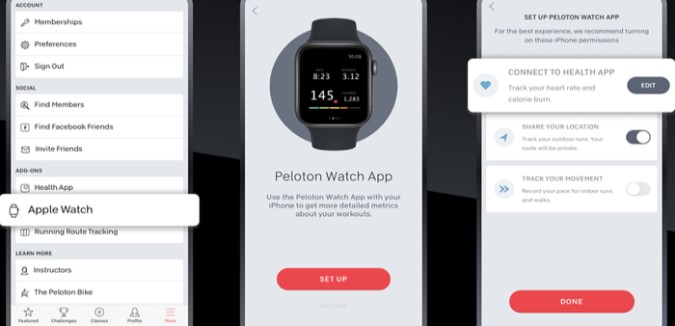
Open de Peloton-app op je iPhone en log in op je Peloton-account. Als je nog geen account hebt, kun je er een aanmaken in de app.
Stap 4. Schakel de Apple Health-machtigingen in.:
Navigeer in de Peloton-app naar het menu Instellingen en selecteer 'Gezondheid'. Schakel de machtigingen in voor de Peloton-app om trainingsgegevens te openen en naar uw Apple Health te schrijven.
Stap 5. Koppel je Apple Watch met Peloton.:
Tik op het hoofdscherm van de Peloton-app op de knop ‘Verbinden’ en selecteer vervolgens ‘Apple Watch’. Volg de aanwijzingen om uw Apple Watch te koppelen met de Peloton-app.
Stap 6. Start een training:
Zodra uw Apple Watch is gekoppeld, selecteert u een training op uw Peloton-fiets of loopband. Terwijl de training begint, zul je merken dat de Peloton-app op je Apple Watch automatisch wordt gestart en gesynchroniseerd met de lopende training.
Stap 7. Houd statistieken bij met de Apple Watch.:
Als uw Apple Watch is aangesloten, dient deze als secundair display voor uw Peloton-training. U kunt uw hartslag, verbrande calorieën, afstand en andere trainingsgegevens rechtstreeks op uw pols volgen. Bovendien worden uw trainingsgegevens gesynchroniseerd met de Apple Health-app voor een uitgebreid overzicht van uw fitnessvoortgang.
Stap 8. Bedien audio met Apple Watch:
Terwijl u traint op uw Peloton, kunt u uw Apple Watch gebruiken om de audioweergave te regelen. Pas het volume aan, sla nummers over of pauzeer de muziek zonder dat je naar het Peloton-apparaat hoeft te grijpen.
Stap 9. Analyse na de training:
Na het voltooien van uw Peloton-training worden de gegevens die door uw Apple Watch zijn vastgelegd, naadloos geïntegreerd in de Peloton- en Apple Health-apps. Hiermee kunt u uw trainingsgegevens bekijken en analyseren, uw voortgang in de loop van de tijd volgen en uw prestaties vieren.
Deel 4. Hoe koppel ik mijn AirPods aan Peloton om naar Apple Music te luisteren?
Luisteren naar je favoriete muziek tijdens je training op je Peloton-fiets of loopband kan je motivatie verhogen en je fitnesssessies leuker maken. Als je een paar AirPods hebt en deze wilt gebruiken om naar Apple Music te luisteren tijdens je Peloton-workouts, dan zit je bij ons goed.
In dit gedeelte leggen we stap voor stap uit hoe je je AirPods koppelt aan Peloton , zodat je moeiteloos kunt meedansen op de beats van Apple Music. Maak je klaar om je workouts naar een hoger niveau te tillen met draadloze vrijheid en een gepersonaliseerde soundtrack.
Hier zijn de stappen om uw AirPods met Peloton te koppelen:
Stap 1. Activeer Bluetooth op je Peloton-apparaat.:
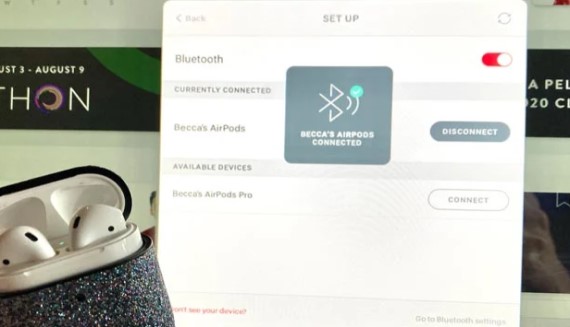
Ga op uw Peloton-fiets of loopband naar het instellingenmenu en zoek de Bluetooth-optie. Zorg ervoor dat Bluetooth is ingeschakeld.
Stap 2. Zet je AirPods in de koppelingsmodus.:
Open het deksel van uw AirPods-hoesje. Houd de koppelingsknop aan de achterkant van de behuizing ingedrukt totdat het LED-lampje aan de voorkant wit begint te knipperen.
Stap 3. Verbind je AirPods met Peloton.:
Selecteer op uw Peloton-apparaat de Bluetooth-optie en het apparaat begint te zoeken naar beschikbare apparaten. Zoek uw AirPods in de lijst met apparaten en selecteer ze om het koppelingsproces te starten.
Stap 4. Voltooi het koppelingsproces.:
Volg de aanwijzingen op het scherm of voer de toegangscode in als daarom wordt gevraagd om het koppelingsproces te voltooien. Eenmaal verbonden, worden uw AirPods gekoppeld aan uw Peloton-apparaat.
Stap 5. Start Apple Music op je Peloton.:
Start de Apple Music-app op je Peloton-fiets of -loopband. Selecteer de gewenste afspeellijst, album of artiest om de muziek af te spelen.
Stap 6. Geniet van je workout met AirPods.:
Zet uw AirPods op en de audio van uw Peloton-apparaat wordt nu draadloos naar uw AirPods gestreamd. U kunt het afspelen regelen, het volume aanpassen en nummers overslaan met de bedieningselementen op uw AirPods.
Stap 7. Verwijder je AirPods veilig na de training.:
Zodra uw training is voltooid, verwijdert u uw AirPods uit uw oren en plaatst u ze terug in hun hoesje.
Door deze stappen te volgen, kun je je AirPods koppelen aan je Peloton-apparaat en draadloos luisteren terwijl je Apple Music streamt. Laat de energieke beats en motiverende melodieën van je favoriete nummers je vergezellen tijdens je Peloton-training. Maak je klaar om je fitnessdoelen te bereiken met de perfecte soundtrack!
Deel 5. Samenvatting
Hoewel er geen integratie is met de Peloton Apple Music, weet je nu wel hoe je Peloton Music kunt synchroniseren met je Apple Music-bibliotheek. Als je de Apple Music wilt afspelen tijdens je Peloton-training, moet je de audiobestanden selecteren die je hebt gedownload met de TuneSolo Apple Music Converter en deze vervolgens via een USB-kabel overzetten naar je Peloton Music-map. Nu kun je je keuze maken!

