

Hoe neem ik Apple Music op als MP3?
“Wat is de beste Apple Music -recorder die ik kan gebruiken?”
“Can I record Apple Music fast?”
Zijn er procedures beschikbaar voor het opnemen van liedjes met de Apple Music?
Als je graag naar goede muziek luistert via verschillende muziekstreamingdiensten zoals de Apple Music-app, heb je je vast wel eens de bovenstaande vragen over de 3 gesteld. Natuurlijk, als de verbinding slecht is of als je de abonnementskosten niet kunt betalen, ga je ongetwijfeld op zoek naar andere manieren om naar je favoriete muziek te luisteren.
Een van de opties die je zou kunnen overwegen, is om Apple Music op te nemen met behulp van betrouwbare tools. De maandelijkse kosten van 9.99 USD voor het bewaren van je opgeslagen afspeellijsten kunnen op een gegeven moment te hoog worden. Daarom is het handig om alternatieven te kennen waarmee je offline van je muziek kunt genieten, toch?
Als u wilt weten hoe u dit kunt opnemen met een MP3,, geven we u graag wat nuttige informatie, vooral als u de opname wilt maken met uw computer of iPhone. Met deze kennis bespaart u zich een hoop gedoe en extra kosten.
Waar wacht je nog op? Lees nu verder en ontdek de procedures die je moet volgen om eindelijk Apple Music tot MP3 op te nemen met behulp van betrouwbare Apple Music-recorders en -applicaties.
Artikel Inhoud Deel 1. Beste opnamesoftware voor 5 en Apple MusicDeel 2. Hoe kan ik het scherm van een Apple Music opnemen op een MP3 om het offline te beluisteren?Deel 3. Om het allemaal samen te vatten
Deel 1. Beste opnamesoftware voor 5 en Apple Music
#1.TuneSolo Apple Music Converter
TuneSolo Apple Music Converter Dit is een voorbeeld van een Apple Music-recorder waarmee je Apple Music-nummers, iTunes- en M4P-muziek en audioboeken kunt opnemen in gangbare audioformaten zoals MP3,, AAC,, FLAC, of WAV. TuneSolo ondersteunt Windows en macOS. Je kunt Apple Music en audioboeken offline op elk apparaat beluisteren, zelfs nadat je je abonnement hebt opgezegd.
Hoogtepunten:
- Converteer Apple Music en audioboeken naar MP3.
- Download meer dan 50 miljoen Apple Music-nummers in originele kwaliteit.
- Gangbare uitvoerformaten: MP3, AAC, M4A, AC3, FLAC, WAV.
- Conversiesnelheid 16X. Behoud ID3. Tags en alle metadata.
- Perfect compatibel met Windows 10 en macOS.

#2.AudiCable Audio Recorder
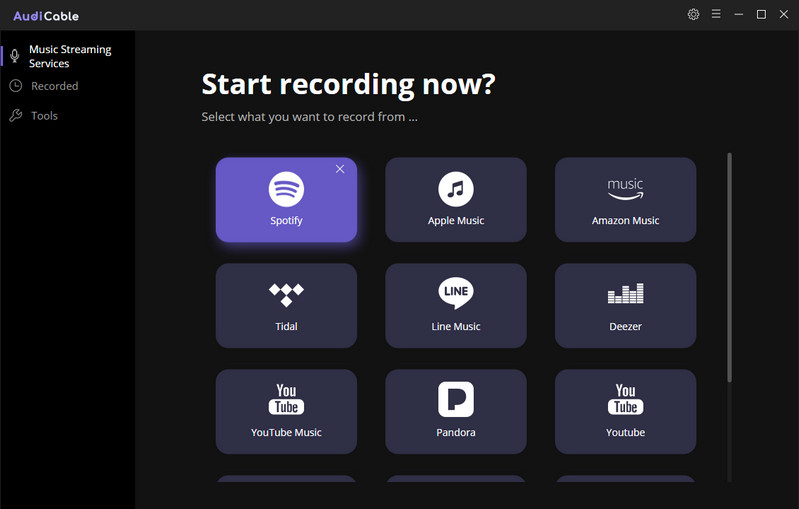
AudiCable neemt nummers van diverse muziek-apps op en converteert ze naar lokale muziek in het standaardformaat MP3/AAC/FLAC/WAV/AIFF, inclusief Spotify, Amazon Music, Line Music, Deezer, Tidal, YouTube Music, Pandora enzovoort. In tegenstelling tot andere audio-opnameprogramma's neemt AudiCable automatisch en gelijktijdig alle nummers van een afspeellijst op. De beste keuze om streamingmuziek op een computer op te slaan of naar elk apparaat over te zetten. Na het opnemen kan alle gestreamde muziek voor altijd offline worden afgespeeld.
Hoogtepunten:
- Muziek downloaden van de belangrijkste muziekstreamingservices.
- Neem muziek op en sla deze op in MP3, AAC, WAV, FLAC, AIFF.
- Volledig compatibel met meerdere streaming muziek-apps.
- Behoud alle ID3-tags en een hoge audiokwaliteit.
#3.Apowersoft Streaming Audio Recorder
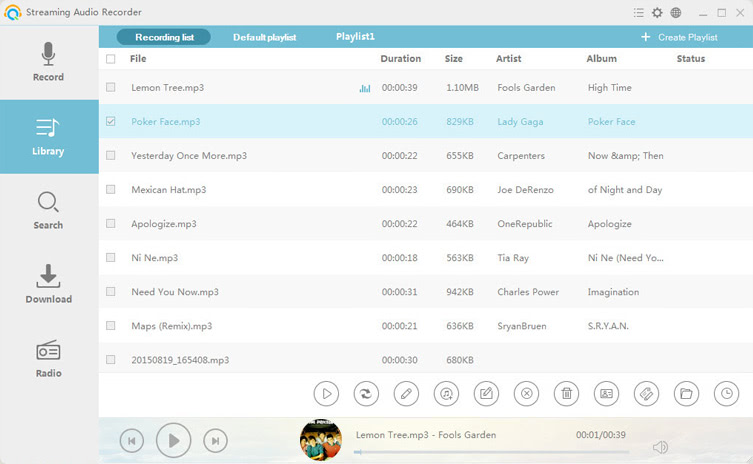
Streaming Audio Recorder is een leuke tool die je muziekentertainment kan verrijken. Hiermee kunt u moeiteloos streaming audio opnemen van muzieksites, videoplatforms, radiostations of geluid vastleggen van audiochats.
De software biedt een groot aantal uitvoerformaten voor audio, waaronder MP3,, AAC,, FLAC,, WMA, enz., zodat de muziek probleemloos op alle muziekspelers en draagbare apparaten kan worden afgespeeld.
Hoogtepunten:
- Neem streaming muziek op van muzieksites, videoplatforms, enz.
- Converteer audio-opnamen naar MP3, AAG, OGG, WMA of WAV.
- Beschikt over een ingebouwde ID3 tag-identificatie en -editor.
- Brand cd om te delen en te verzamelen.
- Maak afspeellijsten om opgenomen tracks te ordenen.
#4.Audials Tunebite Platinum
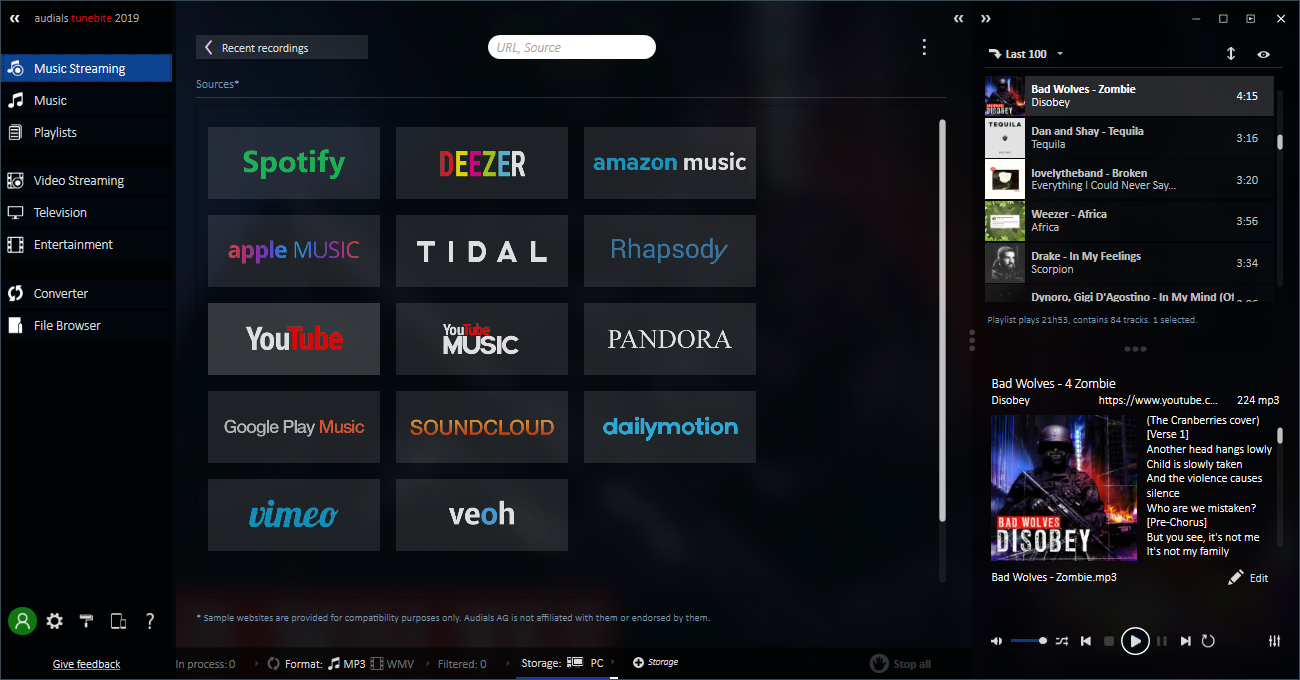
Audials helpt u bij het omgaan met verzwarende bestandsformatteringsproblemen die verband houden met uw muziek-, audioboek-, video-, flashclip- en filmbestanden. Bovendien lost Audials op betrouwbare wijze bestandsformatteringsproblemen op via de kwaliteitsgarantie "PerfectVideo" en "PerfectAudio".
Hoogtepunten:
- Neem op van elke audiostream met herkenning op basis van vingerafdrukken en vervolgens opsplitsen in afzonderlijke nummers.
- Streamingdiensten met dubbele snelheid afspelen en tegelijkertijd opnemen.
- Automatische toevoeging van ID3-tags en albumhoezen voor opgenomen nummers.
- Video's die u hebt bekeken, worden opgenomen en opgeslagen als een videobestand in het door u gewenste formaat.
#5.Ondesoft Apple Music Converter
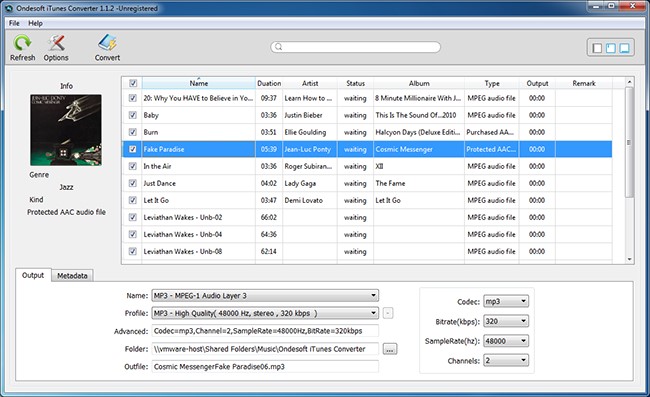
Ondesoft Apple Music Converter is een Apple Music M4P naar MP3 recorder, waarmee u eenvoudig Apple Music nummers naar MP3 kunt converteren op Mac/Windows. Het heeft een interface die lijkt op die van iTunes en laadt automatisch al uw iTunes media. U hoeft alleen Apple Music nummers, albums of afspeellijsten toe te voegen aan uw iTunes bibliotheek of afspeellijsten; downloaden is niet nodig.
Hoogtepunten:
- Converteer nummers zoals iTunes, M4P naar MP3,, M4A,, enzovoort, op Windows.
- Converteer iTunes M4P/M4B en Audible AA/AAX audioboeken naar MP3, M4A bestanden.
- Converteer de nummers Apple Music, M4P naar MP3,, M4A,, enzovoort.
- Metagegevens kunnen worden bewaard in de uitvoerbestanden MP3 en M4A.
- Converteer iTunes-mediabestanden met een snelheid tot 16x.
- De iTunes-achtige interface laadt automatisch al uw iTunes-bibliotheken.
Deel 2. Hoe kan ik het scherm van een Apple Music opnemen op een MP3 om het offline te beluisteren?
Om die nummers, albums of afspeellijsten van de Apple Music op te nemen met de beste Apple Music-recorder en te kunnen genieten van alle speciale functies, moet u natuurlijk wel een abonnement afsluiten.
Houd er echter rekening mee dat al die opgeslagen nummers of albums zullen verdwijnen zodra het abonnement is afgelopen. En wat betreft die opgenomen bestanden, er kunnen problemen zijn als het gaat om het formaat en de toegankelijkheid op andere apparaten voor streaming.
De volgende vraag is dan: bestaat er een manier om Apple Music tot MP3 op te nemen en deze vervolgens naar je computer te downloaden om offline te luisteren en voor altijd te bewaren?
We introduceren deze TuneSolo Apple Music Converter in Deel 1– een betrouwbare en vertrouwde converter die bekend staat om zijn uitstekende resultaten. Wilt u meer weten over deze applicatie? We hebben een lijst met de unieke en beste functies die u na installatie kunt gebruiken.
Hier zijn die.
- TuneSolo Apple Music Converter heeft de mogelijkheid om te verwijderen DRM De beveiliging van de Apple Music-bestanden en zelfs audioboeken verhindert gebruikers om de gewenste content te downloaden en te streamen op elk apparaat, zoals een computer of smartphone.
- Het ondersteunt de conversie van bestanden naar meerdere formaten, waaronder de meest voorkomende en afspeelbare formaten 1 en MP3.
- Dit heeft een snelle conversie- en downloadsnelheid die het voor elke gebruiker gemakkelijker maakt.
- U kunt de uitvoerinstellingen wijzigen als u dat wilt.
- U kunt ook zoveel bestanden uploaden als u wilt, aangezien de batchverwerking van bestanden wordt ondersteund.
- Aan het einde van het conversieproces kunnen we er zeker van zijn dat de output van hoge kwaliteit zou zijn.
- Als u zich zorgen maakt dat de installatie moeilijk kan zijn, hoeft u zich nergens zorgen over te maken, aangezien er maar een paar dingen nodig zijn om door te gaan. Afgezien hiervan zijn de installatiestappen eenvoudig.
- Dit heeft een interface die gemakkelijk te bedienen en te gebruiken is, zelfs als je een beginner bent.
- De procedure die u moet volgen om de bestanden te converteren en uiteindelijk te downloaden, is eveneens eenvoudig.
Nu je genoeg weet over de voordelen van deze TuneSolo Apple Music Converter, wil je hem dan eens proberen? Zo ja, klik dan op de knop hieronder, probeer hem gratis en let ook op de onderstaande tip.
Gratis proberen Gratis proberen
Tip: Voordat u TuneSolo Apple Music Converter start en het hele proces begint, moet u ervoor zorgen dat zowel iTunes als Apple Music gesloten zijn en niet op de achtergrond draaien. Dit geeft u de zekerheid dat de conversie via TuneSolo Apple Music Converter soepel en succesvol zal verlopen.
Zodra het bovenstaande is afgehandeld, kunt u nu naar de onderstaande procedure gaan. Dit is een overzicht zodat u het gemakkelijk kunt raadplegen.
- De installatie van deze TuneSolo Apple Music Converter op uw pc.
- Voeg de Apple Music-nummers toe die u wilt downloaden en bewaren.
- Vink de knop "Converteren" onderaan het scherm aan om te beginnen met converteren.
Aangezien de bovenstaande 3 eenvoudig te begrijpen zijn, is verdere uitleg eigenlijk niet nodig. We willen echter wel rekening houden met beginners die nog niet bekend zijn met de gebruikelijke procedure. Daarom hebben we ook beschrijvingen van deze stappen opgesteld.
Stap #1. De installatie van deze TuneSolo Apple Music Converter op uw pc
Om de TuneSolo Apple Music Converter op uw pc te installeren, moet u aan alle vereisten voldoen. Dit zijn er slechts een paar; voor een gedetailleerde lijst kunt u terecht op de officiële website. Zodra de installatie is voltooid, kunt u de applicatie op uw pc starten.
Gratis proberen Gratis proberen
Stap #2. Het toevoegen van de Apple Music-nummers die u wilt downloaden en bewaren.
Zodra u op de hoofdpagina bent aangekomen, ziet u een optie om de bestanden toe te voegen die u wilt verwerken. U kunt deze optie gebruiken of meerdere bestanden vanuit uw computerbibliotheek slepen en neerzetten. Aangezien we de Apple Music-bestanden die we hebben moeten converteren, kunt u zoveel bestanden uploaden als u wilt.
Daarna kunt u, indien gewenst, de uitvoerinstellingen aanpassen. Zorg ervoor dat u het uitvoerformaat instelt op "MP3". Er worden diverse formaten ondersteund, dus selecteer het juiste formaat in het keuzemenu. Het is ook raadzaam om een uitvoerpad in te stellen, zodat u de geconverteerde bestanden gemakkelijk kunt openen zodra de conversie is voltooid. Zodra alles is ingesteld, kunt u verdergaan met de derde stap.

Stap #3. Vink de knop "Converteren" onderaan het scherm aan om de conversie te starten.
Het laatste wat u hoeft te doen, is op de knop 'Converteren' onderaan het scherm te klikken. Hiermee start u de conversie. Tegelijkertijd worden de bestanden met de naam DRM verwijderd . Dit duurt slechts een paar minuten. Zodra dit is voltooid, kunt u de geconverteerde bestanden openen via het eerder opgegeven uitvoerpad.
Ten slotte kunt u de Apple Music-nummers streamen op elk apparaat dat u bezit, aangezien ze nu in het MP3-formaat zijn. U hoeft zich geen zorgen te maken over het verlopen van uw Apple Music-abonnement, omdat u de bestanden al op uw pc hebt opgeslagen voor offline streaming.

Deel 3. Om het allemaal samen te vatten
Misschien vragen zoals – “Is there a reliable Apple Music Recorder that I can use?”, “Can I record Apple Music to MP3?”of “How to record songs from Apple Music?” Heb je hier al eerder over nagedacht? Heb je de antwoorden hierop al gevonden met behulp van andere handleidingen? Zo niet, dan zijn we blij dat je dit bericht tot dit punt hebt gelezen en we zijn ervan overtuigd dat al je vragen hiermee beantwoord zijn.
Als je de bonustip in het tweede deel van dit artikel wilt proberen, zouden we ook graag wat gedachten en feedback van je horen over de ervaring die je had. Als dit artikel zo nuttig was geweest, zouden we graag positieve opmerkingen in het onderstaande gedeelte lezen.

