

Hoe reset ik Apple Music “Voor jou”-suggesties?
De muzieksuggesties die ik krijg op de pagina "Voor jou" Apple Music zijn saai en niet mijn smaak. Is er een makkelijke manier waarop ik dat kan? opnieuw in te stellen Apple Music Suggesties "Voor jou"?
1 geweldig iets dat door velen geliefd is in Apple Music De app biedt op maat gemaakte suggesties en albums die worden weergegeven op de pagina 'Voor jou'. Deze aanbevelingen zijn gebaseerd op de luistergewoonten van de gebruiker, die door de app zelf worden geanalyseerd. Ze zijn dus gepersonaliseerd en verschillen per gebruiker. Dit is absoluut een goede functie voor velen, vooral voor mensen die graag nieuwe muziek ontdekken.
Ben je niet tevreden met de liedjessuggesties op Apple Music? Wil je Apple Music Wil je je nieuwe muzieksmaak ontdekken? In dit artikel laten we je zien hoe je je muzieksmaak opnieuw kunt instellen. Apple Music's "Voor jou"-suggesties. Je kunt ook een conversietool gebruiken om houd je favoriet Apple Music nummers op uw computer na het luisteren naar de Apple Music selectie!
Artikel Inhoud Deel 1. Wat is Apple Music Suggesties voor jou?Deel 2. Hoe reset ik mijn Apple Music Aanbeveling?Deel 3. Tips om te verbeteren Apple Music LuisterervaringDeel 4. Houden Apple Music Songs Forever voor offline luisterenDeel 5. Conclusie
Deel 1. Wat is Apple Music Suggesties voor jou?
Sommige gebruikers hebben wellicht ideeën over de pagina "Voor jou" die Apple Music applicatie heeft. Om dit verder toe te voegen, zullen we de functies uitleggen die 1 kan gebruikmaken van wanneer het gaat om de pagina met suggesties "Voor jou" in Apple Music en de factoren die van invloed kunnen zijn op de luistervoorkeuren of -ervaring van gebruikers in Apple Music in dit deel van het artikel.
De optie "Voor jou" die wordt aangeboden door de Apple Music De app is absoluut een voordeel voor veel muziekliefhebbers, omdat ze hiermee nieuwe muziek ontdekken die is samengesteld op basis van de luistergewoonten van de gebruiker zelf. Zodra je de app op je apparaat hebt en een abonnement hebt gekocht, kun je genieten van alle voordelen die de app biedt. Apple MusicAls dit de eerste keer is dat u zich aanmeldt, zal de app u vragen een aantal benodigde instellingen te voltooien.
Tijdens het proces kunt u bij het menu "Voor u" komen waarover in dit artikel wordt gesproken. Dit bevat muziekaanbevelingen onder verschillende afspeellijsten, albums, genres, artiesten en meer. Dit heeft niets te maken met jouw toegang tot goede nummers onder de Apple Music applicatie. Het is slechts een extra functie voor het geval je graag nummers ontdekt die je nog niet kent, of nummers die je misschien wilt streamen.
Zoals aanvankelijk vermeld, gaan we ook enkele factoren delen die van invloed zijn op de muziekaanbevelingen die je op je pagina 'Voor jou' ziet, voor het geval je deze dingen ook wilt weten. Als u onmiddellijk moet doorgaan met de methoden voor hoe u kunt resetten Apple MusicIn het gedeelte "Voor jou" kun je de volgende alinea's overslaan en direct naar het tweede deel gaan om te ontdekken hoe je kunt resetten. Apple Music voorkeuren.
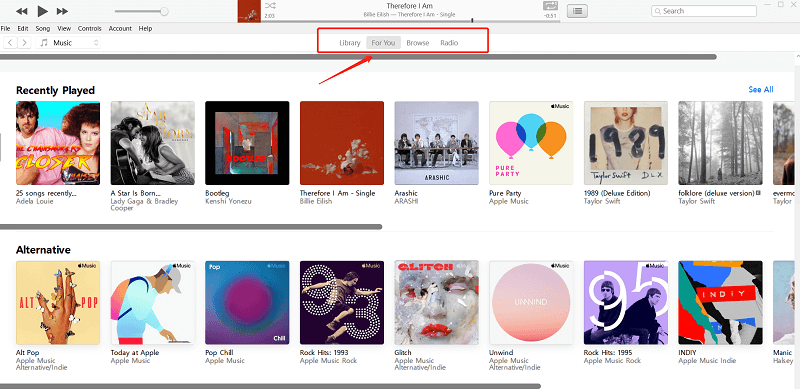
Factoren die van invloed zijn op de songaanbevelingen op de pagina 'Voor jou'
- De nummers en tracks waarnaar je luistert, zijn afkomstig uit de catalogi die beschikbaar zijn op de website. Apple Music toepassing.
- Die nummers of genres waar je van houdt en niet van houdt.
- De muziek die u koopt in de iTunes Store.
- Die nummers die u aan uw muziekbibliotheek toevoegt.
- De nummers die u in uw iTunes-bibliotheek hebt of die zijn opgeslagen op de iOS-apparaten die u gebruikt.
- Die selecties en keuzes die je maakte toen je de eerste keer de gebruikte Apple Music applicatie (inclusief de soorten liedjes en zelfs de artiesten)
Nu je de gebruikelijke factoren kent die van invloed zijn op de nummers die je ziet op de pagina 'Voor jou', gaan we nu kijken naar de eenvoudigste manieren om ze te resetten. Apple Music Aanbevelingen die je kunt uitvoeren op je iPhone of iPad, op je Android-apparaat of zelfs op je pc (Windows of Mac).
Deel 2. Hoe reset ik mijn Apple Music Aanbeveling?
Mocht u het nog niet weten, de Apple Music De applicatie is toegankelijk op veel apparaten, waaronder natuurlijk iOS-apparaten. Tegenwoordig wordt deze ook ondersteund door Android-apparaten en zelfs pc's. Om te resetten... Apple Music Speciaal voor jou hebben we hier suggesties en handleidingen die je kunt volgen.
1. Hoe te resetten Apple Music Suggesties "Voor jou" op iPhone of iPad
Als je benieuwd bent hoe je dit kunt resetten Apple Music Voor het instellen van uw voorkeuren op uw iPhone of iPad kunt u de onderstaande gedetailleerde instructies volgen.
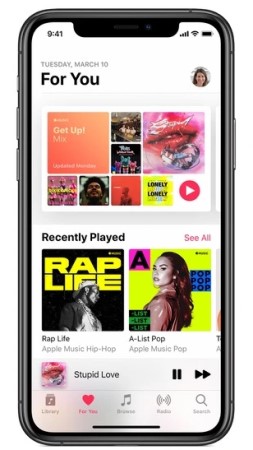
- Start op je iPhone of iPad je Apple Music Ga naar de pagina "Voor jou" door op het bijbehorende pictogram te klikken.
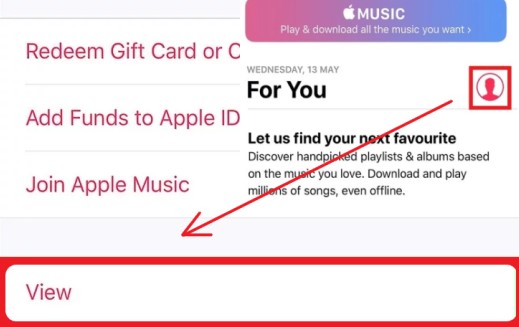
- Klik rechtsboven op uw profiel. Je ziet hier een afbeelding als je een foto hebt geüpload.
- Scroll naar beneden tot je het menu "Account bekijken" ziet. Tik op deze optie om door te gaan.
- U moet op de knop "Artiesten voor u kiezen" klikken.
- Door de vorige stap uit te voeren, keert u terug naar de muziekvoorkeursballon. Vanaf hier kunt u de gewenste wijzigingen aanbrengen door de artiesten en zelfs de genres handmatig toe te voegen of te wijzigen volgens uw voorkeur.
- Zodra u alle gewenste wijzigingen hebt aangebracht, moet u op de knop "Gereed" tikken om de aangebrachte wijzigingen op te slaan.
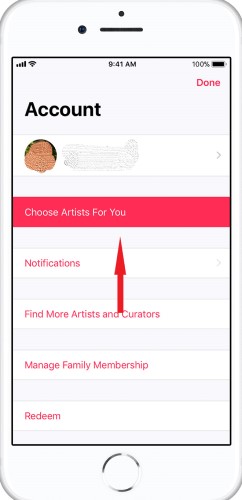
Door dit te doen 6 Stappen volgen, dan lukt het je om succesvol te veranderen. Apple Music voorkeuren, afhankelijk van uw keuzes.
2. Hoe te resetten Apple Music Aanbeveling op Android
Als u een Android-smartphone of -tablet gebruikt, kunt u met deze procedure uw apparaat resetten. Apple Music Aanbevelingen eenvoudig, snel en zonder gedoe.
- Open de Apple Music Open de app op je Android-apparaat en tik op de menuknop die je aan de linkerkant van het scherm ziet.
- Zoek naar je Apple ID of afbeelding die bovenaan het menu staat en klik hierop. Mogelijk wordt u gevraagd het gebruikte wachtwoord in te voeren.
- U moet dezelfde stap uitvoeren op iOS-apparaten - zoek naar de optie "Account bekijken" en klik erop, gevolgd door de knop "Artiesten voor u kiezen" te selecteren.
- U kunt nu de artiesten wijzigen door te zoeken of zelfs de reset uitvoeren door simpelweg op de knop "Resetten" te klikken. Door het resetproces uit te voeren, staat u toe dat gekozen artiesten of genres worden verwijderd.
- Zorg er ten slotte voor dat op de knop "Gereed" wordt getikt.
3. Hoe te resetten Apple Music "Voor jou" op Mac of Windows-pc
Ook op uw Mac- of Windows-computer kunt u deze procedure uitvoeren om de wijziging door te voeren. Apple Music voorkeuren. Zo kunt u dit bereiken.
- Start de iTunes-applicatie op uw pc.
- Gebruik uw inloggegevens (Apple ID en wachtwoord) om ervoor te zorgen dat u zich met succes aanmeldt.
- Druk op de knop "Account" gevolgd door op de optie "Artiesten voor jou" te tikken.
- Nu kunt u uw muziekvoorkeuren bewerken. U kunt dit handmatig doen (1 by 1) of voer het resetproces uit om terug te keren naar hetzelfde instelproces als voorheen.
- Als u klaar bent, drukt u op de knop "Gereed".
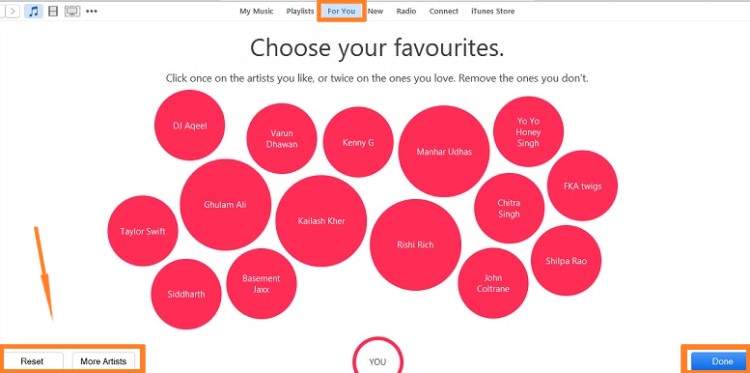
Naast het kennen van deze eenvoudigste methoden om te resetten Apple Music "Voor jou" geven we je ook een aantal tips en trucs die je luisterervaring verder kunnen verbeteren. Apple Music In het volgende deel van dit artikel lees je er meer over, dus blijf op de hoogte.
Deel 3. Tips om te verbeteren Apple Music Luisterervaring
Het hebben van uw Apple Music Het resetten van voorkeuren is alleen mogelijk 1 een manier om jezelf te vermaken tijdens het gebruik van de Apple Music applicatie. Er zijn nog een paar trucjes die we graag met je willen delen. Die vind je hieronder.
- Om de aanpassingen die u moet doen te minimaliseren, kunt u de volgende hulp inschakelen: Apple Music Gebruik de app om beter te begrijpen wat voor soort nummers je wilt door ze te taggen – door de tags 'Love' of 'Dislike' te selecteren. Je kunt dit doen door het vakje aan te vinken. 3-puntpictogram en het maken van de liedjes 1 by 1.
- Zodra u gebruikmaakt van de Apple Music Met je abonnement krijg je extra opslagruimte, namelijk de iCloud-muziekbibliotheek.
- Als je een iOS-gebruiker bent, kun je de Siri-functie op je apparaat gebruiken. Apple Music ook de applicatie. Zo wordt de efficiëntie bevorderd door spraakopdrachten op te volgen.
- Je moet weten dat er een manier is om de automatische verlenging uit te schakelen. Apple Music abonnement. Door dit uit te schakelen, voorkomt u dat er automatisch kosten in rekening worden gebracht zodra de gratis proefperiode is afgelopen.
- Je hebt ook de mogelijkheid om het menu uit te schakelen waarmee de app de artiesten kan volgen die je onlangs aan je muziekbibliotheek hebt toegevoegd. Als je die artiesten niet graag volgt, kun je dit doen.
We hopen dat de bovenstaande trucs en tips je op de een of andere manier kunnen helpen. Om je een extra idee te geven, hebben we het volgende deel geschreven om je een manier te geven om al die favoriete nummers voor altijd op je apparaat te bewaren.

Deel 4. Houden Apple Music Songs Forever voor offline luisteren
Als u zich zorgen maakt dat de Apple Music Als het abonnement te duur of te duur is na het uitproberen van de gratis proefperiode van de applicatie, en je vervolgens wilt weten hoe je... Download Apple Music en bewaar die voor altijd op elke gadget die u gebruikt, zou er zeker toe doen.
TuneSolo Apple Music Converter is onze aanbevolen tool om te helpen Apple Music en iTunes-gebruikers downloaden en converteren hun nummers naar MP3, WAV, M4A, en FLAC formaten. En nadat je de DRM hebt verwijderd van Apple Music gebruik TuneSolo, kunt u uw nummers delen met uw vrienden of ze overbrengen naar andere platforms of apparaten.
Gratis proberen Gratis proberen
Wat de TuneSolo Apple Music Converter kan doen? Het heeft veel voordelen waar gebruikers zeker blij mee zouden zijn.
- verwijderen Apple Music Verwijder de DRM-beveiliging van nummers en download de nummers eenvoudig.
- Alles omzetten Apple Music Zet je favoriete nummers om naar gangbare formaten, zodat je ze op verschillende apparaten kunt afspelen.
- Hoge muziekkwaliteit en snel conversieproces
- Ondersteund door zowel Windows- als Mac-pc's
- Gebruiksvriendelijke ingebouwde Apple webplayer

[2024 Bijgewerkt] De nieuwe versie of TuneSolo Apple Music Converter Synchronisatie met iTunes is niet langer nodig om de offline muziekconversie te verwerken! We hebben een ingebouwde Apple Music webplayer om de downloadefficiëntie te vergroten.
Je moet inloggen met je Apple ID om later verder te kunnen gaan met het zoeken en converteren van muziek. Probeer onze nieuwe service gratis uit. Apple Music Converter om meer te weten te komen over de fantastische functies!
TuneSolo biedt ook batchverwerking, zodat u meerdere bestanden tegelijk kunt converteren en downloaden.

Deel 5. Conclusie
Je hebt nu ontdekt dat er eigenlijk manieren zijn om dat te doen opnieuw in te stellen Apple Music Aanbevelingen "Voor jou"Daarnaast hebben we hier ook een aantal handige tips gedeeld, evenals een tool die conversie mogelijk maakt. Apple Music Je kunt je nummers bewaren, zelfs als je geen abonnement hebt.

