

Hoe deel ik Apple Music-afspeellijsten met mijn vrienden?
Wanneer je een afspeellijst deelt op Apple MusicWordt het bijgewerkt? Waarom kan ik mijn afspeellijst niet delen op Apple Music?
Apple staat erom bekend strenge regels te hanteren, met name Apple MusicHoewel sommige beleidsmaatregelen bedoeld zijn om de gebruikerservaring te verbeteren, zijn er ook regels die voor muziekliefhebbers een bron van ergernis kunnen zijn. De bovenstaande vragen zijn slechts enkele voorbeelden van vragen die gebruikers zichzelf stellen naar aanleiding van deze regels.
1 Een bekend feit over dit platform is dat je dat niet kunt. deel Apple Music afspeellijsten met anderen als je het nummer niet bezit. Maar de enige manier om een nummer te bezitten, is door het te kopen, en niet veel mensen zijn bereid dat te doen.
Dit artikel laat je de basisprincipes zien van Apple Music en hoe u zijn beleid kunt omzeilen zodat je kunt delen Apple Music Stel je eigen afspeellijst samen. Laten we beginnen.
Artikel Inhoud Deel 1. Kan ik mijn Apple Music Afspeellijsten met mijn vrienden?Deel 2. Hoe te delen? Apple Music Afspeellijsten met vrienden?Deel 3. Delen Apple Music Afspeellijsten met vrienden zonder abonnementDeel 4. Conclusie
Deel 1. Kan ik mijn Apple Music Afspeellijsten met mijn vrienden?
Als je net bent begonnen met het gebruiken van Apple Music, dan is het logisch als je er niet veel van weet Apple Music of het beleid ervan. Daarom zal ik beginnen met een algemene beschrijving van wat dit platform is.
Apple Music: Basisprincipes
Apple Music is een muziekstreamingdienst die in 2015 door Apple werd gelanceerd. Hoewel het pas sinds kort bestaat, is het nog relatief kort actief. 5 jarenlang overtrof het aantal abonnees dat van Amazon Music en Spotify, die de plaats inneemt van het populairste muziekplatform op internet.
Gebruikers worden aangetrokken door Apple Music Niet omdat het populair is, maar omdat het ook geweldige functies biedt. Een van de functies die ik persoonlijk erg prettig vond, is de overzichtelijke indeling van de content.
Terwijl andere platforms je zonder enige vorm van organisatie met nummers overladen, Apple Music bestaat uit verschillende secties die de liedjes op verschillende manieren presenteren.
Een van die secties is het Ontdekgebied waar je verschillende soorten liedjes kunt ontdekken door te zoeken op titels, albums van verschillende artiesten te bekijken, enzovoort. Je kunt ook genieten van liedjes die bij je smaak passen door naar 'Voor jou' te gaan, waar je aanbevelingen krijgt die zijn afgestemd op jouw voorkeuren. Echter, de 1 Wat mij stoort, en wellicht ook andere muziekliefhebbers, is de FairPlay DRM.

Apple MusicFairPlay DRM
Misschien is dit de eerste keer dat u er iets van hoort FairPlay DRMmaar deze term wordt gebruikt om te verwijzen naar het beleid dat Apple Music gebruikt om de illegale verspreiding van hun inhoud te voorkomen.
Simpel gezegd, het voorkomt dat gebruikers volledige rechten hebben over nummers. Daardoor kun je ze niet overzetten naar andere apparaten, laat staan een gezamenlijke afspeellijst delen. Apple Music.
Hoewel het klopt dat dit de winst van het bedrijf en de artiesten die aan het platform bijdragen maximaliseert, is het voor muziekliefhebbers een beetje een last. Dit roept de vraag op: kun je leren hoe je muziek kunt delen? Apple Music met vrienden?
Apple Family Sharing: Delen Apple Music Afspeellijsten met vrienden
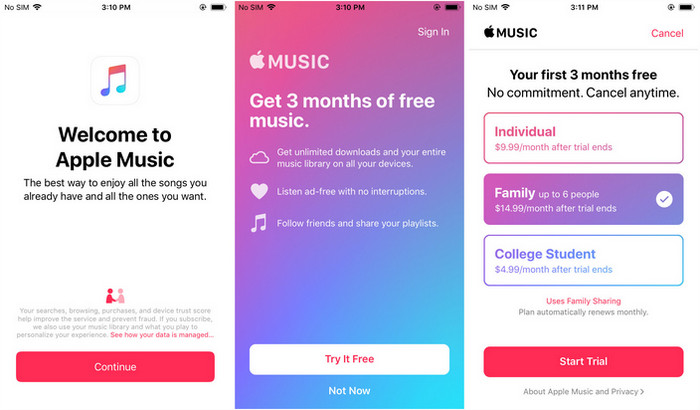
Apple Music bestaat uit verschillende abonnementsplannen. Het individuele plan biedt de mogelijkheid om... 1 Het Studentabonnement biedt toegang tot de inhoud van het platform, terwijl het Studentabonnement een voordeliger alternatief is voor studenten. Let echter wel op het Familieabonnement.
Met het gezinsabonnement kunnen meerdere gebruikers hetzelfde abonnement delen. Hoewel het misschien meer kost dan het individuele plan, kost het in feite minder en biedt het u geweldige functies.
Een van die functies is Familiedeling, waarmee je kunt delen. Apple Music Je kunt afspeellijsten delen met je familieleden of vrienden, zolang ze maar binnen je abonnement vallen. Dus ja, je kunt ze delen. Apple Music afspeellijsten als je kiest voor het familieabonnement.
Deel 2. Hoe te delen? Apple Music Afspeellijsten met vrienden?
Een afspeellijst maken aan Apple Music Het is een eenvoudige taak. Je hoeft alleen maar liedjes toe te voegen. 1 by 1 totdat je een afspeellijst hebt waar je tevreden mee bent. Het grootste probleem is hoe je die kunt delen. Apple Music afspeellijsten met je vrienden.
Er is enkel 1 Er zijn verschillende manieren om dit te doen, met uitzondering van de methode waarbij software van derden wordt gebruikt. Aangezien deze specifieke methode beschikbaar is op iOS-apparaten en desktopcomputers, beginnen we met de eerstgenoemde:
#1. Hoe te delen? Apple Music Afspeellijsten op je iOS-apparaat
Er zijn 2 De verschillende stappen die je moet doorlopen om afspeellijsten te delen op je iOS-apparaat. Laten we beginnen met de eerste. 1.
Stap 1. Abonnement wijzigen
Het eerste wat je moet doen is kies voor het GezinsplanAls je al voor dat abonnement betaalt, kun je doorgaan naar fase 1. 2, Volg anders eerst deze stappen:
- Open Instellingen op uw iOS-apparaat.
- Tik op je Apple ID.
- Selecteer abonnementen.
- Selecteren Apple Music uit de lijst met apps waarvoor een abonnement vereist is.
- U ziet een lijst met beschikbare abonnementen voor dat specifieke platform. Selecteer gewoon het gezinsabonnement.
- Tik nu op Kopen.
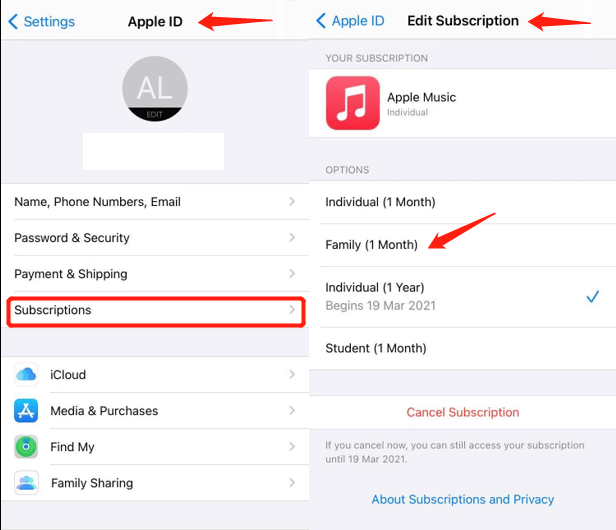
Hiermee zou u moeten kunnen overschakelen naar het gezinsplan. Er is misschien een soort procedure, maar deze zal uiteindelijk ruimschoots na de tweede fase eindigen.
Stap 2. Deel je afspeellijst met je vrienden.
Fase 2 dat is wanneer je deelt Apple Music afspeellijsten. Het is vrij eenvoudig, in tegenstelling tot wanneer je je abonnement wijzigt. Volg deze stappen:
- Start de Muziek-app op uw iOS-apparaat.
- Zoek de afspeellijst die je nodig hebt om te delen.
- Tik op de knop 3 Het puntjespictogram bevindt zich in de rechterbovenhoek van het scherm.
- Selecteer Afspeellijst delen in het vervolgkeuzemenu.
#2. Hoe te delen? Apple Music Afspeellijsten op uw computer (pc)
De stappen zijn iets anders als je het op je computer doet, maar er zijn ook 2 fasen die bij dit proces betrokken zijn. Laten we beginnen met Fase 1.
Stap 1. Abonnement wijzigen
Eerst moet u uw abonnement wijzigen in een gezinsabonnement. Zoals ik al eerder zei, kun je doorgaan naar de volgende fase als je dit plan al hebt.
- Start App Store op uw computer.
- Klik op de knop Aanmelden in de linkerbenedenhoek van het scherm.
- Klik op Informatie bekijken. Dit kan u vragen om in te loggen op uw account.
- Selecteer Beheren.
- Klik nu op de knop 'Bewerken' naast de Apple Music icoon.
- Selecteer Gezinsabonnement.
Stap 2. Delen Apple Music Playlists
Vervolgens moet je delen. Apple Music afspeellijsten maken met behulp van deze stappen:
- Open de iTunes-app op uw computer.
- Zoek de afspeellijst die u wilt delen.
- Klik op de 3 stippen in de rechterbovenhoek van het venster.
- Selecteer Afspeellijst delen.
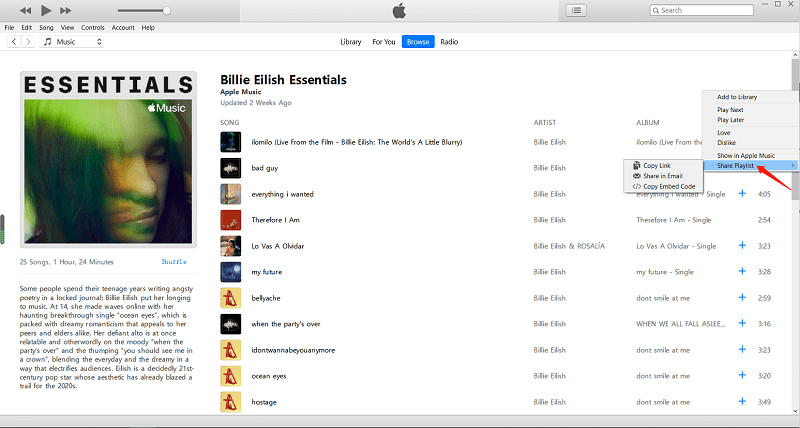
Dat is vrijwel alles wat u hoeft te doen. Het is niet zo moeilijk, dus het zou goed moeten zijn, zelfs als je weinig weet over dit platform.
Deel 3. Delen Apple Music Afspeellijsten met vrienden zonder abonnement
Andere muziekstreamingplatforms laten gebruikers hun afspeellijsten onbeperkt delen, dus het is een beetje oneerlijk voor Apple Music Als je erover nadenkt, zijn het gebruikers. We kunnen er echter niets aan doen, tenzij je een hulpmiddel hebt om je bij de taak te helpen.
TuneSolo Apple Music Converter is een programma dat is ontworpen om de informatie van iTunes te herkennen en Apple Music om de nummers, albums en afspeellijsten te converteren en te downloaden. Nadat de nummers op je computer staan, Je kunt offline naar de nummers luisteren en ze delen. Apple Music Maak eenvoudig een afspeellijst met je vrienden!
Gratis proberen Gratis proberen
Hieronder staan enkele van de handige functies:
- FairPlay DRM verwijderen. Aangezien FairPlay DRM het enige is dat voorkomt dat gebruikers hun afspeellijsten delen, DRM verwijderen van beveiligde Apple Music songs zou het probleem voor je moeten oplossen, en dat is mogelijk met TuneSolo
- Batchconversie en downloaden. U kunt ook meerdere bestanden in een batch converteren met TuneSolo. Bovendien is bekend dat de snelheid 16 keer sneller is dan bij normaal gereedschap
- Offline luisteren. Gebruikers kunnen luister naar gedownloade nummers van TuneSolo zonder internetDit is van toepassing op Xbox, Zune, PS4iPod Nano, iOS-apparaten, smartwatches en veel Android-apparaten, enz.
- Ondersteunde verschillende formaten. Ongeacht het bestandsformaat kunt u bestanden downloaden en converteren naar of van formaten zoals MP3, M4A, FLAC, WAV, en meer

Stap 1. Selecteer afspeellijsten uit TuneSolo Ingebouwde Apple Web Player
Start de TuneSolo hulpmiddel op uw computer. Klik op "open de Apple Web Player" op de softwarepagina. Je ziet meteen een lijst met nummers, dus wat je hoeft te doen is de nummers, afspeellijsten en albums selecteren die je wilt.
Stap 2. Wijzig de uitvoerinstellingen
Onder de lijst zou je het gedeelte 'Uitvoerinstellingen' moeten zien. Hier kun je de eigenschappen van de uitvoer wijzigen, zoals de kwaliteit, codec, indeling en andere zaken. Ik raad je echter aan om te kiezen voor... MP3 voor het formaat.
Stap 3. Download de nummers en deel ze! Apple Music Afspeellijsten met je vrienden
Klik ten slotte op de knop Converteren onder aan de software. Hiermee wordt het conversieproces gestart, dus wacht gewoon tot het voorbij is.
Nadat je de nummers van de afspeellijst hebt gedownload, kun je de nummers nu voor altijd bewaren deel Apple Music Luister altijd en overal naar afspeellijsten met vrienden, zelfs zonder familieabonnement..

Deel 4. Conclusie
Zoals je kunt zien, zijn er manieren om deel Apple Music afspeellijsten. U kunt een tool van derden gebruiken die onbeperkt nummers kan downloaden.
Daarom is het mogelijk om je nummers te delen, zelfs zonder abonnement. Naast de TuneSolo Het hulpmiddel is ook erg handig bij het oplossen van diverse problemen met betrekking tot Apple MusicHopelijk kunt u deze handleiding gebruiken wanneer het zover is.

