

Hoe deel ik Apple Music met familie?
Kan ik deel Apple Music met mijn familie door de Apple Music app? Er bestaat geen twijfel over dat als je je abonneert op de Apple Music Met het familieabonnement kunt u delen Apple Music met je familie. Als al je familieleden van goede muziek houden en alleen maar muziek willen gebruiken. 1 platform voor streaming, en vervolgens een abonnement nemen op Apple MusicHet gezinsplan van is absoluut een goede beslissing.
Er zijn echter meldingen dat problemen met Apple Home Sharing vaak voorkomen. Hierdoor begrijpen veel gebruikers het abonnement niet. Als je je afvraagt hoe je dit probleem kunt oplossen en hoe je je apparaat kunt delen, lees dan verder. Apple Music Als je afspeellijsten met familie en vrienden hebt, lees dan verder, want we gaan er in deze gids dieper op in.
Artikel Inhoud Deel 1. Wat is Apple Music Gezinsabonnement?Deel 2. Hoe te delen? Apple Music Met Family Sharing?Deel 3. Hoe te delen? Apple Music Zonder Family Sharing?Deel 4. Conclusie
Deel 1. Wat is Apple Music Gezinsabonnement?
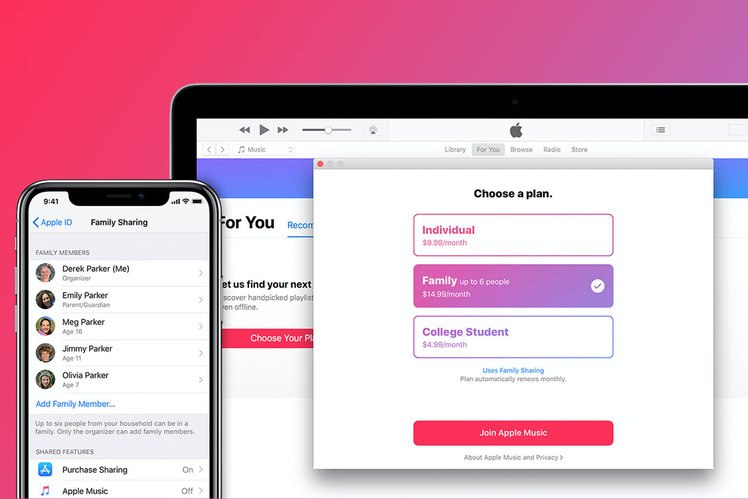
De Apple Music Family Plan is een abonnementsservice van Apple waarmee maximaal ... 6 familieleden om te delen Apple Music abonnement. Met het Familieabonnement heeft elk familielid een eigen account en toegang tot alle functies van het abonnement. Apple MusicDit omvat onder andere het streamen van talloze muzieknummers, het maken van afspeellijsten en toegang tot exclusieve content en radioprogramma's. Het familieabonnement biedt ook functies zoals gepersonaliseerde aanbevelingen en het downloaden van muziek voor offline luisteren.
Om van het plan gebruik te maken, moeten gebruikers $ betalen.14.99, en een familie van 6 leden kunnen genieten van alle functies van de Apple Music app. Dit is veel goedkoper dan voor elk lid een apart abonnement afsluiten ($9.99 per lid). Met de Apple Music Met de functie 'Gezinsabonnement' kunnen alle gezinsleden zelfs gekochte content delen vanuit de App Store, iTunes, e-books en natuurlijk... Apple Music Albums en afspeellijsten. Dit is een geweldige optie voor gezinnen met leden die van muziek houden, maar niet de middelen hebben om een eigen abonnement te betalen.
Voor meer informatie, om hiervan te kunnen genieten Apple Music Bij een familieabonnement zijn er een aantal zaken waarmee rekening moet worden gehouden. U moet deze punten bekijken voordat u verdergaat om problemen met Apple Family Sharing in de toekomst te voorkomen.
- Er zou een Familiedeelgroep moeten worden aangemaakt. Als u de 1 Om dit te doen, moet je, nadat je de groep hebt aangemaakt, al je familieleden uitnodigen om lid te worden.
- Houd er rekening mee dat het familieabonnement slechts dekking biedt voor... 6 familieleden. U hoeft uw ID niet te delen als u digitale content met uw familieleden wilt delen. Het delen van content is hierdoor eenvoudiger en efficiënter geworden. Apple Music Gezinsplan.
- U hoeft zich nergens zorgen over te maken als u enkele privéaankopen van de andere leden wilt houden, aangezien u deze ook voor hen kunt verbergen.
- Locatie delen is ook mogelijk. Voor ouders kan dit een goede optie zijn als ze willen bijhouden waar hun kinderen zijn.
Deel 2. Hoe te delen? Apple Music Met Family Sharing?
Na het leren over de Apple Music Familieabonnement, ik denk dat u zich daarop wilt abonneren. Apple Music Ben je een abonnee van het Family Sharing-abonnement, of heb je je succesvol aangemeld maar weet je niet hoe je je muziek kunt delen via Apple Family? Dan is dit gedeelte van de informatie erg nuttig voor je.
Delen Apple Music Als u via een gezinsabonnement met uw familieleden wilt samenwerken, zijn hieronder enkele punten die u in gedachten moet houden.
- Je zou een actief moeten hebben Apple Music Gezinsabonnement.
- Een Apple ID en Apple Music De app moet geïnstalleerd zijn op het apparaat dat u gaat gebruiken.
#1. Hoe te delen? Apple Music met Familie op iOS-apparaten:
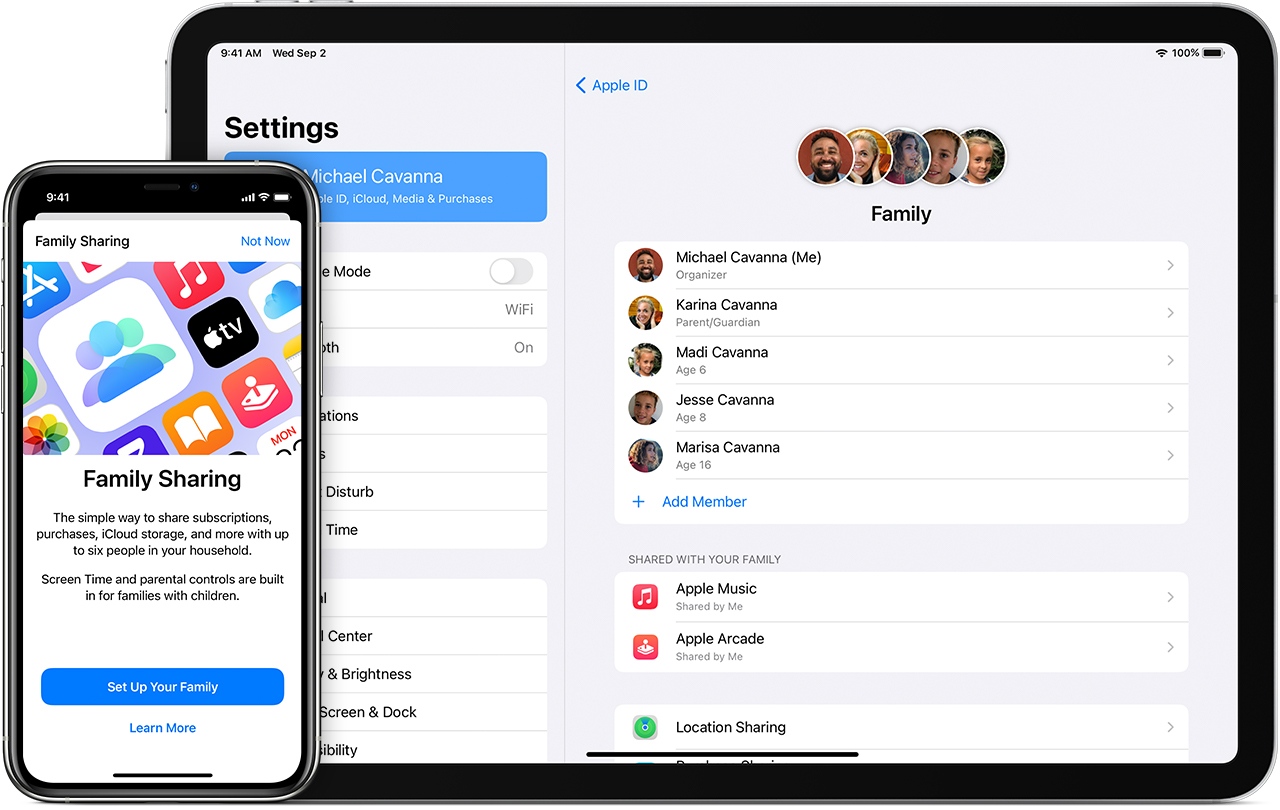
Op je iOS-apparaat verloopt het installatieproces voor Apple Music Delen is heel eenvoudig. Je kunt deze stappen volgen als je een iPhone of iPad gebruikt.
Stap #1. Het gebruik van uw Apple Music account (inloggegevens en wachtwoord), inloggen. Zodra je op de hoofdpagina bent, zoek je naar de Apple Music Je kunt de functie voor het delen met het gezin gebruiken door naar de optie 'Instellingen' te gaan en op je naam op het scherm te tikken.
Stap #2. Je ziet een pictogram voor 'Familie delen instellen'. Selecteer dit en vink de optie 'Aan de slag' aan. Je ziet vervolgens de volgende stappen op het scherm. Volg deze stappen nauwkeurig op.
Stap #3. Tot slot hoef je alleen nog maar je familieleden uit te nodigen om mee te doen en gebruik te maken van de gedeelde functies waar jullie allemaal van kunnen profiteren.
#2. Hoe te delen? Apple Music met familie op Mac:
Als u een Mac-computer gebruikt, kunt u deze procedure volgen.
Stap #1. Zorg ervoor dat u inlogt op uw account. Apple Music app op pc met uw inloggegevens.
Stap #2. Ga naar je iCloud-instellingen door op het Apple-logo linksboven in je scherm te tikken. Kies de knop 'Systeemvoorkeuren'. Je ziet nu de nieuwe opties. Zorg ervoor dat je het iCloud-pictogram opent.
Stap #3. U moet nu het pictogram 'Familie instellen' selecteren. Er verschijnen stappen op uw scherm. Volg deze stappen om het installatieproces te voltooien.
Stap #4. Net als bij de eerste procedure moet je nu je familieleden uitnodigen om mee te doen.
#3. Hoe te delen? Apple Music Met Familie op Android:
Als je een Android-gebruiker bent, hoef je je geen zorgen te maken, want we hebben ook de gedetailleerde informatie beschikbaar. Apple Music Hier vindt u de procedure voor het delen van een plan die u kunt volgen.
Stap #1. Natuurlijk, loggInloggen op je account is verplicht. Voer je gebruikersnaam en wachtwoord in om te beginnen.
Stap #2. Ga naar de knop 'Accountinstellingen' om de functie 'Gezin beheren' te openen.
Stap #3. Open de 'Instellingen' en begin met de installatie door de aanwijzingen op het scherm te volgen. Voltooi deze stappen om door te gaan naar de laatste stap.
Stap #4. Begin nu met het uitnodigen van je familieleden!
Nu je op de hoogte bent van de processen voor het delen van informatie, Apple Music met familieleden via de Apple Music Wat betreft het familieabonnement van de app, houd er rekening mee dat de hierboven beschreven procedures alleen werken als u een familieabonnement hebt. Zodra het abonnement is afgelopen, verdwijnen alle eerder gebruikte functies en de gedownloade nummers voor offline streaming.
Soms echter, als gevolg van onbekende factoren... Apple Music, je kunt ook tegenkomen Apple Music Familiedeling werkt nietMisschien ben je dus op zoek naar andere manieren om je te delen. Apple Music Een afspeellijst met je familie. Als dat is wat je zoekt, lees dan verder in het volgende deel en je vindt het antwoord.
Deel 3. Hoe te delen? Apple Music Zonder Family Sharing?
Zoals eerder vermeld, vraagt u zich wellicht af waarom ik dit niet kan delen. Apple Music met uw gezin via een familieabonnement? Of als u de maandelijkse abonnementskosten niet kunt betalen om van de diensten te kunnen genieten? Apple Music Familiedelingsplan. Op dit moment kunt u een aantal manieren bekijken waarop u downloaden van de Apple Music tracks dat je het heerlijk vindt om die voor altijd op je pc te bewaren en over te dragen of te delen met vrienden en familieleden.
Sinds Apple Music Omdat deze bestanden beveiligd zijn, kan het in eerste instantie best lastig zijn om een programma te vinden waarmee je ze kunt downloaden. Gelukkig heb je dit. TuneSolo Apple Music Converter.
Waartoe is dit in staat?
- De verwijdering van DRM-beveiliging is mogelijk hierdoor TuneSolo Apple Music Converter.
- Zekerheid van uitvoerbestanden van hoge kwaliteit.
- Het vermogen om te transformeren Apple Music bestanden en audioboeken naar een nieuw formaat converteren.
- Talrijke invoer- en uitvoerformaten worden ondersteund.
- Snelle conversie en downloadsnelheid.
- U kunt via deze tool batchconversie uitvoeren.
- Een eenvoudige interface die iedereen kan bedienen en navigeren.
- Er zijn maar weinig installatievereisten om te voltooien.
- Eenvoudige conversiestappen.

Ik denk dat je nu een relatief uitgebreid begrip hebt van TuneSoloVervolgens kunt u op de knop 'Veilig' hieronder klikken om uw favoriete bestand te downloaden. Apple Music Je kunt je Apple-afspeellijst gratis downloaden en vervolgens delen met je familie. Of volg de onderstaande stappen om je Apple-afspeellijst met je familie te delen.
Gratis proberen Gratis proberen
Hoe te delen? Apple Music met familie met TuneSolo
Stap #1. Open je TuneSolo Apple Music Converter
U moet aan al deze vereisten voldoen om dit te installeren TuneSolo Apple Music Converter Ten eerste. Voor de volledige lijst raden we u aan de hoofdwebsite te bezoeken voor meer informatie. Dit is compatibel met zowel Mac- als Windows-computers. Zodra u de app op uw pc hebt geïnstalleerd, opent en start u deze om te beginnen.
Stap #2. Importeer al die Apple Music Nummers die je wilt bewaren
Door de bestanden te slepen en neer te zetten, kunt u ze allemaal importeren. Apple Music U kunt de nummers die u wilt downloaden naar uw pc selecteren. De app ondersteunt batchconversie, dus als u meerdere bestanden tegelijk wilt verwerken, is dat mogelijk. U moet ook het uitvoerformaat kiezen via de keuzelijst. Het is aan te raden een uitvoerformaat te kiezen dat door verschillende mediaspelers wordt ondersteund om problemen in de toekomst te voorkomen. Tijdens deze stap kunt u ook de uitvoerinstellingen aanpassen en een uitvoerpad definiëren.

Stap #3. Druk op de knop "Converteren"
De laatste stap is om op de knop 'Converteren' te klikken, die zich onderaan het scherm bevindt. Tijdens de conversie wordt ook de DRM-beveiliging verwijderd.
Na een paar minuten zijn de geconverteerde en gedownloade tracks toegankelijk via het oorspronkelijk gedefinieerde uitgangspad. Om dit met uw gezinsleden te delen, voert u de overdracht uit via een USB-stick of een andere softwaretoepassing die de overdracht kan ondersteunen.
Door dit te doen, kunt u besparen 14.99 USD per maand en bewaar al die nummers voor altijd zonder je zorgen te hoeven maken zodra je abonnement is afgelopen.

Deel 4. Conclusie
Er zijn 2 methoden om te genieten van de Apple Music Familie delen. Je kunt dit doen door direct gebruik te maken van de Apple Music de applicatie gebruiken en de abonnementskosten voor het familieabonnement betalen, of de nummers downloaden via een tool zoals TuneSolo Apple Music Converter.
U kunt elke optie gebruiken waarmee u vertrouwd bent, maar we raden u ten zeerste aan de tweede methode te bekijken.

