

Hoe los ik het probleem op dat dit nummer momenteel niet beschikbaar is in uw land of regio?
Als we naar iTunes Music gaan , verwachten we geweldige muziek van het platform te vinden. Helaas is dat niet altijd het geval. Als je pech hebt, kan het zijn dat je land niet in de lijst met ondersteunde regio's staat.
Dit is behoorlijk balen, want het betekent dat je dat nummer niet kunt krijgen tenzij je het land verlaat. Helaas komt dit vrij vaak voor op het iTunes-platform. Wat betekent het dan precies als er staat: " Dit nummer is momenteel niet beschikbaar in uw land of regio "?
Dit artikel beantwoordt die vraag en helpt u manieren te bedenken om dit probleem op uw apparaat te voorkomen en mogelijk op te lossen.
Artikel Inhoud Deel 1. Waarom zijn de nummers niet beschikbaar in uw land of regio?Deel 2. Hoe te repareren "This song is not currently available in your country or region"?Deel 3. Hoe zorg je ervoor dat nummers in jouw land of regio voor altijd beschikbaar blijven?Deel 4. Conclusie
Deel 1. Waarom zijn de nummers niet beschikbaar in uw land of regio?
Omdat het vrij vaak voorkomt, hebben veel mensen dezelfde vraag: wat betekent het als er staat dat dit nummer momenteel niet beschikbaar is in jouw land of regio?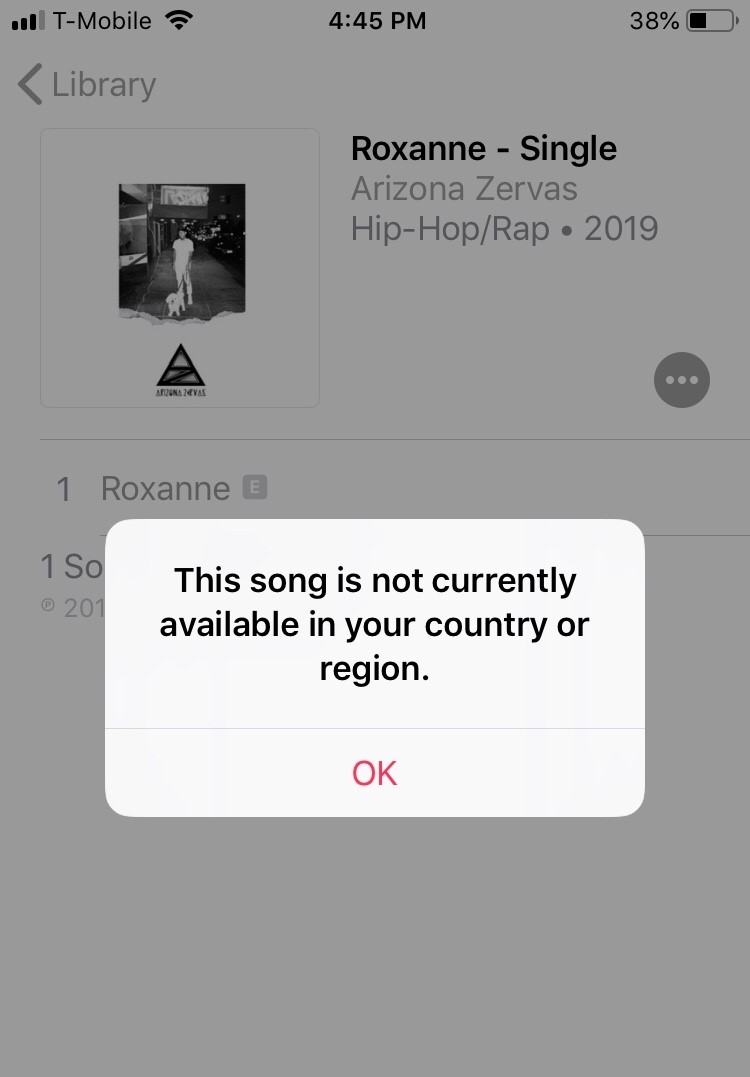
Gelukkig hebben ze al theorieën bedacht over de mogelijke oorzaken. Hieronder staan die oorzaken en het concept erachter.
Reden 1. Het nummer is niet gelicentieerd voor uw land of regio.
De enige reden waarom je zou moeten gaan kijken naar “This song is not currently available in your country or region” Dit is het geval wanneer het nummer niet is gelicentieerd voor de regio waarin je je bevindt.
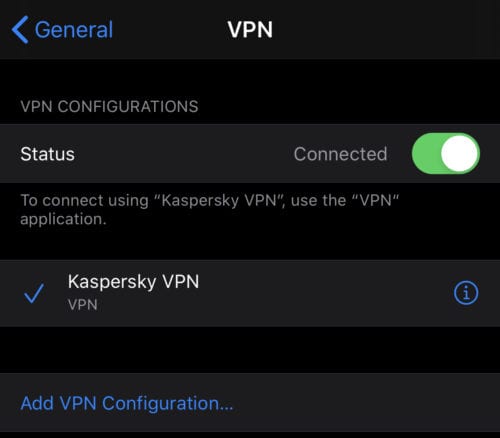
Dit kan worden opgelost door u te registreren voor een VPN en hun diensten te gebruiken om het systeem te laten denken dat u uit een andere regio komt. Dezelfde VPN-service kan echter ook de reden zijn waarom u in de eerste plaats met dit probleem wordt geconfronteerd.
Als je wilt weten in welke regio's de iTunes of Apple wordt ondersteund, kun je deze link bezoeken.
Reden 2. Het nummer is niet geregistreerd in de database.
In enkele zeldzame gevallen merken gebruikers dat ze een nummer downloaden of beluisteren dat niet in de database is geregistreerd. Aangezien dit normaal gesproken niet gebeurt, kan het platform alleen een fout tonen die ze al hebben voorbereid.
Dit kan gebeuren als het nummer beschadigd raakt en vervolgens onleesbaar wordt. Dit kan ook het geval zijn wanneer u het probeert te wijzigen, waardoor het anders is dan wat in de database is vastgelegd.
Omdat het zeer zeldzaam is, is hier geen duidelijke oplossing voor. Maar we raden u aan het terug te zetten naar hoe het oorspronkelijk was voordat u er wijzigingen in aanbracht.
Reden 3. Apple is een bug tegengekomen
De laatste reden waarom je dit zou kunnen tegenkomen “This song is not currently available in your country or region” Een foutmelding treedt op wanneer Apple een bug tegenkomt.
Een bug kan vaak voorkomen wanneer Apple een software-update uitbrengt die nog niet helemaal compleet is. Helaas kunnen deze updates negatieve gevolgen hebben, zoals bugs die programma's zoals het iTunes- of Apple Music -platform kunnen beïnvloeden.
Deel 2. Hoe te repareren "This song is not currently available in your country or region"?
Zoals u al hebt gezien, zijn er verschillende redenen waarom u dit probleem kunt tegenkomen. Omdat de redenen kunnen variëren, geldt dat ook voor de juiste oplossing. Afhankelijk van de oorzaak kan het zijn dat de oplossing effectiever is dan de andere.
Daarom hebben we de meest effectieve op een rijtje gezet. “This song is not currently available in your country or region” iPhone repareren. Laten we beginnen met de eerste oplossing.
Oplossing 1. Update uw iOS- of macOS-systeem
Als u de foutmelding krijgt "This song is currently unavailable in your country or region," Zorg er eerst voor dat uw apparaat is bijgewerkt. Update uw iOS- of macOS-versie om programmafouten te verhelpen en compatibiliteitsproblemen op te lossen.
Om automatische updates op uw iPhone te activeren, navigeert u naar Instellingen > Algemeen > Software-update > Automatische updates.
Voor uw Mac volgt u deze stappen:
Stap 1. Klik op het Apple-menu, selecteer Systeemvoorkeuren en kies vervolgens Algemeen.
Stap 2. Zoek 'Software-update' aan de rechterkant. Om de updatevoorkeuren te configureren, klikt u op de knop 'Automatische update-info'.
Als u wilt dat uw Mac automatisch macOS-updates installeert, opent u MacOS-updates installeren en klikt u op Voltooien.
Oplossing 2. Controleer de licentie en schakel VPN uit
We hebben vermeld dat een land mogelijk niet wordt ondersteund. Controleer dus eerst of uw land geen licentie heeft. Als dit niet het geval is, kunt u doorgaan naar het volgende gedeelte. Als dit het geval is, schakel dan uw VPN uit, aangezien dit de echte reden kan zijn waarom dit nummer momenteel niet beschikbaar is in uw land of regio.
Oplossing 3. Update uw apparaat
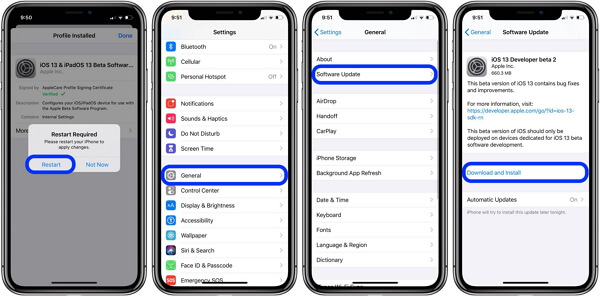
Verouderde software kan ook compatibiliteitsproblemen veroorzaken met Apple Music, waardoor Apple Music mogelijk niet compatibel is. Het is daarom belangrijk om uw apparaat up-to-date te houden. Door te updaten naar de nieuwste versie van iOS bent u verzekerd van toegang tot alle nieuwste functies en werkt uw apparaat soepel.
Om te controleren op updates op uw iPhone of iPad, gaat u naar Instellingen > Algemeen > Software-update. Als er een nieuwe update beschikbaar is, volgt u de instructies op het scherm om deze te downloaden en te installeren.
Oplossing 4. Controleer Apple Music Systeemstatus
Als de servers van Apple Music uitvallen, kan dit ook gevolgen hebben voor de muziekweergave en kunt u een probleem ondervinden. "This song is not currently available in your country or region" Er treedt een fout op bij Apple Music. U kunt echter naar de systeemstatuspagina van Apple gaan en controleren of Apple Music normaal functioneert. Een groen lampje naast Apple Music betekent dat de streamingdienst naar behoren werkt.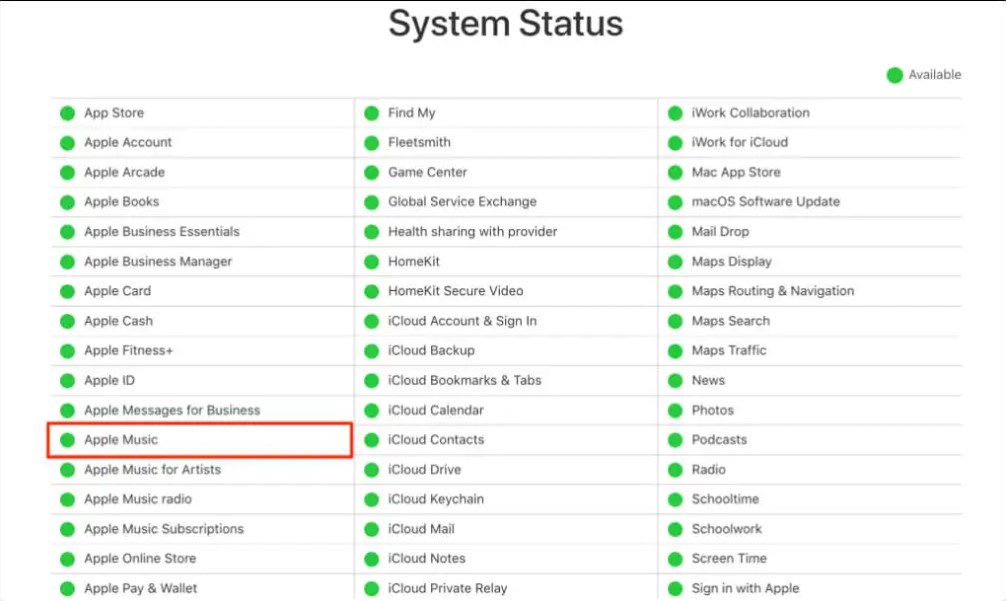
Oplossing 5. Herstart Apple Music
Om de foutmelding op te lossen "This song is not currently available in your country or region" Open de Apple Music-app opnieuw. Veeg vanaf de onderkant van je iPhone- of iPad-scherm omhoog naar het midden en laat je vinger los zodra de app-switcher verschijnt. Als je iOS-apparaat een fysieke thuisknop heeft, dubbelklik je daarop om de app-switcher te openen.
Zoek de app 'Muziek' en veeg omhoog in het app-voorbeeld om deze te sluiten. Open Muziek na een paar seconden opnieuw en probeer een nummer af te spelen, specifiek of algemeen, dat momenteel niet beschikbaar is.
Oplossing 6. Resetwaarschuwingen in Apple Music of iTunes
Sommige gebruikers hebben gemeld dat het resetten van de waarschuwingen in Apple Music of iTunes ook de melding "Dit nummer is momenteel niet beschikbaar in uw land of regio" in Apple Music kan verhelpen. U kunt deze methode proberen door de onderstaande stappen te volgen.
Open Apple Music of iTunes op uw computer.
Op Mac: Ga naar Muziek/iTunes > Voorkeuren > Geavanceerd.
Op pc: Ga naar Bewerken > Voorkeuren > Geavanceerd.
Klik op Waarschuwingen opnieuw instellen en klik vervolgens op OK.
Oplossing 7. Nummers verwijderen en opnieuw toevoegen aan de bibliotheek
De reden waarom een nummer mogelijk niet beschikbaar is in uw land of regio, is dat de metadata verouderd of onjuist is. Vernieuw de metadata en de beschikbaarheidsstatus door het nummer uit uw bibliotheek te verwijderen en opnieuw toe te voegen.
Volg deze stappen om een nummer uit uw bibliotheek te verwijderen:
Stap 1. Open de muziek-app op je iPhone of iPad.
Stap 2. Zoek het nummer dat je wilt verwijderen en veeg naar links.
Stap 3. Klik op de knop "verwijderen".
Stap 4. Bevestig dat je het nummer wilt verwijderen.
Volg deze stappen om nummers weer aan uw bibliotheek toe te voegen:
Stap 1. Open de iTunes store-app op je iPhone of iPad.
Stap 2. Zoek het nummer dat je wilt toevoegen en klik op de "..."-knop ernaast.
Stap 3. Klik "Add to Library".
Stap 4. Het nummer zou nu in je muziekbibliotheek beschikbaar moeten zijn.
Oplossing 8. Schakel de synchronisatiebibliotheek uit en weer in.
Volg deze stappen om de synchronisatiebibliotheek uit te schakelen:
Stap 1. Open de instellingen-app op je iPhone of iPad.
Stap 2. Klik op je naam bovenaan het scherm en selecteer vervolgens 'muziek'.
Stap 3. Schakel tot slot de "synchronisatiebibliotheek"-schakelaar uit.
Volg deze stappen om toegang te krijgen tot de synchronisatiebibliotheek:
Stap 1. Open de instellingen-app op je iPhone of iPad.
Stap 2. Klik op je naam bovenaan het scherm en selecteer vervolgens 'muziek'.
Stap 3. Schakel de "synchronisatiebibliotheek"-schakelaar in.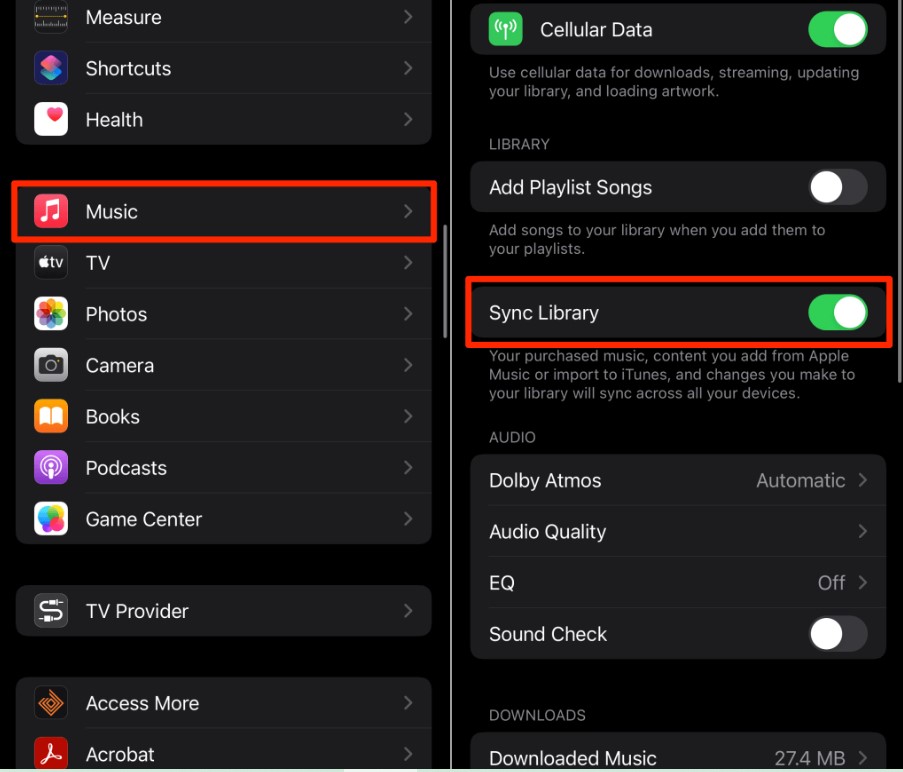
Deel 3. Hoe zorg je ervoor dat nummers in jouw land of regio voor altijd beschikbaar blijven?
Soms is het voldoende om simpelweg te weten wat het betekent als er staat: “This song is not currently available in your country or region” Dat is niet genoeg. Je moet een waterdichte oplossing hebben die je ondersteunt. Daarom raden we aan om een gespecialiseerd hulpmiddel te gebruiken.
TuneSolo Apple Music Converter is een tool die gespecialiseerd is in het converteren van bestanden van het 1-formaat naar een ander formaat. Het kan ook de kwaliteit en andere instellingen zoals bitrate, samplefrequentie en dergelijke aanpassen. Hieronder staan enkele van de belangrijkste functies:
- U kunt met deze software gedownloade muziek beluisteren zonder internet
- U kunt meerdere bestanden tegelijkertijd converteren
- Je kan Verwijder DRM uit Apple Music en download muziek overzetten naar verschillende apparaten die zowel op het Android- als het Apple-besturingssysteem draaien
- Je kan converteer bestanden in vele formaten waaronder MP3, M4B, AAC, WAV, en meer

Nu je alle voordelen van TuneSolo kent, kun je direct op de onderstaande knop klikken om te proberen nummers uit je Apple Music-bibliotheek te downloaden met 1 en ze vervolgens offline te beluisteren. Zo hoef je je geen zorgen te maken dat een nummer momenteel niet beschikbaar is in jouw land of regio.
Gratis proberen Gratis proberen
Gezien het voorgaande is het tijd om te leren hoe je dit kunt oplossen. “This song is not currently available in your country or region” Fout bij het gebruik van deze software.
Stap 1. Selecteer nummers
Open de converter op uw computer. Controleer of iTunes de nieuwste versie is. Op de hoofdpagina ziet u nu een lijst met nummers. Deze kunnen worden geconverteerd en gedownload, zodat ze, ongeacht de landlicentie, altijd beschikbaar zijn. Selecteer eenvoudig de nummers die u wilt.

Stap 2. Wijzig de uitvoerinstellingen
Onder de lijst ziet u het gedeelte Uitvoerinstellingen. Kies de juiste optie voor Uitvoerformaat, Codec, Kwaliteit en de rest. Dit hangt af van uw voorkeuren.

Stap 3. Converteer liedjes
Nadat u de uitvoer correct hebt geconfigureerd, klikt u op de knop Converteren. Hiermee wordt het conversieproces gestart en hoeft u alleen maar te wachten tot het voorbij is.
Tip: Zorg ervoor dat Apple Music/iTunes gesloten is voordat u Apple Music Converter opent. Voer tijdens de muziekconversie geen handelingen uit op Apple Music/iTunes.

Deel 4. Conclusie
Er kunnen veel fouten optreden in het iTunes-platform. Daarom is het beter om daarop voorbereid te zijn. Helaas kunnen sommige fouten plotseling optreden, waardoor je vaak ter plekke een oplossing moet vinden.
Met deze handleiding kunt u meer te weten komen over de “This song is not currently available in your country or region” Ik hoop een oplossing te vinden voor deze fout.

