

Hoe u Apple Music eenvoudig kunt overzetten naar YouTube Music
Als je een muziekliefhebber bent, is de kans groot dat je je favoriete nummers en afspeellijsten op meerdere platforms hebt staan. Met het steeds toenemende aantal muziekstreamingservices dat tegenwoordig beschikbaar is, kan het een uitdaging zijn om uw muziekbibliotheek te beheren en over te zetten.
Als je je afvraagt hoe je Apple Music naar YouTube Music kunt overzetten , dan is deze handleiding voor jou. In dit artikel laten we je stap voor stap zien hoe je je Apple Music-afspeellijst naar YouTube Music kunt overzetten en je Apple Music-nummers voor altijd offline kunt bewaren . We bespreken ook alternatieve methoden en geven tips voor het oplossen van eventuele problemen die je onderweg kunt tegenkomen. Dus, laten we beginnen!
Artikel Inhoud Deel 1. Hoe Apple Music naar YouTube Music over te zetten [Gratis manier]Deel 2. Alternatieve manieren om de Apple Music-afspeellijst over te zetten naar YouTube Deel 3. Waarom kan ik mijn nummers van Apple Music niet meer zien op YouTube Music na de overdracht?Deel 4. Conclusie
Deel 1. Hoe Apple Music naar YouTube Music over te zetten [Gratis manier]
Kan ik mijn Apple Music-bibliotheek importeren naar YouTube Music? In dit gedeelte leggen we stap voor stap uit hoe u uw Apple Music-afspeellijst kunt overzetten naar YouTube Music met behulp van een gratis methode. Dit is wat u moet doen:
Stap 1Download de nummers en afspeellijst Apple Music naar je computer.
Om je Apple Music-nummers en -afspeellijst op je computer te downloaden, moet je een tool van derden gebruiken genaamd TuneSolo Apple Music Converter . Met deze tool kun je Apple Music-nummers converteren naar het MP3-formaat, dat je vervolgens kunt uploaden naar YouTube Music.
Met deze desktop-applicatie kunt u Download en converteer Apple Music songstopopulaire audioformatenDe software is beschikbaar voor Windows en Mac besturingssystemen en ondersteunt de conversie van Apple Music-tracks met een snelheid tot 10X, waarbij de originele audiokwaliteit en alle ID3-tags en metadata behouden blijven. Naast de conversiemogelijkheden beschikt TuneSolo Apple Music Converter ook over een intuïtieve en gebruiksvriendelijke interface, waardoor het zelfs voor beginners gemakkelijk te gebruiken is.
Hieronder volgen de stappen om je Apple Music-nummers en -afspeellijst te downloaden met behulp van TuneSolo Apple Music Converter:
Stap 1. Download en installeer TuneSolo Apple Music Converter op uw computer. U kunt de officiële website bezoeken om het te downloaden, of u kunt het downloaden door op de onderstaande knop te klikken.
Gratis proberen Gratis proberen
Stap 2. Start de software en klik op “Open Apple Music Web Player”.
Stap 3. Selecteer de nummers en afspeellijsten die u wilt downloaden en overzetten naar YouTube Music.
Stap 4. Kies het formaat MP3 en de uitvoermap voor de geconverteerde bestanden.
Stap 5. Klik op de "Convert All Items" knop om het conversieproces te starten.
Stap 6. Zodra de conversie is voltooid, vindt u de geconverteerde bestanden in de uitvoermap.

Stap 2: Gedownloade Apple Music-nummers overzetten en uploaden naar YouTube Music
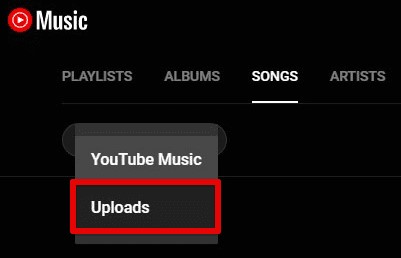
Hoe exporteer ik muziek van Apple Music naar de afspeellijst van YouTube? Nadat je je nummers van Apple Music hebt geconverteerd naar het MP3-formaat , kun je ze uploaden naar YouTube Music. Zo voeg je lokale muziek toe aan YouTube Music:
Stap 1. Open YouTube Music op uw computer.
Stap 2. Klik op je profielfoto in de rechterbovenhoek en selecteer 'muziek uploaden'.
Stap 3. Selecteer de MP3-bestanden die u wilt uploaden en klik op "openen".
Stap 4. YouTube Music zal de bestanden vervolgens uploaden naar uw bibliotheek.
Stap 5. Je kunt je geüploade muziek nu vinden in het tabblad "bibliotheek" van YouTube Music.
Dat is alles! Je hebt je Apple Music-afspeellijst succesvol overgezet naar YouTube Music met behulp van een gratis methode.
Deel 2. Alternatieve manieren om de Apple Music-afspeellijst over te zetten naar YouTube
Als je op zoek bent naar alternatieve manieren om je Apple Music-afspeellijst over te zetten naar YouTube Music, zijn er een paar services die je daarbij kunnen helpen.
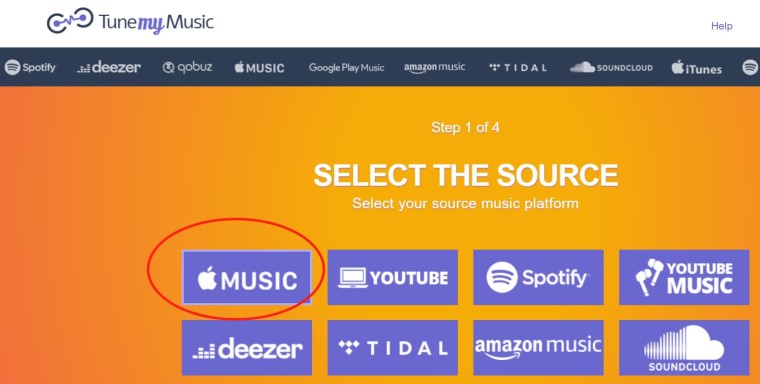
1. Afspeellijst van Apple Music overzetten naar YouTube Music met TuneMyMusic
TuneMyMusic is een webgebaseerde dienst waarmee je je muziek kunt overzetten tussen verschillende platformen, waaronder Apple Music en YouTube Music. De dienst is gratis te gebruiken en je kunt maximaal 10,000 nummers tegelijk overzetten.
Om een Apple Music-afspeellijst te importeren naar een YouTube Music met TuneMyMusic, volg je deze stappen:
Stap 1. Ga naar de TuneMyMusic-website (www.tunemymusic.com).
Stap 2. Selecteer "Apple Music" als bronplatform en log in met uw Apple Music-account.
Stap 3. Na het inloggen kiest u de afspeellijst die u wilt overzetten naar YouTube Music.
Stap 4. Selecteer vervolgens "YouTube" als bestemmingsplatform en log in met uw YouTube Music-account.
Stap 5. Zodra u bent ingelogd, koppelt TuneMyMusic de nummers uit uw Apple Music-afspeellijst aan de overeenkomstige nummers op YouTube Music.
Stap 6. Controleer de kaart om er zeker van te zijn dat deze correct is en bevestig vervolgens de overdracht.
Stap 7. TuneMyMusic start het proces om uw afspeellijst Apple Music over te zetten naar YouTube Music. Zodra dit is voltooid, kunt u uw afspeellijst vinden op uw YouTube Music-account.
2. Apple Music-afspeellijst overzetten naar YouTube Music met MusConv
MusConv is een andere dienst waarmee je je muziek tussen verschillende platforms kunt overzetten. Het ondersteunt een breed scala aan muziekstreamingdiensten, waaronder Apple Music en YouTube Music. MusConv is beschikbaar als desktopapplicatie of als webdienst, en je kunt kiezen uit verschillende abonnementen, afhankelijk van je behoeften.
Om een Apple Music-afspeellijst te importeren naar een YouTube Music met MusConv, kunt u de volgende stappen volgen:
Stap 1. Open de MusConv-app of bezoek de MusConv-website.
Stap 2. Selecteer "Apple Music" als bronplatform en log in met uw Apple Music-account.
Stap 3. Nadat u bent ingelogd, kiest u de specifieke afspeellijst die u wilt overzetten naar YouTube Music.
Stap 4. Selecteer vervolgens "YouTube Music" als bestemmingsplatform en log in met uw YouTube Music-account.
Stap 5. Zodra u bent ingelogd, begint MusConv met het matchen en overzetten van de nummers uit uw Apple Music-afspeellijst naar YouTube Music.
Stap 6. Controleer de overdracht om er zeker van te zijn dat deze correct en volledig is.
Stap 7. Bevestig de overdracht en MusConv start het proces om uw Apple Music-afspeellijst naar YouTube Music te verplaatsen.
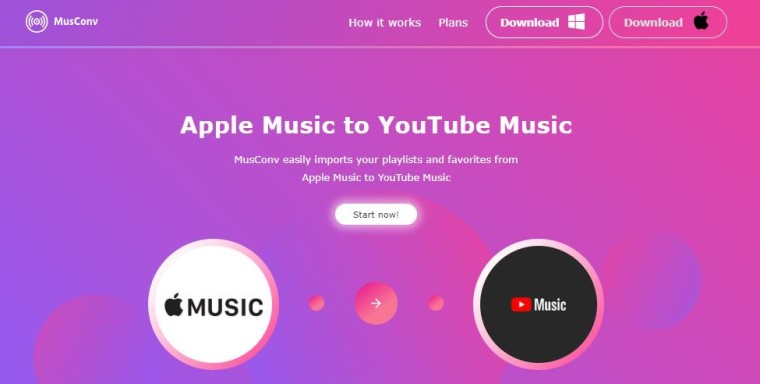
Zowel TuneMyMusic als MusConv zijn betrouwbare diensten waarmee u uw Apple Music-afspeellijst snel en eenvoudig naar YouTube Music kunt overzetten.
Deel 3. Waarom kan ik mijn nummers van Apple Music niet meer zien op YouTube Music na de overdracht?
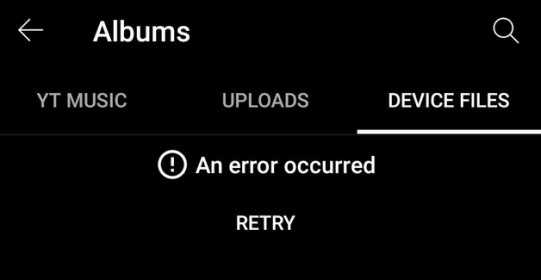
Nadat je je Apple Music-afspeellijst hebt overgezet naar YouTube Music, kun je een veelvoorkomend probleem tegenkomen waarbij je je Apple Music-nummers niet kunt zien in YouTube Music. Dit komt doordat YouTube Music alleen nummers weergeeft die beschikbaar zijn in de streamingbibliotheek en niet de lokaal geüploade audiobestanden.
Er is echter een manier om de optie voor het afspelen van lokale audiobestanden op de YouTube Music in te schakelen. Zo doe je dat:
Stap 1. Open YouTube Music op uw computer.
Stap 2. Klik op je profielfoto in de rechterbovenhoek en selecteer 'instellingen'.
Stap 3. Scroll naar beneden naar het gedeelte 'afspelen' en schakel de optie in. "Show device files" optie.
Stap 4. YouTube Music scant nu uw apparaat op lokale audiobestanden, inclusief de bestanden die u hebt geüpload.
Stap 5. Je hebt nu toegang tot je lokale audiobestanden in de "Device files" tab van YouTube Music.
Door deze optie in te schakelen, kunt u uw Apple Music-nummers in YouTube Music zien en afspelen zoals elk ander nummer in uw bibliotheek.
Deel 4. Conclusie
Kortom, het overzetten van je Apple Music-afspeellijst naar YouTube Music kan een geweldige manier zijn om van je favoriete nummers op een ander platform te genieten. Of je nu kiest voor de gratis methode om je Apple Music-nummers te downloaden en te converteren naar TuneSolo Apple Music Converter, of kiest voor een van de alternatieve diensten zoals TuneMyMusic of MusConv, er zijn verschillende manieren om dit te doen.
Het is echter belangrijk om te weten dat u na het overzetten van uw Apple Music-afspeellijst naar YouTube Music mogelijk problemen ondervindt met het zien van uw lokale Apple Music-nummers . Maar geen nood, door de optie voor het afspelen van lokale audiobestanden in YouTube Music in te schakelen, kunt u uw overgezette nummers gewoon afspelen zoals alle andere nummers in uw bibliotheek.
Kortom, als je op zoek bent naar een betrouwbare en efficiënte tool om je Apple Music-nummers om te zetten naar een formaat dat op elk apparaat kan worden afgespeeld, raden we TuneSolo Apple Music Converter ten zeerste aan.
De gebruiksvriendelijke interface, aanpasbare uitvoerinstellingen en snelle conversiesnelheid maken het een uitstekende keuze voor iedereen die zonder beperkingen van zijn Apple Music-nummers wil genieten.

