

Hoe kan ik de afspeellijst Spotify overzetten naar Apple Music [bijgewerkt in 2026]?
Spotify staat bekend om zijn gratis abonnementsservice. U kunt nummers openen en beluisteren zonder te betalen, zolang u advertenties bekijkt. Dat betekent ook dat je gratis een afspeellijst kunt bouwen.
Het enige nadeel is dat de interface niet erg interactief is en dat je zelf muziek moet ontdekken zonder de hulp van het platform. Aan de andere kant, Apple Music heeft een interactieve interface, maar het is niet gratis. Dus wat gebeurt er als je overstapt? Spotify naar Apple Music?
In dit artikel wordt uitgelegd hoe u dat kunt overdracht Spotify afspeellijst naar Apple Music zonder zoveel mogelijk problemen tegen te komen. Daarvoor moet je eerst meer leren over de 2 Platformen eerst.
Artikel Inhoud Deel 1. Kun je luisteren naar? Spotify Afspeellijst aan Apple Music?Deel 2. Hoe over te dragen Spotify Afspeellijst naar Apple Music?Deel 3. Samenvatting
Deel 1. Kun je luisteren naar? Spotify Afspeellijst aan Apple Music?
Het eerste dat opduikt wanneer u wilt overdragen Spotify afspeellijst naar Apple Music De vraag is of het überhaupt mogelijk is. Gelukkig is het zeker mogelijk, maar dat betekent niet dat het makkelijk zal zijn. Sterker nog, het zou onmogelijk moeten zijn, maar dankzij technologische vooruitgang hebben ontwikkelaars tools kunnen creëren om dit te doen. Maar laten we eerst de platforms eens nader bekijken.
Wat is Spotify?
Spotify is vooral bekend als een muziekstreamingdienst, maar het is eigenlijk ook geschikt voor het streamen van video's en podcasts. Dit platform bestaat al sinds 2008 En in de loop der jaren is dit platform breed beschikbaar gekomen op verschillende apparaten, zowel op desktops als op mobiele apparaten.
Het belangrijkste verkoopargument van dit platform is echter dat je hun service gratis kunt gebruiken. Hoewel er hier en daar advertenties verschijnen, is dit een aantrekkelijke aanbieding, aangezien sommige platforms, zoals Apple Musicbiedt geen gratis abonnement aan.
Wat is Apple Music?
Apple Music bestaat al ongeveer 5 jaren, maar het is duidelijk dat het al behoorlijk populair is bij muziekliefhebbers. Sterker nog, Apple Music heeft meer abonnees dan Spotify, maar dit komt vooral omdat je abonnee moet zijn om naar hun muziek te kunnen luisteren.
Dat betekent echter niet dat Apple Music Het heeft geen goede eigenschappen. Een andere reden voor de populariteit is dat de interface erg interactief is en er esthetisch uitziet. Daarom willen veel gebruikers weten hoe ze gegevens kunnen overdragen. Spotify afspeellijst naar Apple MusicOp die manier kun je liedjes krijgen van Spotify gratis en luister ernaar via de geweldige interface van Apple Music, wat ons bij de volgende vraag brengt.

Kun je overstappen? Spotify afspeellijst naar Apple Music?
Het wordt niet makkelijk, maar ja, je kunt overstappen Spotify afspeellijst naar Apple MusicDe reden waarom het niet gemakkelijk is, is echter omdat de 2 Interfaces vertonen diverse verschillen. Voor 1Podcasts gedragen zich anders in de Apple Music app en in de Spotify app.
Bovendien zijn de formaten van nummers van elk platform niet hetzelfde, dus je moet ze eerst converteren voordat je de overgang doet. Hiervoor moet je een converter hebben, maar zo'n tool is niet genoeg om over te zetten Spotify afspeellijst naar Apple MusicJe hebt ook een app nodig die de afspeellijsten kan synchroniseren. 2 Platformen zonder problemen, dus hoe doe je dat?
Deel 2. Hoe over te dragen Spotify Afspeellijst naar Apple Music?
Zoals eerder gezegd, heb je een tool of een soort programma nodig waarmee je de afspeellijsten van je Spotify naar Apple MusicJe hebt ook een converter nodig zodat het audioformaat aan de vereisten voldoet. Apple Music.
Om die reden wil ik je een converter voorstellen met alle belangrijke functies die je nodig hebt om over te zetten Spotify afspeellijst naar Apple MusicHet mooiste is dat er functies zijn die je niet eens nodig hebt, maar die de taak wel een stuk makkelijker kunnen maken. Dat kun je beschouwen als een Spotify afspeellijst naar Apple Music snelkoppeling.
Hier is een overzicht van de instructies voor het overdragen: Spotify afspeellijst naar Apple Music:
- Download de TunesFun Spotify Music Converter
- Kies Spotify Music
- Plak de Spotify Link
- Kies Formaat
- Converteren Spotify Music
#1. Vereist hulpmiddel om te converteren Spotify Music
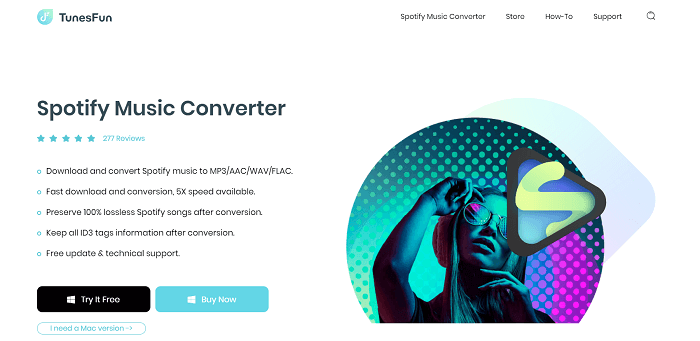
De tool waar ik het over heb is de TunesPlezier Spotify Music Converter. Interessant genoeg, de Spotify's DRM belemmert gebruikers wanneer ze willen luisteren Spotify buiten het perron. Gelukkig kan TunesFun niet alleen de nummers converteren, het kan ook de DRM omzeilen, zodat je ernaar kunt luisteren Spotify zelfs op Apple MusicTunesFun heeft daarnaast nog andere voordelen. Hieronder een nadere blik op de functies:
Belangrijkste kenmerk:
- DRM omzeilen. Zoals eerder gezegd, kunt u de DRM-beveiliging op uw Spotify Daarom is het mogelijk om je nummers te extraheren uit Spotify. Je kan zelfs converteer de uitgepakte nummers naar formaten zoals AAC, FLAC, WAV, or MP3Op die manier kun je het formaat van je afspeellijst aanpassen aan Apple Musicaudioformaatvereisten van
Andere functies:
- Metagegevens behouden. Een ander opvallend kenmerk van dit product is dat het de metadata en ID kan bewaren.3 De tags van het originele bestand worden behouden. Dit omvat de titel, het album, de artiest en de likes. Dit is vrij uniek, aangezien de meeste converters de afspeellijst in de war schoppen en zelfs de titels kunnen wijzigen. Dit bespaart je tijd bij het sorteren van de nummers.
- Offline luisteren. Als je het nog niet wist, hebben alleen premium gebruikers toegang tot de Spotify Offline modus. Daarom kunt u dit niet doen, tenzij u een betalende klant bent luister naar je Spotify afspeellijst zonder internet. TunesFun vereenvoudigt het proces en bespaart u geld door de gedownloade bestanden offline beschikbaar te maken
- Snelle conversie. Voor gebruikers die altijd haast hebben, is deze software nog steeds een goede optie, omdat hij veel sneller is dan de gebruikelijke converters. Hij kan namelijk tot wel 1000 bestanden converteren en downloaden. 5x sneller dan andere software. Bovendien kunt u meerdere bestanden tegelijk converteren en downloaden, mits u de bijbehorende links kent.
Zoals je kunt zien, zijn er veel redenen waarom we deze software hebben gekozen als het beste voorbeeld van een tool die je kan helpen bij het overzetten Spotify afspeellijst naar Apple MusicTunesFun biedt functies die erg handig zijn, naast andere hulpmiddelen die de taak kunnen vergemakkelijken. Bovendien is het proces vrij eenvoudig, wat ons naar ons volgende onderwerp brengt.
#2. Handleiding voor overdracht Spotify Afspeellijst naar Apple Music
Je hoeft alleen maar te volgen 4 Stappen die je moet volgen om over te stappen. Spotify afspeellijst naar Apple MusicHet goede nieuws is dat ik elk van deze stappen in detail aan je ga uitleggen. Laten we dus zonder verder oponthoud beginnen met de stappen. Lees aandachtig verder:
Stap 1. Kies Spotify Music
Zorg er allereerst voor dat je TunesFun . al hebt gedownload en geïnstalleerd Spotify Music Converter software op uw computer. Voordat u de software kunt gebruiken, moet u de juiste software kiezen. Spotify Music Je kunt de nummers die je wilt converteren of downloaden, en de bijbehorende links verkrijgen. Dit doe je door met de rechtermuisknop op de nummers in de app te klikken en 'Link kopiëren' te selecteren.
Stap 2. Plak de Spotify Link
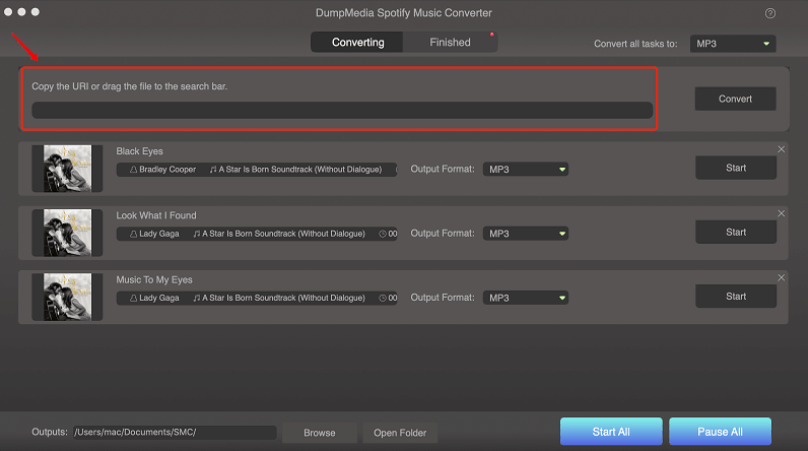
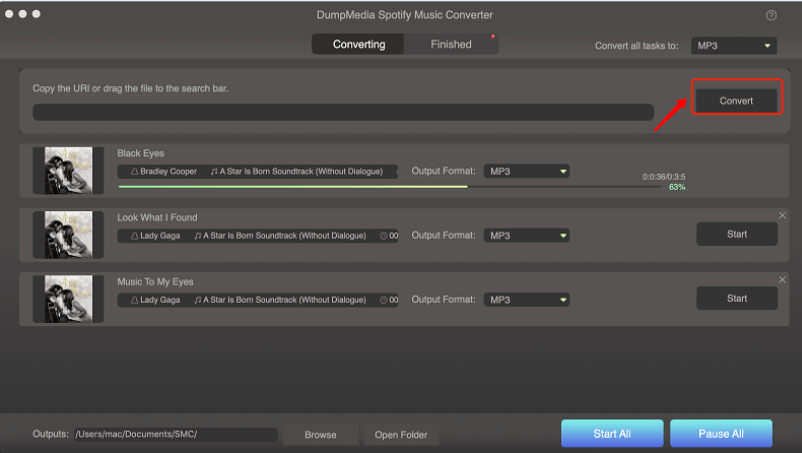
Zodra je de link hebt verkregen, open je de software, als je dat nog niet hebt gedaan. U ziet dan een tekstbalk. Hier voer je de link in naar de Spotify nummer dat u wilt converteren. Plak de link gewoon als je die al hebt. Doe dit met alle nummers op je Spotify afspeellijst. Je kunt de nummers ook slepen en neerzetten als je ze al hebt.
Stap 3. Kies Formaat
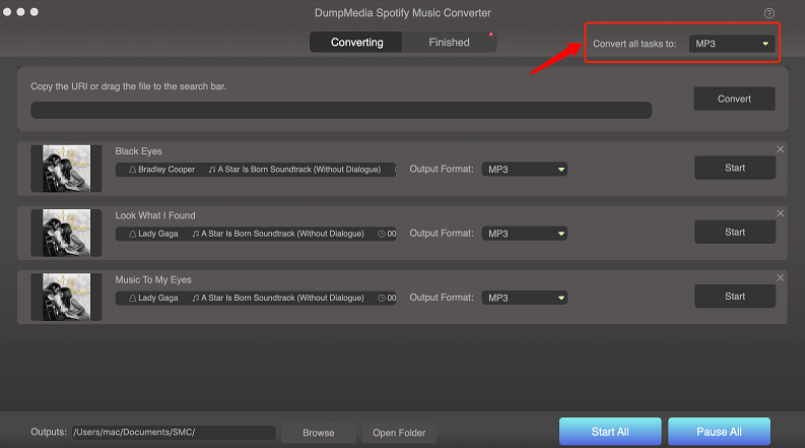
De derde stap draait om het wijzigen van het uitvoerformaat. Dit is vrij eenvoudig: je hoeft alleen maar op het keuzemenu in het venster te klikken en je ziet een lijst met formaten. Ik raad aan om te kiezen voor de MP3 aangezien dit het universele formaat is.
Stap 4. Converteren Spotify Music
Ten slotte moet u op de knop Alles converteren klikken. Dit begint te converteren Spotify afspeellijst naar Apple Music in MP3Klik na afloop op 'Uitvoerbestand bekijken'. Je komt terecht in de map met de gedownloade bestanden. Onthoud dit pad en open vervolgens iTunes. Ga nu naar Bestand > Toevoegen aan bibliotheek. Selecteer de bestanden die je zojuist hebt gedownload om ze toe te voegen aan je bibliotheek. Apple Music.
Zoals je kunt zien, kun je zeker slagen als je wilt overstappen Spotify afspeellijst naar Apple MusicHet is misschien niet het gemakkelijkste proces, maar het is absoluut mogelijk. Je hebt alleen het juiste gereedschap en de juiste stappen nodig om de klus te klaren.
Deel 3. Samenvatting
Heb je je ooit afgevraagd wat je krijgt ik jou overdracht Spotify afspeellijst naar Apple Music? Nou, veel mensen hebben zichzelf die vraag al gesteld. De meesten hadden de conclusie dat het een mooie combinatie zou zijn als ze het voor elkaar zouden krijgen, maar makkelijk is het niet.
Dit artikel heeft je laten zien hoe je het voor elkaar kunt krijgen en in tegenstelling tot andere gebruikers, heb je het juiste gereedschap binnen handbereik. Er zou geen reden meer moeten zijn waarom u niet in deze taak kunt slagen. Hopelijk kun je dit proces met anderen delen, zodat ook zij ervan kunnen genieten Spotify on Apple Music.

