

Synchroniseer je bibliotheek in Apple Music: Toegang tot je nummers op al je apparaten
Wat is het "Sync Library" in Apple MusicDit is een vee? lgestelde vraag van gebruikers van de Apple Music die verschillende apparaten gebruiken om muziek te streamen.
Het is best irritant om steeds dezelfde Apple Music-bestanden opnieuw te downloaden op verschillende apparaten. Velen zullen het ermee eens zijn dat het herhaaldelijk opslaan van dezelfde nummers een vermoeiende klus is. Maar het goede nieuws is dat een abonnement op Apple Music een groot verschil zou maken. Voor gratis gebruikers bespreken we hieronder de perfecte tool om deze vermoeiende en irritante procedure te vermijden.
Laten we eens kijken. Wat is de “Sync Library” We bespreken een functie in de Apple Music en hoe je de synchronisatiebibliotheek inschakelt en gebruikt om toegang te krijgen tot je muziekbibliotheek op al je apparaten! We hebben het ook over een tool waarmee je je favoriete nummers gratis kunt downloaden. bewaar ze voor altijd zelfs na het Apple Music-abonnement.
Deel 1. Wat is de synchronisatiebibliotheek in de Apple Music?
Wat betekent 'Bibliotheek synchroniseren' op de Apple Music? De Apple Music-app kan worden gedownload en gestart op apparaten zoals Android-telefoons, iOS-apparaten en de iTunes. Met een abonnement op de Apple Music krijgt u toegang tot de uitgebreide muziekbibliotheek met in totaal ongeveer 70 miljoen nummers. De verbeterde services houden hier niet op: u kunt ook nummers downloaden naar uw account en deze op elk gewenst moment offline streamen.
Het belangrijkste om te weten is dat alle nummers die je hebt gekocht via Apple Music, de nummers die je hebt toegevoegd aan Apple Music en iTunes, en alles wat je hebt gewijzigd in je muziekbibliotheek, worden gesynchroniseerd met alle apparaten waarop je bent ingelogd met je Apple Music-abonnementsaccount. Dit beantwoordt de vraag. “what is Sync Library in Apple Music”.
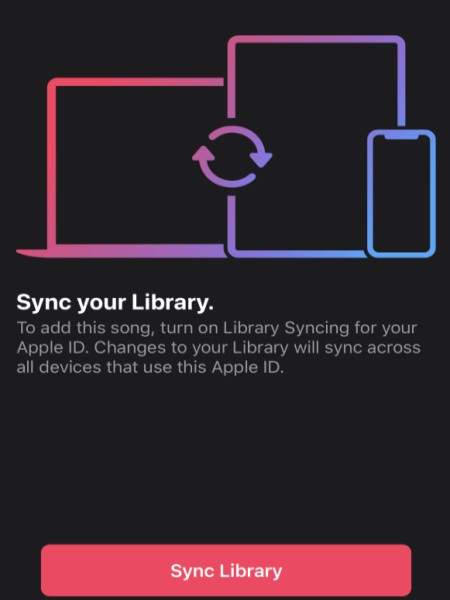
Deze procedure kan ook eenvoudig worden uitgevoerd via je iCloud-muziekbibliotheek. Het synchronisatieproces van iCloud controleert of de nummers in je muziekcollectie overeenkomen met de nummers in de iTunes-muziekopslag. Als de nummers overeenkomen, kun je ze nu opslaan en offline streamen.
Niet alleen konden nummers gesynchroniseerd worden, maar "Sync Library" De Apple Music kan hetzelfde doen met andere content, waaronder foto's, gegevens en video's die je hebt opgeslagen. Dit proces start automatisch zodra de synchronisatiefunctie is geactiveerd en dezelfde Apple ID op het betreffende apparaat wordt gebruikt. Het synchronisatieproces verloopt echter niet altijd soepel en succesvol. Soms... synchronisatieproblemen optreden tijdens het proces als gevolg van bijvoorbeeld een onstabiel signaal of internetverbinding.
Om het probleem met de synchronisatie van de bibliotheek op te lossen, kunt u het volgende proberen: controleer uw internetverbinding, ga na of u hetzelfde Apple ID-account gebruikt op alle apparaten waarop u de Apple Music-app streamt, probeer de geïnstalleerde Apple Music-app bij te werken naar de nieuwste versie, controleer of de synchronisatiefunctie is geactiveerd en schakel ten slotte uw apparaat uit en weer in.
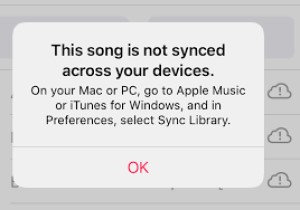
Deel 2. Hoe schakel ik de synchronisatiebibliotheek in op de Apple Music op verschillende apparaten?
Nadat we hebben geleerd wat Sync Library is, gaan we nu de gedetailleerde stappen bespreken om het in te schakelen.
Zodra uw Apple Music-abonnement gereed is, kunt u de synchronisatiefunctie voor uw account uitschakelen. Zoals eerder vermeld, hebt u, wanneer deze functie is ingeschakeld, toegang tot de inhoud die u hebt opgeslagen op elk apparaat waarop u bent ingelogd.
De onderstaande lijst laat u zien wat u moet controleren en voorbereiden voordat u de Sync Library in de Apple Music gebruikt.
- Zorg ervoor dat uw apparaat is bijgewerkt naar de meest recente versie.
- Zorg er ook voor dat je een Apple Music-abonnement hebt.
- Controleer of dezelfde Apple ID wordt gebruikt op alle apparaten die u van plan bent te gebruiken.
- Zorg dat uw apparaat is verbonden met internet, dit kan wifi of een mobiel netwerk zijn.
Hoe synchronisatiebibliotheek Apple Music in te schakelen met iPhone, iTouch en iPod
Volg de onderstaande stappen om de synchronisatie van de bibliotheek in te schakelen op de Apple Music op iPhone, iPod en iTouch.
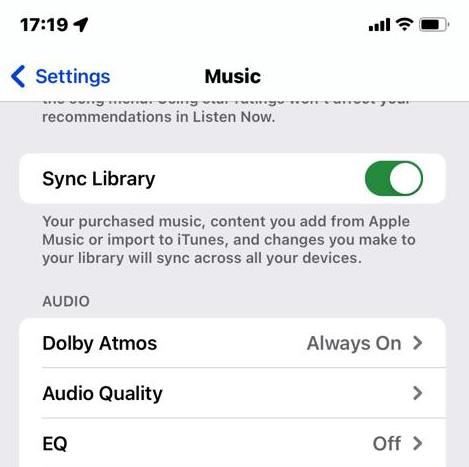
- Open uw apparaat en ga vervolgens naar het pictogram Instellingen. Selecteer het en kies Muziek.
- Tik in het venster Muziek op “Sync Library” om alle bestanden die in uw Apple Music-bibliotheek zijn opgeslagen, te synchroniseren met al uw apparaten.
Hoe synchroniseer ik de bibliotheek Apple Music op een Windows-pc?
In iTunes voor Windows-pc, "Sync Library" wordt de "iCloud Muziekbibliotheek". Synchronisatiebibliotheek inschakelen op uw pc-computers die u toestemming hebt gegeven voor toegang tot de bibliotheek:
Stap 1. Open de iTunes-app op uw Windows-computer.
Stap 2. Meld u nu aan bij de iTunes-store met de Apple ID die u hebt gebruikt om de iCloud-muziekbibliotheek op de eerste computer in te stellen.
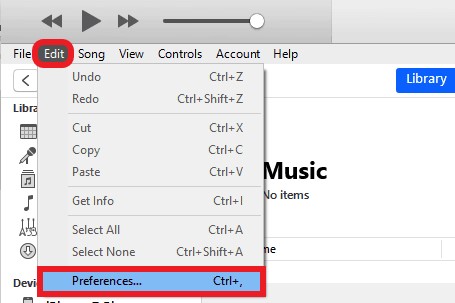
Stap 3. Klik op het tabblad "Bewerken". Kies vervolgens in het volgende menu met opties de optie Voorkeuren > Algemeen.
Stap 4. Klik op "iCloud Music library".
Stap 5. Tik vervolgens op OK.
Hoe schakel ik de synchronisatiebibliotheek Apple Music in op een Mac?
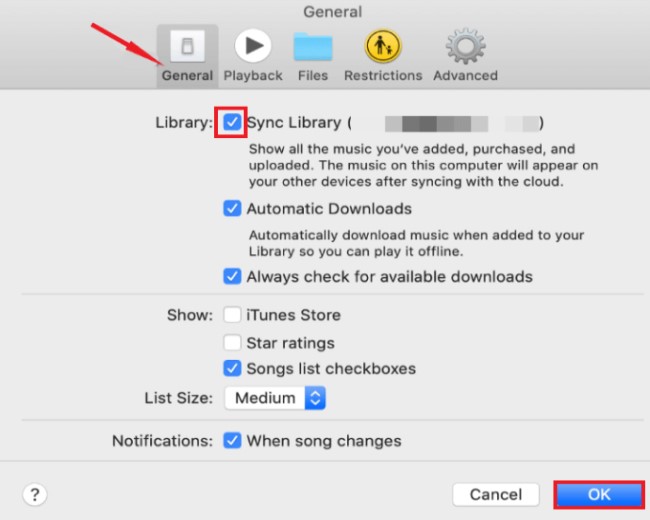
Zo krijg je op een Mac toegang tot je Apple Music-bibliotheek en -afspeellijsten met de synchronisatiefunctie voor bibliotheken:
Stap 1. Open op je Mac de app Apple Music en klik vervolgens op muziek.
Stap 2. Kies in het bovenste menu 'Voorkeuren'.
Stap 3. Kies in het volgende menu het tabblad 'Algemeen' en tik vervolgens op "Sync Library".
Stap 4. Klik daarna op de OK-knop om de wijzigingen op te slaan.
Deel 3. Hoe maak ik een back-up van de Apple Music zonder synchronisatiebibliotheek?
Zoals hierboven vermeld, is voor het synchroniseren van je Apple-bibliotheek een abonnement op Apple Music of iTunes Match vereist. Soms kunnen er door een instabiel signaal of een internetverbinding problemen optreden, zoals het niet verschijnen van je Apple-synchronisatiebibliotheek. Daarom is het beter om je favoriete Apple Music-nummers lokaal op te slaan, zodat je er ook na afloop van je abonnement nog toegang toe hebt.
De beste tool die je kunt gebruiken is TuneSolo Apple Music Converter . Het is een van de meest aanbevolen tools voor het downloaden van Apple Music-nummers naar compatibele formaten zoals MP3,, FLAC,, M4A, en WAV. Alle ondersteunde uitvoerformaten zijn toegankelijk via diverse muziekspelers.
Om problemen te voorkomen bij het synchroniseren van bestanden van een 1-apparaat naar een ander apparaat met behulp van de " Synchronisatiebibliotheek " in de Apple Music, kunt u het beste eerst de nummers op uw apparaat downloaden en vervolgens de muziekbestanden zelf overzetten naar het apparaat dat u wilt gebruiken om te streamen.
Gratis proberen Gratis proberen
Hier vindt u een gedetailleerde handleiding voor het maken van een back-up van de Apple Music op verschillende apparaten:
Stap 1. Download en start de TuneSolo Apple Music Converter. Open vervolgens Apple Web Player en log in op je gratis Apple-account.
Stap 2. Voeg de muziekbestanden met de naam Apple Music die u wilt converteren toe aan de lijst met bestanden die u wilt converteren.
Stap 3. Kies het uitvoerformaat en de locatie waar de geconverteerde bestanden moeten worden opgeslagen.
Stap 4. Om het conversieproces te starten, klikt u op de knop "Alle items converteren".
Stap 5. Nadat je alle Apple Music-nummers hebt gedownload, kun je ze naar een USB-stick overzetten om ze op elk apparaat af te spelen zonder dat je je zorgen hoeft te maken dat de Apple Music-synchronisatiebibliotheek niet wordt weergegeven.
Deel 4. Veelgestelde vragen over de synchronisatiebibliotheek Apple Music
Q1: Wat gebeurt er als je de synchronisatiebibliotheek Apple Music uitschakelt?
Als je de synchronisatiefunctie van de bibliotheek uitschakelt op de Apple Music, betekent dit dat alle muziek en afspeellijsten die je via de abonnementsservice hebt toegevoegd, niet langer beschikbaar zijn op je andere apparaten. Dit geldt ook voor wijzigingen in afspeellijsten, zoals het toevoegen of verwijderen van nummers. De originele muziekbestanden op je apparaat blijven echter wel behouden.
Het is belangrijk om te weten dat het uitschakelen van de synchronisatiebibliotheek geen lokale muziekbestanden op uw apparaat verwijdert, maar alleen de muziek die is gesynchroniseerd vanaf de Apple Music. Wanneer u de synchronisatiebibliotheek weer inschakelt, moet u de muziek mogelijk opnieuw downloaden om deze op uw andere apparaten te kunnen beluisteren.
Q2: Is de synchronisatiebibliotheek hetzelfde als de iCloud-muziekbibliotheek?
Ja, "Sync Library" is de nieuwe naam voor "iCloud Music Library" in Apple Music. Met deze functie heb je toegang tot al je muziek op al je apparaten, inclusief je muziekaankopen, gekoppelde nummers en afspeellijsten. Wanneer je wijzigingen aanbrengt in je bibliotheek, zoals het toevoegen of verwijderen van nummers, worden deze wijzigingen gesynchroniseerd op al je apparaten waarop je bent ingelogd met dezelfde Apple ID.
Deel 5. Samenvatting
Na het lezen hiervan weet u waarschijnlijk al wat de synchronisatiebibliotheek Apple Music is en hoe u de synchronisatiebibliotheek Apple Music op verschillende apparaten kunt inschakelen. Daarnaast kunt u TuneSolo Apple Music Converter ook gebruiken om een back-up te maken van Apple Music zonder synchronisatiebibliotheek. Ik hoop dat dit artikel u van nut is.

