 Deezer Music Converter

Deel 1. Hoe te activeren TuneSolo Deezer Music Converter
Stap 1. Install TuneSolo Deezer Music Converter
Bezoek de officiële TuneSolo website en download de nieuwste versie van TuneSolo Deezer Music Converter voor uw besturingssysteem. U kunt hieronder ook het juiste installatieprogramma kiezen:
Het is aan te raden altijd de nieuwste versie te downloaden om te profiteren van nieuwe functies, prestatieverbeteringen en bugfixes.
Stap 2. Upgrade naar een Premium-lidmaatschap
Voordat je onbeperkt muziek kunt downloaden, moet je het eerst activeren. TuneSolo Deezer Music Converter Met een geldige licentie. Activering ontgrendelt alle premiumfuncties.
- Proefversie: Met de proefversie kunt u de software uitproberen voordat u een licentie aanschaft. Afhankelijk van het productbeleid kunnen er bepaalde beperkingen gelden, zoals een beperkt aantal conversies en beperkte toegang tot premiumfuncties.
- Geregistreerde versie: Na activering van uw licentie kunt u gebruikmaken van TuneSolo Deezer Music Converter om alle inhoud te downloaden van Deezer.
Hoe koop je Deezer Music Converter (Windows) >>>
Hoe koop je Deezer Music Converter (Mac) >>>
Stap 3. Meld u aan bij uw account TuneSolo Account
- Open TuneSolo Deezer Music Converter op jouw computer.
- Klik op de knop 'Inloggen' of 'Account' linksonder in de hoofdinterface.
- Selecteer 'Inloggen met licentie' in het pop-upvenster.
- Voer zowel uw e-mailadres als uw licentiesleutel in en klik vervolgens op 'Inloggen' om uw abonnement te activeren.
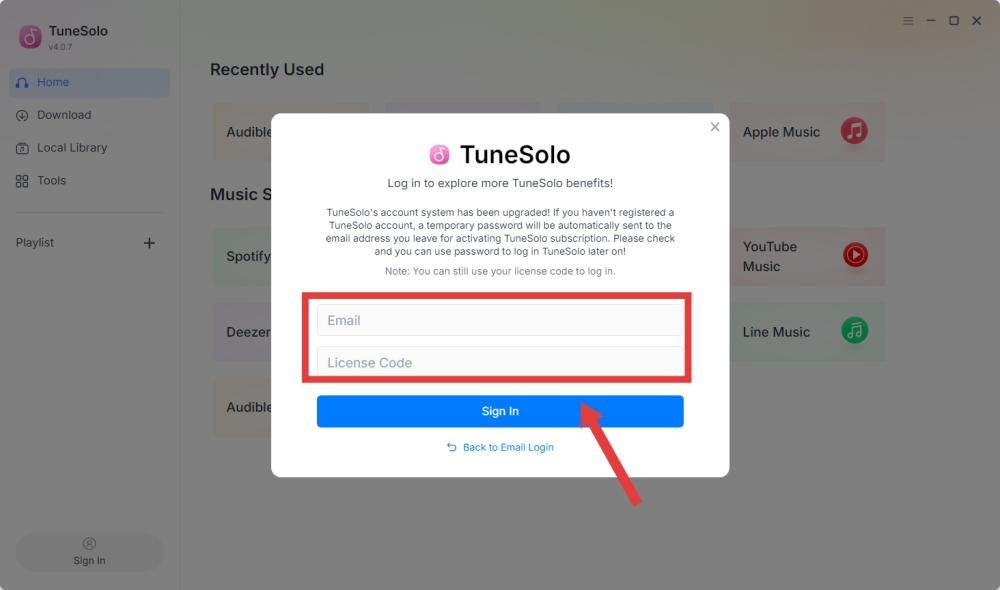
Als de activering is gelukt, verschijnt er een bevestigingsbericht en worden alle premiumfuncties direct ontgrendeld.
Stap 4. Controleer uw activeringsstatus
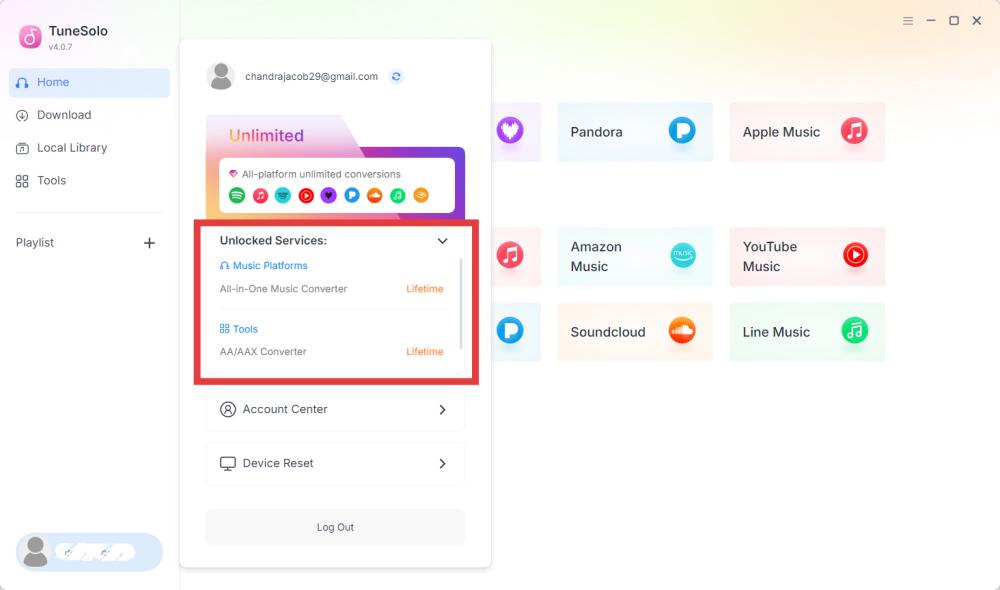
Klik op de knop 'Account' linksonder in de hoofdinterface om te bevestigen dat de software is geactiveerd.
U zou informatie moeten zien zoals:
- Geregistreerde email
- Ontgrendelde diensten
- Vervaldatum (indien van toepassing)
Oplossing voor ongeldige licentiesleutel:
- Kopieer en plak de licentiesleutel rechtstreeks vanuit uw aankoopbevestiging per e-mail.
- Controleer of u het juiste product hebt gekocht.
- Controleer of u de juiste versie voor uw computer hebt geïnstalleerd.
- Neem contact op met de klantenservice en stuur een schermafbeelding mee als het probleem zich blijft voordoen.
Deel 2. Basisinstellingen configureren
Voordat je muziek downloadt, is het raadzaam om de uitvoerinstellingen naar je voorkeur aan te passen. TuneSolo Deezer Music Converter Hiermee kunt u het uitvoerformaat, de audiokwaliteit, de bestemmingsmap, de naamgevingsregels voor bestanden en andere opties aanpassen om uw gedownloade muziekbibliotheek beter te organiseren.
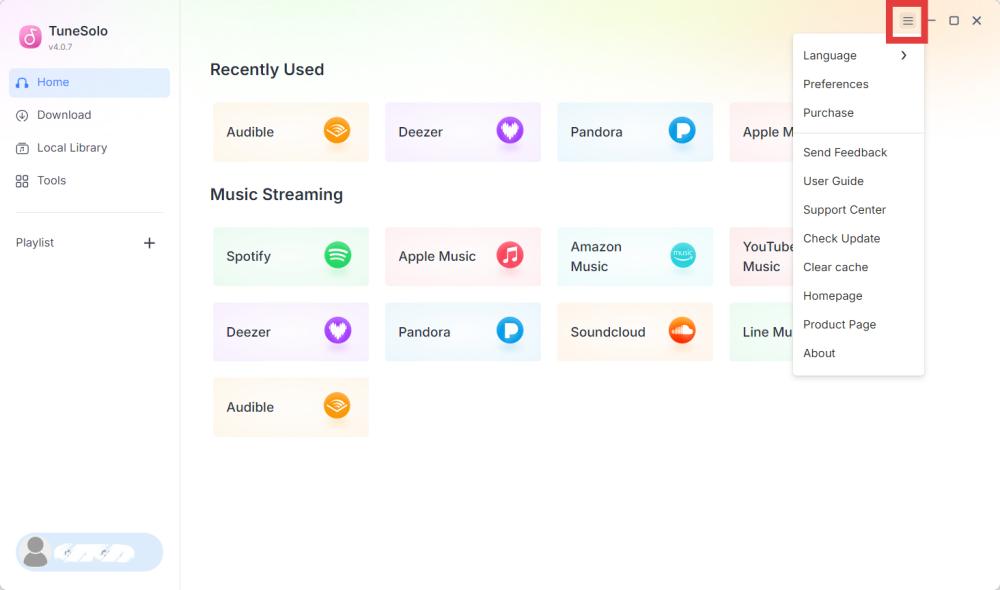
Om het instellingenvenster te openen, klikt u op het menu-icoon in de rechterbovenhoek van het programma en selecteert u Voorkeuren (of Instellingen, afhankelijk van uw softwareversie).
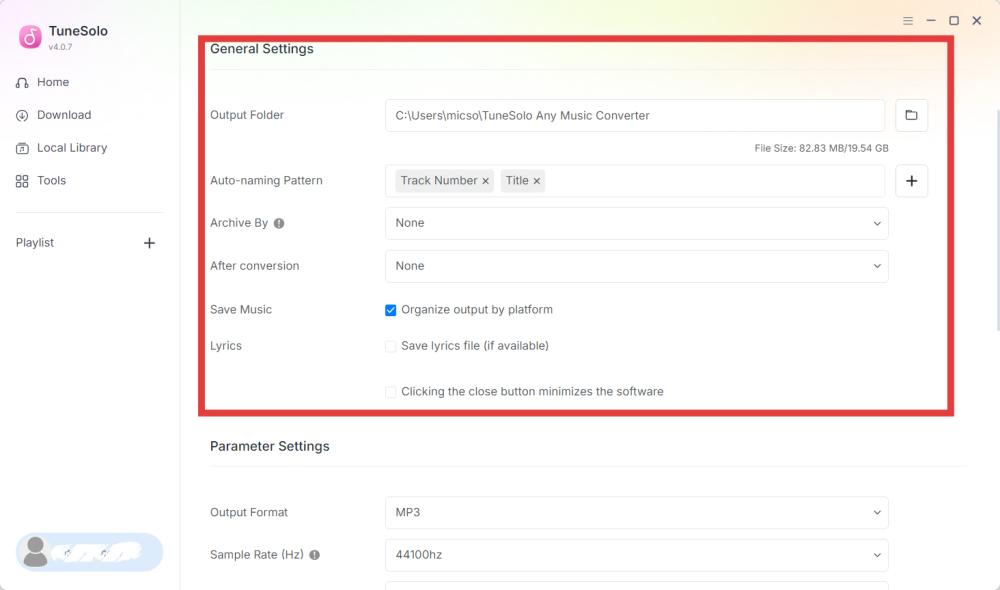
Algemene instellingen
- Uitvoermap: Standaard worden gedownloade bestanden opgeslagen in de standaard muziekmap van het systeem. U kunt desgewenst een andere locatie kiezen.
- Patroon voor automatische naamgeving: TuneSolo Hiermee kunt u gedownloade bestanden automatisch hernoemen op basis van metadata. Beschikbare naamgevingselementen kunnen onder andere tracknummer, artiest, album en andere zijn.
- Archief door: Je kunt gedownloade bestanden ook automatisch in mappen ordenen. Beschikbare ordeningsmethoden zijn onder andere: op artiest, op album en meer.
- Na de conversie: Je kunt kiezen wat er moet gebeuren nadat de muziekconversie is voltooid, bijvoorbeeld het programma automatisch afsluiten.
- Muziek opslaan: Organiseer de output per platform of niet.
- Lyrics
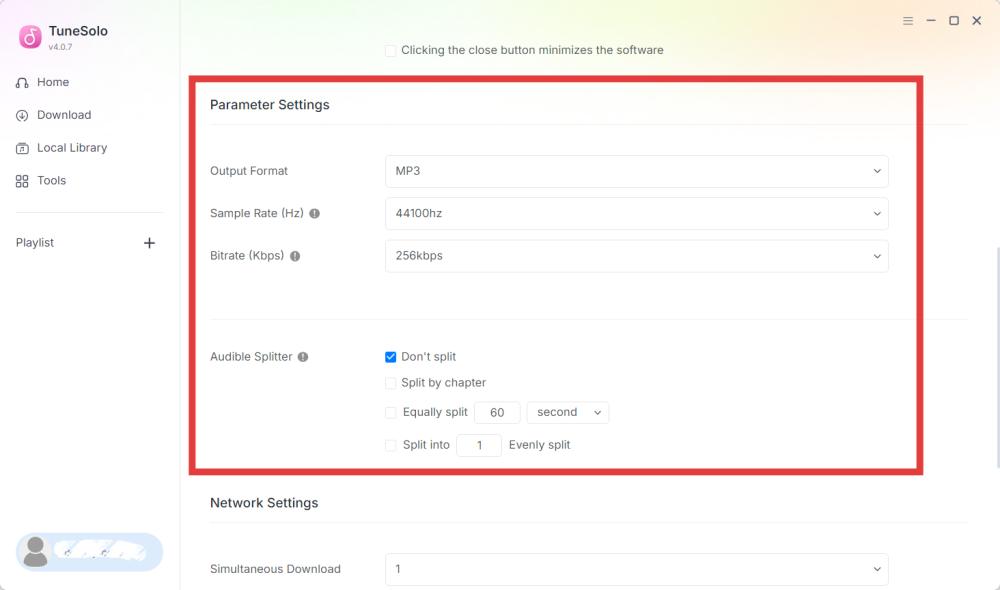
Parameterinstellingen
- Output Format: TuneSolo Ondersteunt meerdere uitvoerformaten om compatibiliteit met verschillende apparaten en mediaspelers te garanderen. Beschikbare formaten zijn onder andere MP3, M4A (AAC), FLAC, WAV, M4A (ALAC) en AIFF.
- Bemonsteringsfrequentie (Hz): De samplefrequentie bepaalt hoe vaak audio wordt bemonsterd tijdens opname of conversie. Typische opties zijn onder andere: 22050 Hz, 44100 Hz (CD-kwaliteit), 48000 Hz, en origineel.
- Bitrate (Kbps): De bitrate bepaalt de hoeveelheid audiogegevens die per seconde wordt opgeslagen. Hogere bitrates leveren over het algemeen een betere geluidskwaliteit op, maar resulteren in grotere bestanden. Veelvoorkomende opties zijn onder andere: 128 kbps (vrij luisteren), 256 kbps (muziekweergave van hoge kwaliteit), 320 kbps (beste kwaliteit voor MP3-uitvoer) en origineel.
- Audible Splitter: Bij het converteren Audible audioboeken, TuneSolo Hiermee kunt u lange audioboeken opsplitsen in kleinere segmenten voor eenvoudiger afspelen en bestandsbeheer.
Netwerkinstellingen
- Gelijktijdig downloaden: Het staat toe TuneSolo Het is mogelijk om meerdere nummers tegelijk te downloaden, wat de efficiëntie aanzienlijk kan verbeteren bij het downloaden van grote afspeellijsten of albums.
- proxy: Als uw netwerk een proxyserver nodig heeft om toegang tot internet te krijgen, kunt u de proxy-instellingen configureren in TuneSolo.
Deel 3. Downloaden Deezer Music naar MP3
Stap 1. Selecteren Deezer
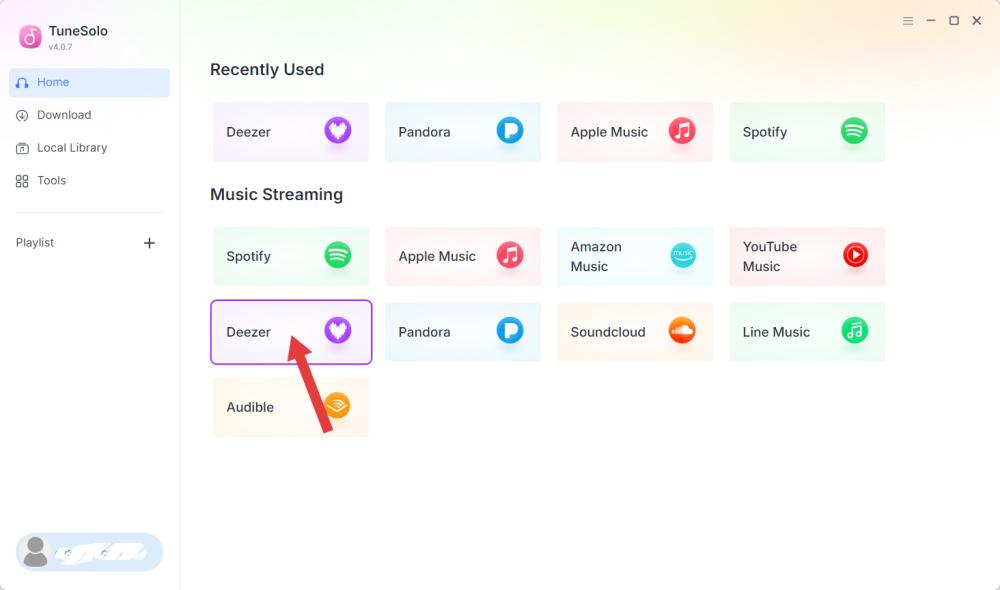
Lancering TuneSolo Deezer Music Converter. Klikken DeezerDe ingebouwde webplayer wordt automatisch geopend.
Stap 2. Meld u aan bij uw account Deezer Account
Om toegang te krijgen tot je persoonlijke bibliotheek, afspeellijsten en opgeslagen content, meld je je aan met je account. Deezer account.
Let op: TuneSolo Uw accountwachtwoord wordt niet opgeslagen. De authenticatie verloopt via de officiële webplayer van de geselecteerde streamingdienst.
Stap 3. Voeg het nummer toe aan de conversielijst.
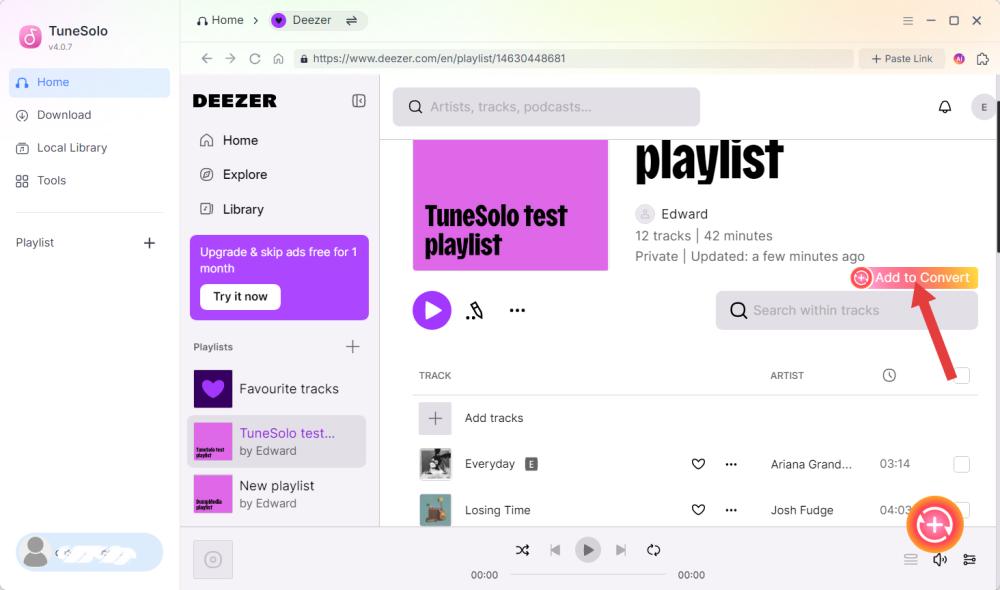
Gebruik de zoekbalk of blader door je bibliotheek om de gewenste inhoud te vinden. Je kunt dit vervolgens op twee manieren doen:
- Sleep het nummer of de afspeellijst naar de knop 'Toevoegen', of
- Het album, de afspeellijst of het luisterboek openen en op 'Toevoegen aan conversielijst' klikken.
TuneSolo Het geselecteerde materiaal wordt geanalyseerd en alle beschikbare nummers worden weergegeven.
*De beschikbaarheid van nummers kan per regio of streamingaccount verschillen.
Stap 4. Uitvoerinstellingen configureren
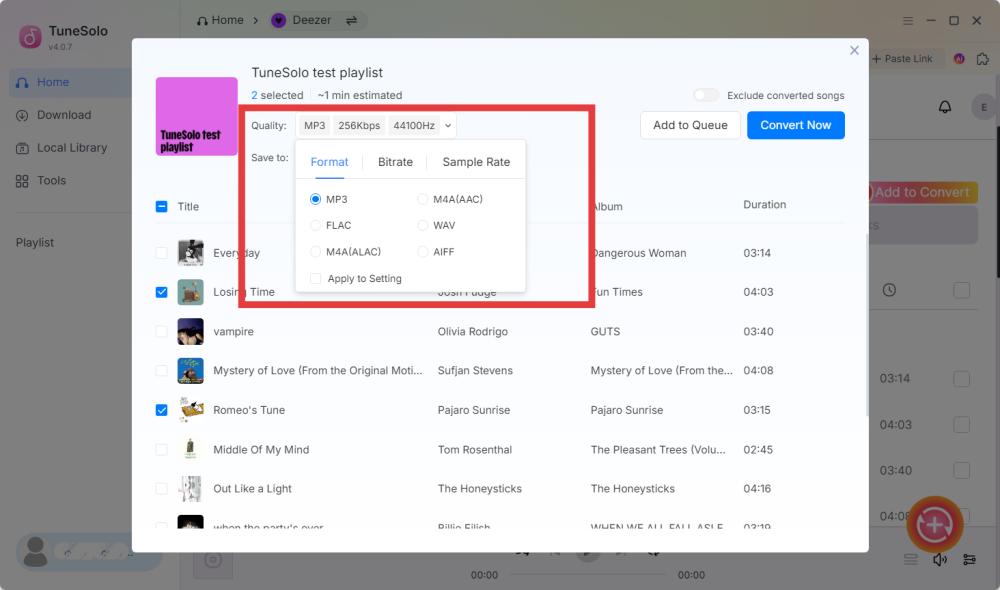
Bekijk de lijst en vink de items uit die u niet wilt downloaden. Controleer vóór het downloaden uw uitvoerinstellingen, zoals het uitvoerformaat, de uitvoermap en de audiokwaliteit.
Stap 5. Start met downloaden.
Klik op Nu converteren, Downloaden of Alles converteren (afhankelijk van de softwareversie) om de geselecteerde inhoud te downloaden.
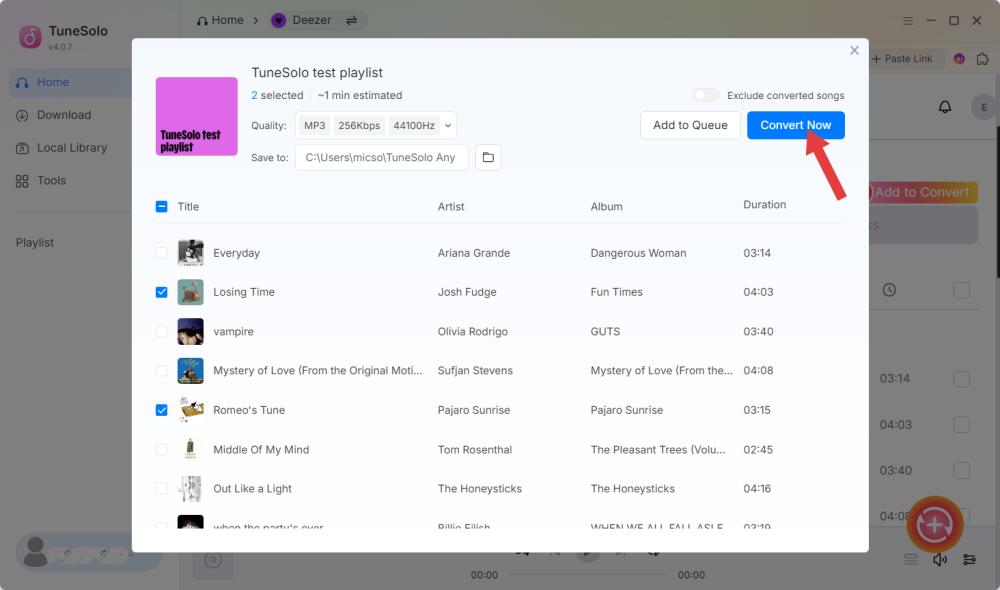
Stap 6. Open je gedownloade bestanden
Nadat de conversie is voltooid, ga je naar het tabblad Lokale bibliotheek. Zoek het gedownloade bestand. Deezer Je kunt de muziekbestanden bekijken door op 'Uitvoerbestand bekijken' of 'Map openen' te klikken. Je geconverteerde muziek is nu beschikbaar voor offline afspelen met je favoriete mediaspeler of een compatibel apparaat.
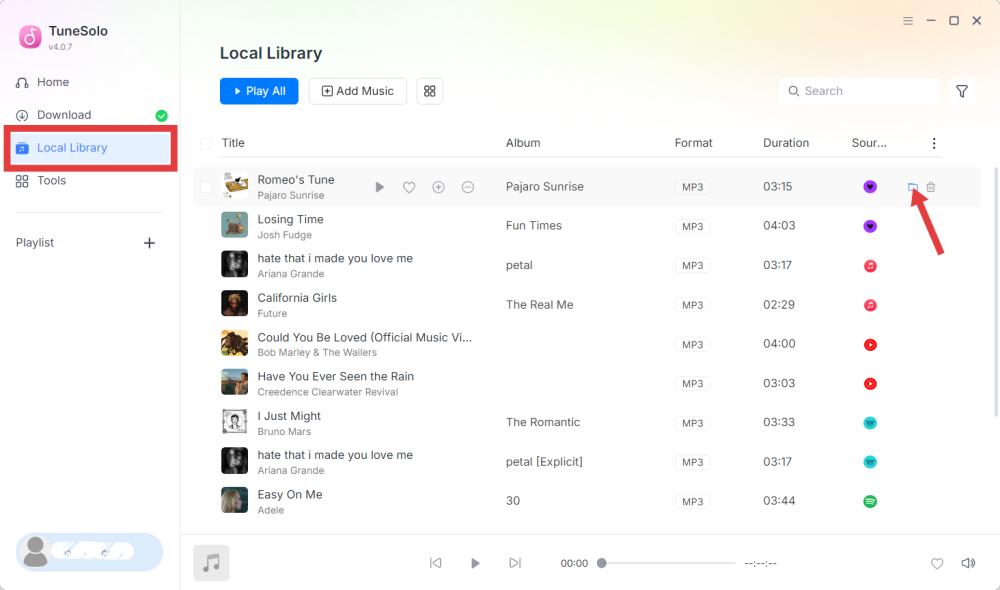
Deel 4. Hoe u uw TuneSolo Account
Accountgegevens bekijken
Om toegang te krijgen tot uw accountgegevens:
- Lancering TuneSolo Muziek Converter.
- Klik op de knop 'Account' linksonder in de hoofdinterface.
- Selecteer Accountcentrum.
Dit zal automatisch doorverwijzen naar de TuneSolo Accountcentrum, waar u uw accountgegevens kunt bekijken, waaronder abonnementstype, facturerings- en activeringsinformatie en meer.
Apparaat resetten
Als u een bericht ziet dat de apparaatlimiet is overschreden, betekent dit dat de licentiesleutel al is geactiveerd op het maximaal toegestane aantal apparaten. U kunt de apparaatkoppeling opnieuw instellen.
- Open het Accountcentrum.
- Selecteer Mijn account > Apparaten beheren.
- Selecteer de software die u wilt gebruiken om het apparaat te resetten.
- Klik op Alle apparaten opnieuw instellen.
- Log daarna opnieuw in op de software.
Houd er rekening mee dat het aantal keren dat u uw apparaat zelf kunt resetten beperkt is. Neem contact op met onze supportafdeling zodra deze limiet is bereikt.[email protected]) en geef uw geregistreerde e-mailadres en licentiesleutel op, zodat we de apparaatkoppeling voor uw licentie kunnen resetten.
Deel 5. Veelgestelde vragen
Wat zijn de beperkingen van de gratis proefperiode?
Zal gebruiken TuneSolo Kan dit ertoe leiden dat mijn streamingaccount wordt geblokkeerd?
TuneSolo Wij hebben geen controle over, beheren of nemen geen beslissingen met betrekking tot accounts van derden. Eventuele accountbeperkingen, schorsingen of verbanningen als gevolg van het gebruik van een streamingdienst worden afgehandeld volgens de eigen voorwaarden, het beleid en de beveiligingssystemen van de betreffende serviceprovider.
Gebruikers zijn zelf verantwoordelijk voor het waarborgen dat hun gebruik van TuneSolo voldoet aan de toepasselijke gebruiksvoorwaarden van hun streamingplatforms.
Als u problemen ondervindt met uw account, neem dan contact op met de betreffende streamingdienstaanbieder voor hulp.
Is TuneSolo Beschikbaar voor Windows en Mac?
Heb ik een account bij een streamingdienst nodig?
Kan ik mijn licentie op meerdere computers gebruiken?
Wat gebeurt er als mijn TuneSolo Is je abonnement verlopen?

