

Hoe voeg je Spotify Music toe aan Avidemux [Update 2025]?
Heb je Avidemux al eens gebruikt om fantastische video's te maken en dacht je dat het leuk zou zijn om nummers uit de Spotify-reeks als achtergrondmuziek te gebruiken? Zo ja, dan is het belangrijk om te weten hoe je Spotify Music aan Avidemux kunt toevoegen . Dat leggen we in dit artikel uit.
De toepassing van Avidemux , hoogwaardige software voor het maken van fantastische video's, vormt een uitstekende combinatie met Spotify Music, een van de meest exclusieve en populaire muziekproviders van dit moment. Voordat je echter aan de slag gaat, is het belangrijk om te weten dat de inhoud van Spotify beveiligd is met DRM, waardoor het niet mogelijk is om Spotify Music rechtstreeks aan Avidemux toe te voegen. Het gebruik van software die de nummers van Spotify naar een ander audioformaat kan converteren, is daarom essentieel.
In dit artikel leer je over eenvoudige methoden om Spotify Music aan Avidemux toe te voegen . De stappen voor het gebruik ervan worden ook uitgelegd.
Artikel Inhoud Deel 1. Wat is Avidemux? Kan ik Spotify Music toevoegen aan een Avidemux-video?Deel 2. Hoe voeg ik Spotify Music toe aan Avidemux samen met TuneSolo?Deel 3. Andere methoden om Spotify Music aan Avidemux toe te voegen (2024)Samenvatting
Deel 1. Wat is Avidemux? Kan ik Spotify Music toevoegen aan een Avidemux-video?
Avidemux is online software die beschikbaar is om te verkrijgen en te downloaden zonder dat u daarvoor een bedrag hoeft te betalen. Het goede hier is dat het heel gemakkelijk en eenvoudig te gebruiken is, waardoor zelfs beginners gemakkelijk de manier begrijpen om het perfect te gebruiken. Laten we zeggen dat je nog niet eerder hebt geprobeerd te filmen of nog geen bewerkingstool hebt gebruikt, je kunt letterlijk beginnen met Avidemux.
Met die beschrijving alleen al heb je waarschijnlijk al een idee van wat Avidemux is. Het is een video-editor en een transcoder in één. Avidemux biedt veel functies en services waarmee je je video aantrekkelijker kunt maken voor je kijkers. Je kunt er filters, effecten en ondertitels aan toevoegen. En je kunt er ook muziek aan je video's toevoegen. Maar als je van plan bent om een aantal van je favoriete video's te gebruiken, dan heb ik slecht nieuws: er is geen manier om ze rechtstreeks vanuit de Avidemux-app aan Avidemux toe te voegen.
Zoals zojuist vermeld, wordt alle inhoud van Spotify beschermd door DRM, waardoor de nummers niet op elk apparaat afspeelbaar zijn. Het is dus duidelijk dat DRM voorkomt dat je Spotify Music aan Avidemux kunt toevoegen. Het goede nieuws is echter dat je Spotify Music wel indirect aan Avidemux kunt toevoegen, namelijk met behulp van software van derden. De beste tool om Spotify Music aan Avidemux toe te voegen, wordt in het volgende gedeelte uitgebreid besproken.
Deel 2. Hoe voeg ik Spotify Music toe aan Avidemux samen met TuneSolo?
Zoals eerder besproken, is het genoemde DRM of Digital Rights Management dat is geïntegreerd in de inhoud van Spotify de belangrijkste reden waarom u Spotify Music niet rechtstreeks aan Avidemux kunt toevoegen. Zelfs als u een Premium-abonnee van de app bent en al uw afspeellijsten en albums in uw muziekbibliotheek hebt opgeslagen, kunt u sommige van uw favorieten (Spotify) nog steeds niet gebruiken, tenzij u een softwaretoepassing gebruikt waarmee u Spotify Music aan Avidemux kunt toevoegen.
#1. Benodigd gereedschap: TuneSolo Spotify Music Converter
Om Spotify Music aan Avidemux toe te voegen, moet je eerst de muziekbestanden converteren naar een ander uitvoerformaat, ze downloaden en ze vervolgens aan Avidemux toevoegen. De meest betrouwbare softwaretoepassing die je hiervoor kunt gebruiken is TuneSolo Spotify Music Converter . Lees hieronder meer over deze tool.
Gratis proberen Gratis proberen
Belangrijkste kenmerken van TuneSolo Spotify Music Converter
Download Spotify Music
Een van de beste eigenschappen van TuneSolo is dat je onbeperkt nummers kunt opslaan. Dit is een groot voordeel, vooral voor gratis gebruikers van de app, omdat de downloadfunctie alleen beschikbaar is voor premium gebruikers.
Converteer Spotify Music
De TuneSolo kan de nummers ook converteren naar andere audioformaten, waaronder de uitvoerformaten MP3,, WAV,, AAC en FLAC.
Gebruik meerdere apparaten bij het afspelen van de nummers
Alle eerder genoemde uitvoerformaten zijn afspeelbaar op veel apparaten, dus je kunt letterlijk elk apparaat naar keuze gebruiken om je favoriete Spotify-nummers te streamen.
Offline afspelen
De nummers die je hebt gedownload, kun je op elk gewenst moment offline afspelen. Zelfs als je geen Premium-gebruiker bent of van plan bent je abonnement binnenkort te beëindigen, is deze functie van de TuneSolo een groot voordeel voor je.
Hoge snelheid van conversie
Met de TuneSolo Spotify Music Converter hoeft u slechts enkele minuten te wachten tot de conversie is voltooid. Het hele proces kan tot wel de snelheid van de 5x aan. Bespaar uzelf de saaie tijd!
Bewaart ID3-tags en metadata-informatie
De tags ID3 en de metadata-informatie zijn beide belangrijk voor de identificatie van Spotify-nummers. Deze omvatten de albumhoes, de titel, de naam van de artiest en het jaar van uitgave. TuneSolo kan al deze belangrijke details behouden, zelfs nadat de nummers zijn geconverteerd.
Organisatie van muziekbestanden
U kunt de bestanden ook rangschikken op een manier waarvan u denkt dat deze het snelst voor u werkt. Je kunt ze ordenen op album, op artiest, op jaar of op genre.
Gratis updates en hulp van het technische ondersteuningsteam
Alle gebruikers van TuneSolo Spotify Music Converter kunnen hun applicatieversie gratis bijwerken zodra er een nieuwe update beschikbaar is. Mocht u tijdens het proces problemen ondervinden, dan kunt u altijd contact opnemen met de technische ondersteuning.
#2. Converteer Spotify Music naar een ander formaat
Om Spotify Music aan Avidemux toe te voegen, kunt u TuneSolo Spotify Music Converter gebruiken. Hiermee wordt de kopieerbeveiliging van DRM automatisch verwijderd. U hoeft alleen de nummers toe te voegen, de gewenste instellingen te selecteren en na een paar minuten wachten is het eindresultaat klaar. Hieronder vindt u een samenvatting van de stappen om Spotify Music naar MP3 te converteren via TuneSolo.
- Download en installeer de TuneSolo-app op uw apparaat.
- Upload de gekozen Spotify Music-bestanden.
- Selecteer het uitvoerformaat van nummers.
- Start de conversie en download daarna de nummers.
- Start Avidemux op je apparaat om Spotify Music aan Avidemux toe te voegen.
Om de stappen op een meer gedetailleerde manier te begrijpen, is de uitleg van elke genoemde stap hieronder geschreven.
Stap 1. Download en start TuneSolo Spotify Music Converter
Het allereerste wat je moet doen, is de TuneSolo-app zoeken in de app store van je apparaat en deze vervolgens downloaden. Een andere manier is om de officiële website van TuneSolo te bezoeken en de app daar te downloaden. Nadat je de app hebt gedownload, moet je deze op je apparaat installeren en vervolgens starten.
Stap 2. Voeg de bestanden Spotify Music toe aan TuneSolo Spotify Music Converter
De volgende stap is het uploaden van de bestanden naar de TuneSolo. Kopieer hiervoor de link van de nummers en plak deze in de muziekconverter. Een andere manier om de bestanden te uploaden is door ze vanuit je muziekbibliotheek naar de converter te slepen.

Stap 3. Kies het uitvoerformaat van de nummers en de uitvoermap.
Nu de nummers zijn geüpload, moet je het uitvoerformaat selecteren uit de lijst met audioformaten die zojuist is genoemd. Kies uit de opties het uitvoerformaat MP3. Vervolgens moet je ook een uitvoermap kiezen waar de nummers na het conversieproces moeten worden opgeslagen.

Stap 4. Klik op de knop "alles converteren".
Zodra je klaar bent met het uploaden van de nummers en het selecteren van het audioformaat, kun je nu beginnen met klikken op de “Convert All” Klik op de knop om het conversieproces officieel te starten.

Stap 5. Download de succesvol geconverteerde nummers
Je kunt de nummers nu downloaden door simpelweg op de knop te klikken. “View Output File”Je kunt al deze geconverteerde en gedownloade nummers vervolgens voor altijd op je apparaat bewaren.
Stap 6. Download en start Avidemux om de geconverteerde Spotify Music toe te voegen.
Om Spotify Music aan Avidemux toe te voegen, moet u eerst de Avidemux-applicatie downloaden en op uw apparaat starten. Kijk vervolgens bovenaan uw scherm en klik op het tabblad Audio. Als u daarop klikt, krijgt u de knop te zien. “Select Track”Je moet op die knop tikken om Spotify Music aan Avidemux toe te voegen. Zoek de nummers die je hebt gedownload met TuneSolo Spotify Music Converter en dan ben je klaar.
Deel 3. Andere methoden om Spotify Music aan Avidemux toe te voegen (2024)
Naast TuneSolo Spotify Music Converter waren er nog tal van andere tools die je kon gebruiken om Spotify Music aan Avidemux toe te voegen. Ik zal 2, een van die aanbevolen tools, delen, samen met de bijbehorende stappen om ze te gebruiken voor het toevoegen van Spotify Music aan Avidemux.
No.1: Gebruik van AllToMP3
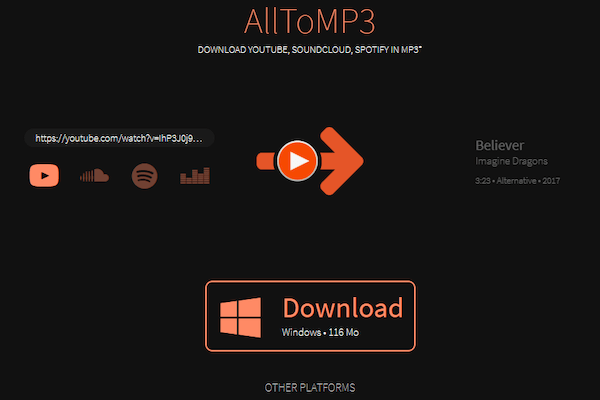
Stap 1. Download de AllToMP3-applicatie
Om de app te downloaden, kunt u de officiële website van AllToMP3 bezoeken. Deze software is beschikbaar in verschillende versies, dus zorg ervoor dat u de versie downloadt die compatibel is met het besturingssysteem van uw apparaat.
Stap 2. Start de AllToMP3-applicatie
Voor de tweede stap moet je zowel de app Spotify als AllToMP3 openen. Dit is essentieel, omdat je de URL van de nummers uit Spotify in de andere app moet kopiëren. Vervolgens plak je de links in AllToMP3. Klik daarna op de knop "Enter" om het converteren en downloaden van de nummers te starten.
Stap 3. Voeg Spotify Music toe aan avidemux
Als laatste stap moet je nu Spotify Music toevoegen aan Avidemux. Open hiervoor je geïnstalleerde Avidemux en selecteer het tabblad Audio in het bovenste menu. En klaar! Je kunt nu Spotify Music probleemloos toevoegen aan Avidemux met behulp van AllToMp3.
No.2: Audacity gebruiken
Stap 1. Download en start de Audacity-app op je apparaat.
Het allereerste dat u moet doen, is de applicatie downloaden van de officiële website. Na de volledige download installeert en start u het op uw gebruikte apparaat.
Stap 2. Pas de microfooninstellingen aan.
De tweede stap is het aanpassen van de microfoon- of audio-instellingen. Schuif de microfoonschuifregelaar naar het midden. Je kunt nu ook de Spotify Music-app openen om nummers te selecteren die je wilt opnemen.
Stap 3. Neem de Spotify-nummers op.
Nu moet je de nummers die je wilt afspelen op de Spotify Music opnemen. Tik gewoon op de opnameknop en zodra de opname is voltooid, klik je op de stopknop.
Stap 4. Exporteer de bestanden en converteer ze vervolgens naar een ander audioformaat.
Bekijk het bovenste gedeelte van het venster en klik vervolgens op het menu Bestand. Zoek naar de optie Exporteren in de lijst en converteer de bestanden vervolgens naar een WAV-bestand.
Stap 5. Zorg dat de geïnstalleerde Avidemux-applicatie is geopend.
Upload de video die je wilt bewerken naar de hoofdpagina van Avidemux door deze te slepen. Om Spotify Music aan Avidemux toe te voegen, klik je vervolgens op het tabblad Audio en daarna “Select Track”.
Samenvatting
Uit de bovenstaande discussie bleek duidelijk dat het heel eenvoudig is om fantastische video's te maken met behulp van Avidemux en Spotify Music. Je hoeft alleen maar te leren welke tool of software het beste is om Spotify Music aan Avidemux toe te voegen, aangezien je de nummers vanwege de kopieerbeveiliging niet rechtstreeks kunt toevoegen. En als het gaat om de beste software, is het gebruik van TuneSolo Spotify Music Converter altijd een goede keuze. Volg gewoon de procedure en de gedetailleerde stappen die hierboven zijn beschreven om Spotify Music succesvol aan Avidemux toe te voegen.

