

Eenvoudige manieren om Spotify Music toe te voegen aan OBS Studio & Streamlabs
Voor veel streamers is muziek een essentieel onderdeel van hun uitzendingen. Het kan de toon zetten, een bepaalde sfeer creëren en zelfs helpen om kijkers te betrekken. Als je OBS gebruikt om te streamen, vraag je je misschien af hoe je Spotify Music aan OBS kunt toevoegen.
Gelukkig zijn er verschillende manieren om dit te doen, van het casten van de Spotify-app tot het overzetten van gedownloade nummers met behulp van muziekconverters. In dit artikel bekijken we alle methoden om Spotify Music toe te voegen aan OBS en Streamlabs, zodat je de 1 kunt kiezen die het beste bij je past. Je ziet ook de eenvoudigste manier om je favoriete Spotify-nummers te downloaden, zodat je ze overal en op elk apparaat kunt beluisteren.
Artikel Inhoud Deel 1. Wat is Streamlabs OBS en OBS Studio?Deel 2. Hoe speel ik Spotify Music af op OBS door de Spotify-app te casten?Deel 3. Hoe voeg ik Spotify Music snel toe aan OBS Studio?Deel 4. Hoe download en upload ik Spotify-nummers naar OBS Streamlabs?Deel 5. Conclusie
Deel 1. Wat is Streamlabs OBS en OBS Studio?
Streamlabs OBS , ook wel bekend als SLOBS, is gratis en open-source streamingsoftware die speciaal is ontworpen voor livestreaming op platforms zoals Twitch, YouTube en Facebook Gaming. Het is een populair alternatief voor de originele OBS (Open Broadcaster Software) vanwege de gebruiksvriendelijke interface, de vooraf gemaakte sjablonen en een reeks functies die aansluiten op de behoeften van streamers.
Streamlabs OBS bevat functies zoals aangepaste overlays, meldingen, chatbots en widgets waarmee je eenvoudig een professioneel ogende stream kunt creëren. Het biedt ook integratie met diverse platforms en services, waaronder Spotify. Hierdoor kun je muziek van Spotify aan je stream toevoegen zonder tussen verschillende softwareapplicaties te hoeven wisselen. In het volgende gedeelte laten we zien hoe je Spotify Music op OBS kunt afspelen door de Spotify-app te casten.
OBS Studio , een van de meest gebruikte encoders voor livestreaming, is een gratis en open-source app voor schermopnames en livestreaming.
Het kan video streamen naar elke RTMP-compatibele bestemming, waaronder YouTube, Twitch, Instagram en Facebook, waardoor het een geweldig hulpmiddel is voor het maken van gratis en hoogwaardige live-uitzendingen. Gebruikers kunnen OBS Studio gebruiken om video's op te nemen, verbinding te maken met elk platform voor livestreaming of videoconferenties, en elke digitale camera te gebruiken voor livestreaming.

Deel 2. Hoe speel ik Spotify Music af op OBS door de Spotify-app te casten?
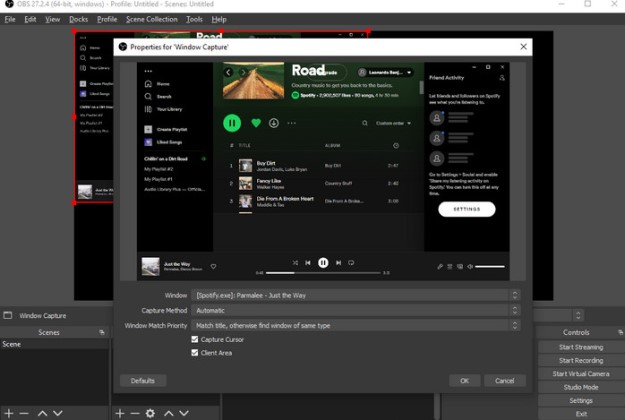
Het casten van de Spotify-app is een van de eenvoudigste manieren om muziek van de Spotify af te spelen in OBS. Volg hiervoor de onderstaande stappen:
- Stap 1: Open de Spotify-app op je computer en selecteer de afspeellijst of het nummer dat je op je stream wilt afspelen.
- Stap 2: Start OBS en maak een nieuwe scène aan of voeg een nieuwe bron toe aan een bestaande scène waar je de Spotify Music wilt afspelen.
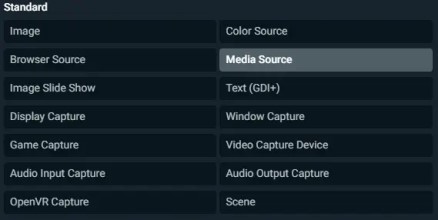
- Stap 3: Klik op de knop "+" onder het gedeelte met de naam "Bronnen" en selecteer "Mediabron".
- Stap 4: Geef uw mediabron een naam en druk vervolgens op "OK".
- Stap 5: Selecteer in het eigenschappenvenster voor de mediabron "Toevoegen" onder het gedeelte "Invoer" en kies "Window Capture".
- Stap 6: Selecteer in het vervolgkeuzemenu "Venster" de optie "Spotify".
- Stap 7: Controleer de “Capture Cursor” selecteer het vakje en druk vervolgens op "OK".
- Stap 8: Pas indien nodig het volume van de muziek aan met behulp van de audiomixer in OBS.
Deel 3. Hoe voeg ik Spotify Music snel toe aan OBS Studio?
Met een tool van derden zoals OBS Music kun je Spotify Music snel toevoegen aan OBS Studio. Volg hiervoor de volgende stappen:
- Stap 1: Download en installeer OBS Music van de officiële website.
- Stap 2: Open de OBS Music-app en log in met de inloggegevens van uw Spotify-account.
- Stap 3: Klik in het gedeelte 'Bronnen' op de '+' knop en selecteer 'Spotify'.
- Stap 4: Kies de afspeellijst of het nummer dat u in uw stream wilt afspelen en klik op 'Toevoegen'.
- Stap 5: Open OBS Studio en maak een nieuwe scène aan of voeg een nieuwe bron toe aan een bestaande scène waar je de Spotify Music wilt afspelen.
- Stap 6: Klik op de knop "+" onder het gebied Bronnen en selecteer "OBS-muziek".
- Stap 7: Selecteer in het tabblad 'Bronnen' de bron Spotify die u hebt toegevoegd. Stap 4.
- Stap 8: Pas het volume van de muziek indien nodig aan met behulp van de audiomixer in OBS Studio.
Dat is alles! Je zou nu de Spotify Music op je stream moeten kunnen horen, en de audiokwaliteit zou beter moeten zijn dan bij de castingmethode die in het vorige gedeelte is beschreven. OBS Music biedt ook extra functies, zoals automatisch nummers overslaan en een ingebouwd systeem voor het aanvragen van nummers.
In het volgende gedeelte zullen we onderzoeken hoe je Spotify-nummers kunt downloaden en converteren voor OBS Streamlabs met behulp van TuneSolo Spotify Music Converter.
Deel 4. Hoe download en upload ik Spotify-nummers naar OBS Streamlabs?
TuneSolo Spotify Music Converter is een tool van derden waarmee gebruikers Spotify-nummers kunnen downloaden en converteren naar formaten die compatibel zijn met een breed scala aan apparaten en applicaties . Het is een krachtige en gebruiksvriendelijke tool die met name handig is voor streamers die muziek aan hun uitzendingen willen toevoegen.
Gratis proberen Gratis proberen
Met zijn snelle conversiesnelheden en ondersteuning voor een breed scala aan uitvoerformaten is de TuneSolo het perfecte hulpmiddel voor elke streamer die zijn audiokwaliteit naar een hoger niveau wil tillen.

Stap 1. Download en converteer Spotify-nummers voor OBS Streamlabs.
Hieronder volgen de stappen om Spotify-nummers te downloaden en te converteren naar MP3 of andere formaten die compatibel zijn met OBS-apps:
- Download en installeer het op uw computer. Start de TuneSolo-software.
- Klik op de optie om “Open Spotify Web Player” en log in op uw Spotify-account.
- In TuneSolo selecteert u de nummers of afspeellijsten van Spotify die u wilt downloaden.
- Kies het uitvoerformaat en de kwaliteit.
- Klik op "Converteren" om het conversieproces te starten.

Stap 2. Voeg Spotify Music toe aan OBS
Zodra het conversieproces is voltooid, kunt u de nummers nu toevoegen aan uw OBS-platform. Om dat te doen, moet u de onderstaande stappen volgen:
- Zodra de conversie is voltooid, open je OBS Streamlabs en maak je een nieuwe scène aan of voeg je een nieuwe bron toe aan een bestaande scène waar je de Spotify Music wilt afspelen.
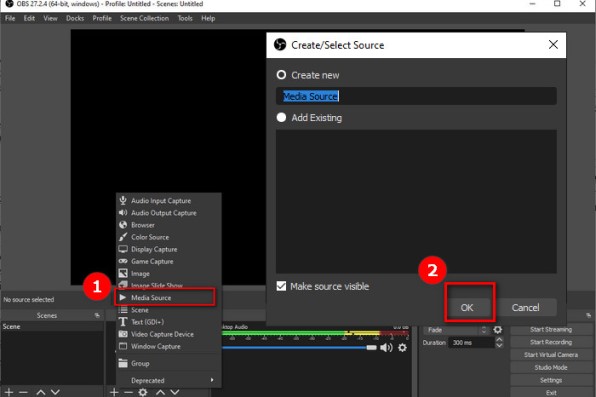
- Klik op de knop "+" onder het gedeelte "Bronnen" en selecteer "Mediabron".
- Geef uw mediabron een naam en druk op de knop voor "OK".
- Selecteer in het eigenschappenvenster voor de mediabron "Toevoegen" onder het gedeelte "Invoer" en kies "Bladeren".
- Navigeer naar de locatie waar u de geconverteerde Spotify-nummers hebt opgeslagen, selecteer het bestand dat u wilt afspelen en druk op "OK".
- Pas het volume van de muziek indien nodig aan met behulp van de audiomixer in OBS Streamlabs.
Dat is alles! Je zou nu de Spotify Music op je stream moeten kunnen horen, en de audiokwaliteit zou uitstekend moeten zijn. De TuneSolo biedt ook extra functies zoals batchconversie en het behoud van ID3-tags, waardoor het een veelzijdig hulpmiddel is voor elke streamer.
Deel 5. Conclusie
Kortom, het toevoegen van Spotify Music aan OBS Streamlabs of OBS Studio kan je streamingervaring aanzienlijk verbeteren en je kijkers betrokken houden.
We hebben verschillende methoden onderzocht om 2 aan OBS toe te voegen , waaronder het casten van de Spotify-app en het gebruik van een tool van derden zoals TuneSolo Spotify Music Converter. Hoewel beide methoden effectief kunnen zijn, biedt het gebruik van TuneSolo een betere audiokwaliteit en extra functies zoals batchconversie en het behoud van tags.
Gratis proberen Gratis proberen
Het is een krachtige en gebruiksvriendelijke tool die ten zeerste wordt aanbevolen voor streamers die muziek van hoge kwaliteit aan hun uitzendingen willen toevoegen. Dus waarom zou u het vandaag niet proberen en uw streamingervaring naar een hoger niveau tillen?

