

Hoe voeg je Spotify Music toe aan de video-app op je computer of mobiel?
Het is veel leuker om een video te bekijken met effecten, filters en muziek. Het toevoegen van muziek die perfect aansluit bij de gebeurtenissen en de inhoud van de video, kan een grote impact hebben op de algehele ervaring. Zoals eerder vermeld, is Spotify de beste plek om muziek te vinden voor je video's. De muziekbestanden op Spotify zijn echter beveiligd, waardoor het lastig is om muziek van Spotify Music aan een video-app toe te voegen . In dat geval is de hulp van een professionele tool absoluut noodzakelijk.
In dit bericht bespreek ik de beste tool waarmee je mogelijk Spotify Music aan een video-app kunt toevoegen. Daarnaast bespreek ik de meest aanbevolen videobewerkingsprogramma's die je kunt gebruiken voor het maken van je video's.
Artikel Inhoud Deel 1. De beste manier om Spotify Music aan een video toe te voegenDeel 2. Hoe kan ik Spotify Music downloaden om aan een video toe te voegen?Deel 3. Hoe voeg ik Spotify Music toe aan een video op mijn computer?Deel 4. Hoe voeg ik Spotify Music toe aan een video op mijn telefoon?Deel 5. Veelgestelde vragen over het toevoegen van Spotify Music aan een videoDeel 4. Samenvatting
Deel 1. De beste manier om Spotify Music aan een video toe te voegen
Net als de meeste muziekstreamingdiensten heeft Spotify enkele beperkingen als het gaat om het streamen van muziek. Zo heeft Spotify een beveiligingsmechanisme (DRM) en kun je gedownloade nummers van Spotify niet delen en op andere apparaten afspelen. Je kunt Spotify Music dus ook niet toevoegen aan de video-app. Dit komt door de kopieerbeveiliging (DRM) die in de nummers van Spotify is versleuteld. Om verder te kunnen gaan, moet je het nummer daarom eerst converteren naar een audioformaat dat compatibel is met de video-editor die je wilt gebruiken.
In dit geval heeft u een professionele tool nodig om u te helpen verwijder DRM en de nummers converteren naar een compatibel formaat. De bekendste tool die u hierbij kan helpen is TuneSolo Spotify Music Converter. Met goed ontworpen functies kan TuneSolo Spotify Music Converter Spotify converteren naar MP3,, FLAC,, WAV en vele andere gangbare formaten die door videobewerkingsprogramma's worden ondersteund. De conversiesnelheid is zeer hoog en alle informatie van de nummers wordt in batches opgeslagen, inclusief tags en metadata (ID3). Met deze software kunt u lokale Spotify Music-bestanden verkrijgen. Je kunt Spotify Music vervolgens gratis toevoegen aan video's op je telefoon en computer.
Belangrijkste kenmerken van TuneSolo Spotify Music Converter
- Converteer albums, afspeellijsten en podcasts van het formaat Spotify naar MP3/M4A/WAV/FLAC.
- Download Spotify-nummers in maximaal 320 kbps MP3 audio.
- Snel downloaden en in batch converteren met de ingebouwde Spotify webplayer.
- Behoud 100% verliesvrije Spotify Music na conversie.
- Bewaar alle informatie van de ID3-tags na de conversie.
- Gratis updates en technische ondersteuning.

Deel 2. Hoe kan ik Spotify Music downloaden om aan een video toe te voegen?
Nadat je de voordelen van de 5-star en de TuneSolo hebt begrepen, leer je in dit deel hoe je de TuneSolo Spotify Music Converter kunt gebruiken om Spotify-nummers naar je computer te downloaden en toe te voegen aan je video-editor.
Stap 1. Download en start TuneSolo Spotify Music Converter
Het eerste dat u hoeft te doen, is naar uw applicatiewinkel gaan en de app daar downloaden. Een andere optie is door op de veilige knop hieronder te klikken om het nu te downloaden. Direct nadat u de app volledig hebt gedownload, moet u deze ook op uw apparaat installeren en uitvoeren.
Gratis proberen Gratis proberen
Stap 2. Upload de nummers naar TuneSolo Spotify Music Converter
Wacht na het installeren van de app een paar minuten totdat deze je muziekbibliotheek leest en herkent. Als u klaar bent, kunt u nu beginnen met het uploaden van de nummers naar de converter. Tijdens het uploaden kunt u de link gewoon kopiëren en vervolgens in het daarvoor bestemde gebied plakken. Een andere optie is door het nummer uit je muziekbibliotheek te slepen en ze vervolgens in de muziekconverter neer te zetten.
Stap 3. Kies het uitvoerformaat voor de nummers en de uitvoermap.
Nu de nummers naar je apparaat zijn geüpload, kun je het uitvoerformaat selecteren. Je kunt kiezen uit de volgende uitvoerformaten: MP3,, WAV,, AAC, en FLAC. Om ervoor te zorgen dat de muziekbestanden door de meeste videobewerkingsprogramma's worden herkend, raden we je sterk aan om MP3 als uitvoerformaat te selecteren. Daarna kun je ook de map kiezen waar de geconverteerde nummers moeten worden opgeslagen.
Stap 4. Klik op de knop "alles converteren".
Zodra de nummers zijn geüpload en het uitvoerformaat is ingesteld, kunt u nu op de knop klikken. “Convert All” om eindelijk het conversieproces te starten.
Stap 5. Download de geconverteerde nummers
Nadat het conversieproces is voltooid, kunt u de nummers nu bekijken en direct op uw apparaat opslaan. U vindt de nummers door op de knop te klikken. “View Output File”.
Deel 3. Hoe voeg ik Spotify Music toe aan een video op mijn computer?
Nu je de nummers die je aan je video wilt toevoegen naar je computer hebt gedownload, leer je hoe je ze aan je video kunt toevoegen. Je kunt hiervoor een video-editor kiezen. Er zijn namelijk veel video-editors beschikbaar, of je nu een computer of een mobiel apparaat gebruikt. Hieronder vind je een lijst met de meest aanbevolen video-editors waarmee je Spotify Music aan video's kunt toevoegen op Mac en pc.
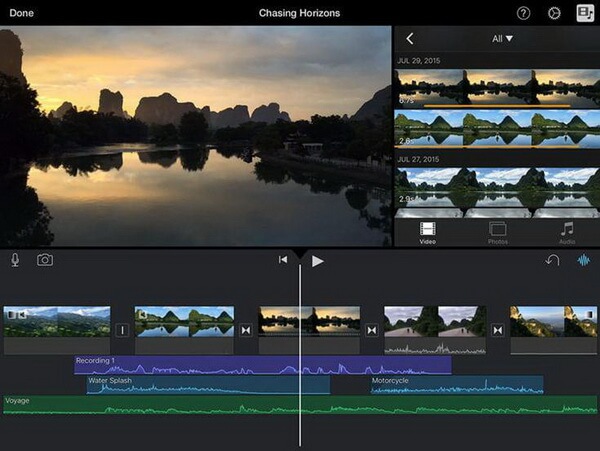
iMovie
Een van de populairste en meest gebruikte video-editors is iMovie . Deze app wordt vooral gebruikt door Mac-, iPad-, iPhone- en iPod-gebruikers. Met iMovie kunnen gebruikers soundtracks aan video's toevoegen als achtergrondmuziek. Hieronder volgen de stappen om Spotify Music aan een video toe te voegen met iMovie.
Stap 1. Open allereerst de iMovie-app en klik op het project waaraan je momenteel werkt.
Stap 2. Klik helemaal bovenaan in uw browser op de audio-optie.
Stap 3. Klik direct daarna op de knop 'Mediabrowser'. Dit is nodig om de genoemde browser te openen.
Stap 4. Zoek vervolgens de map op waarin u de voorbereide Spotify Music-bestanden hebt opgeslagen.
Stap 5. Je kunt het geselecteerde nummer eerst beluisteren voordat je het definitief naar je tijdlijn sleept.
AceMovi Video-editor
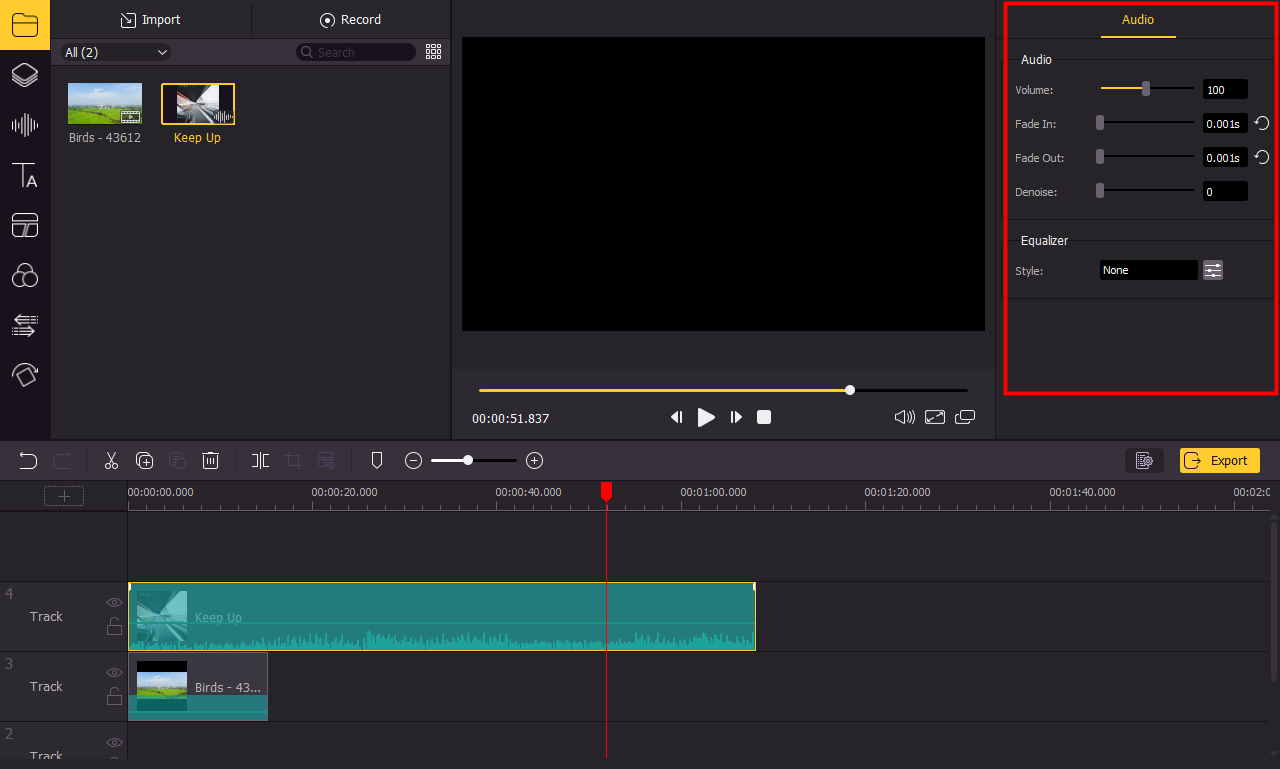
De volgende app die je kunt gebruiken om Spotify Music aan je video toe te voegen, is AceMovi Video Editor. Deze app staat bekend om het gebruiksgemak. Hij is eenvoudig in gebruik, maar bevat wel veel geavanceerde functies voor videobewerking die voor alle gebruikers erg handig zijn. Met AceMovi kun je Spotify Music aan je video toevoegen en zelfs het geluid aanpassen zodat het perfect bij je video past.
Laten we de eenvoudige stappen bekijken om deze video-editor te gebruiken om Spotify Music aan de video-app toe te voegen.
Stap 1. Om het proces te starten, moet je eerst de applicatie downloaden op je Mac of pc.
Stap 2. De volgende stap is het installeren en uitvoeren van de applicatie.
Stap 3. Open het nu en start een nieuw project.
Stap 4. Vervolgens moet je de "+" knop of de "Importeren" knop zoeken en erop klikken om alle Spotify-nummers die je hebt voorbereid in AceMovi te importeren. Je kunt de nummers ook toevoegen aan de mediabibliotheek door ze er simpelweg naartoe te slepen.
Stap 5. Sleep vervolgens de door u geselecteerde nummers naar uw tijdlijn.
Stap 6. Mocht je iets aan de nummers willen aanpassen, dan kun je de audioclip bewerken. Je kunt bijvoorbeeld het volume aanpassen, het in- en uitfaden van nummers wijzigen en nog veel meer.
Premiere Pro
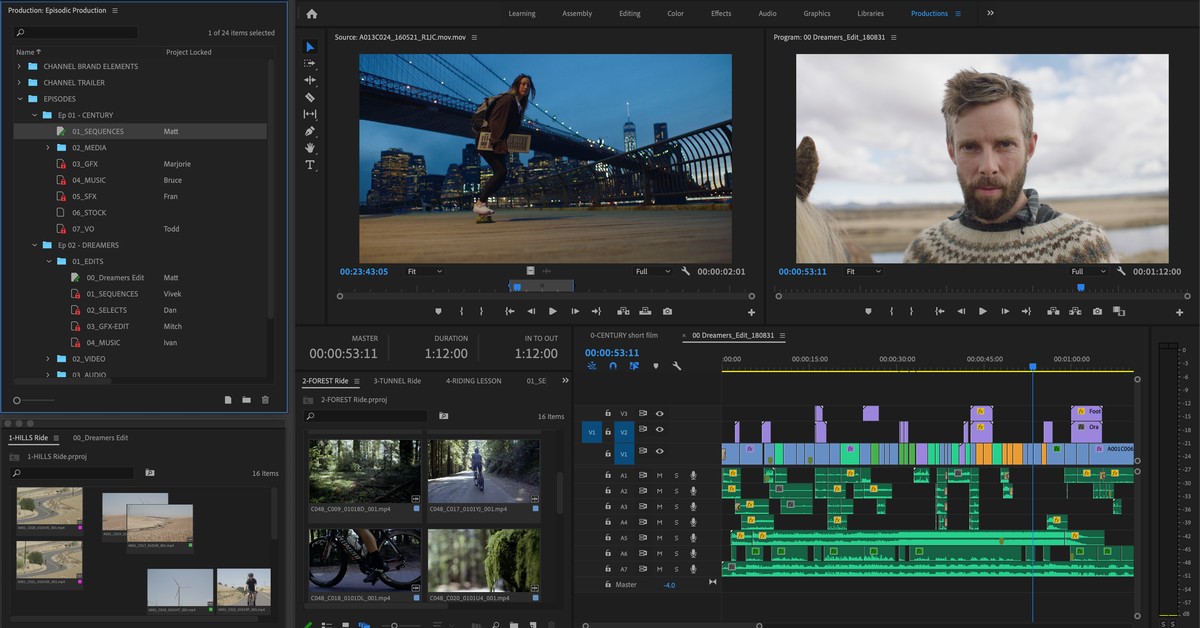
Als je op zoek bent naar professionelere bewerkingssoftware, kun je Premiere Pro gebruiken. Deze tool is erg krachtig en kan worden gebruikt voor complexere videobewerking en -aanpassing. Laten we eens kijken hoe Premiere Pro je kan helpen bij het toevoegen van Spotify Music aan een video-app.
Stap 1. Open het project waaraan je momenteel werkt.
Stap 2. Klik nu helemaal bovenaan uw scherm op Audio. U kunt ook op Venster, vervolgens op Werkruimtes en dan op Audio klikken om uw opgeslagen Spotify Music-bestanden te vinden.
Stap 3.Daarna moet je de mediabrowser openen. Klik hiervoor op Venster en vervolgens op Mediabrowser. Begin dan met het zoeken naar en selecteren van de Spotify-nummers die je wilt toevoegen.
Stap 4. Klik op elk nummer (Spotify) dat u wilt toevoegen, nu alle resultaten zichtbaar zijn. Klik vervolgens op de knop 'Importeren' om de nummers aan het projectpaneel toe te voegen.
Stap 5. Klik direct daarna op Venster en vervolgens op Project om het projectvenster te openen. Selecteer vervolgens het toegevoegde audiobestand.
Stap 6. Je moet dubbelklikken op het audiobestand om het in het paneel 'Bron' te openen. Nu kun je bepalen waar je het audiobestand precies in het tijdlijnvenster wilt plaatsen.
Deel 4. Hoe voeg ik Spotify Music toe aan een video op mijn telefoon?
Als je een mobiele telefoon gebruikt, zijn er ook veel bewerkingsapps voor mobiele apparaten waarmee je je video's kunt bewerken. Sommige gebruikers vinden het zelfs handiger om video's te bewerken op hun mobiele telefoon dan op een computer, omdat deze draagbaarder en handzamer is. Laten we eens kijken naar de beste editors die je kunnen helpen bij het toevoegen van Spotify Music aan je video-app.
beginmoment
Een professionele tool waarmee je Spotify Music aan een video-app op je mobiele apparaat kunt toevoegen, is de InShot-app. Met deze tool kun je video's bewerken, knippen, filters en effecten toevoegen, stickers, tekst en meer. Bekijk de onderstaande stappen om video's te bewerken en Spotify Music aan de video-app toe te voegen met InShot.
Stap 1. De eerste stap is het openen van de InShot-applicatie en vervolgens een nieuw project aanmaken om aan te werken. Klik hiervoor op het menu 'Video'.
Stap 2. Kies nu welke video je wilt toevoegen en voeg de achtergrondmuziek toe.
Stap 3. Kijk naar het onderste deel van je scherm en tik op het menu Muziek. Klik vervolgens op Nummers in het menu dat verschijnt.
Stap 4. De volgende stap is om op het tabblad 'Mijn muziek' te klikken en te beginnen met het bladeren door de Spotify-bestanden die je voor dit nieuwe project hebt voorbereid.
Stap 5. Naast elk nummer staat een knop 'Gebruiken' waarop je moet klikken om het nummer aan je video toe te voegen.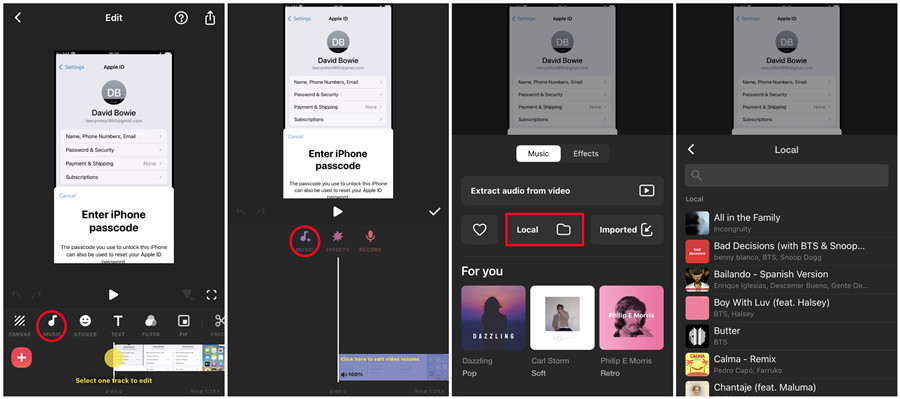
Quik
De volgende video-editor heet Quik. Deze applicatie is zeer bekend bij GoPro-gebruikers, aangezien het de officiële mobiele bewerkingsapp van GoPro is. Naast de functies om video's te trimmen, aan te passen, effecten en filters toe te voegen, kun je met de Quik-app ook Spotify Music aan video's toevoegen of je eigen muziek toevoegen.
De onderstaande stappen laten zien hoe je Quick kunt gebruiken om Spotify Music aan de video-app toe te voegen.
Stap 1. Als je de GoPro Quik-app al op je mobiele apparaat hebt geïnstalleerd, open deze dan.
Stap 2. De volgende stap is het aanmaken van een nieuw project, het importeren van de video die je wilt bewerken en het toevoegen van achtergrondmuziek.
Stap 3. Klik onderaan je scherm, in de taakbalk, op het muziekmenu.
Stap 4. Klik in het menu op 'Mijn muziek' en zoek de Spotify Music-bestanden die je voor deze procedure hebt voorbereid.
Stap 5. Kies uit je eigen muziekcollectie elk nummer dat je in dit proces wilt gebruiken.
Deel 5. Veelgestelde vragen over het toevoegen van Spotify Music aan een video
Q1: Bestaat er een videobewerkingsprogramma waarmee Spotify Music direct kan worden toegevoegd?
A1: Sorry, er is momenteel geen videobewerkingsprogramma dat Spotify Music direct kan toevoegen. Om Spotify Music toe te voegen, moet u eerst Spotify Music naar uw apparaat downloaden en deze vervolgens aan het videobewerkingsprogramma toevoegen.
Q2: Kan ik Spotify Music toevoegen aan Instagram-video's?
A2: Om Spotify Music aan Instagram- video's toe te voegen, moet je eerst Spotify Music naar je apparaat downloaden.
De eerder genoemde uitvoerformaten zijn beschikbaar op veel apparaten. Je kunt dus nummers kopiëren of overzetten van een 1-apparaat naar een ander apparaat en vervolgens elk gewenst apparaat gebruiken om je favoriete muziek te streamen.
Deel 4. Samenvatting
Of je nu je computer of je mobiele apparaat gebruikt om je video's te bewerken, je hebt een ruime keuze. De hierboven besproken video-editors zijn enkele van de tools die ik kan aanbevelen voor dergelijke bewerkingen. Zorg ervoor dat je de beschreven stappen nauwkeurig volgt om het gewenste resultaat te bereiken. Vergeet ook niet dat je Spotify Music niet zomaar aan de video-app kunt toevoegen zonder de hulp van TuneSolo Spotify Music Converter. Deze tool is zeer betrouwbaar en gebruiksvriendelijk, met slechts een paar eenvoudige stappen.

