

Hoe voeg je Spotify Music toe aan PowerPoint [Complete handleiding 2025]?
Microsoft PowerPoint is de bekende Microsoft Office-toepassing die wordt gebruikt voor presentaties. Het is krachtige software die een diavoorstelling gebruikt om relevante informatie te presenteren via elke instelling, zoals afbeeldingen of woorden. Wat zelfs fascinerend is, is dat gebruikers hun presentaties mogen verfijnen door muziek toe te voegen aan Powerpoint.
Microsoft PowerPoint- presentaties zijn een fantastische en effectieve manier om allerlei soorten content te presenteren. Je kunt presentaties maken met behulp van de ingebouwde sjablonen of je creativiteit de vrije loop laten door je eigen presentatie te ontwerpen. Je kunt overgangen, filmische bewegingen en animaties toevoegen en aanpassen. Maar daar houdt het niet op. Je kunt ook tekst, video's, afbeeldingen en nu zelfs Spotify Music toevoegen!
En, handig, u kunt uw Powerpoint-presentatie gemakkelijk rechtstreeks op uw computer of mobiele apparaat opslaan. Als je dit nog niet eerder hebt gedaan of als het je verbaast hoe het mogelijk is, houd dan vast aan je stoel. Ik zal je letterlijk door de meest eenvoudige tips en trucs leiden over hoe je indruk kunt maken met je PowerPoint-presentatie. Dus laten we dit ding beginnen!
Artikel Inhoud Deel 1. Kan ik muziek van Spotify toevoegen aan PowerPoint?Deel 2. Hoe voeg ik muziek toe aan mijn PowerPoint-presentatie?Deel 3. Concluderend
Deel 1. Kan ik muziek van Spotify toevoegen aan PowerPoint?
Kan ik muziek van Spotify toevoegen aan PowerPoint? Dit is een vraag die iedereen zich stelt bij het gebruik van PowerPoint. De muziek die iedereen wil toevoegen, kan verschillen. Sommige mensen willen bijvoorbeeld muziek van Spotify of van YouTube toevoegen aan hun PowerPoint-presentatie. Maar ongeacht het soort muziek of video dat u aan PowerPoint wilt toevoegen, het is mogelijk.
Dus, waar kan ik muziek downloaden om toe te voegen aan PowerPoint? Het zou niet al te veel moeite moeten kosten om muziek aan Powerpoint toe te voegen. TuneSolo Spotify Music Converter is je beste vriend als het gaat om het converteren van Spotify Music om toe te voegen aan je PowerPoint-presentaties, wanneer je maar wilt en in je eigen tempo. Met de uitstekende applicatie TuneSolo Spotify Music Converter kun je:
- Toegang hebben tot downloaden en Converteer elk Spotify Music-bestand naar gangbare formaten. ondersteund door PowerPoint, zoals MP3/AAC/WAV/FLAC.
- Download en converteer je favoriete Spotify Music in seconden met de hoogste snelheid van 5x
- Behoud en bewaar de originele, verliesvrije kwaliteit van de 100% en de Spotify Music.
- Bewaar alle essentiële ID3-tags en metadata die versleuteld zijn in de Spotify Music.
- Toegang hebben tot geautomatiseerde software-update
- Toegang tot technische ondersteuning 24/7

Door deze super eenvoudige en effectieve stappen te volgen, kunt u binnen een minuut muziek toevoegen aan PowerPoint-presentaties:
Stap 1. Download en installeer TuneSolo Spotify Music Converter
Begin met de installatie door de beste gratis software TuneSolo Spotify Music Converter te downloaden en te installeren via deze link . Je kunt het op je laptop, computer of smartphone gebruiken.
Gratis proberen Gratis proberen
Stap 2. Muziek selecteren en importeren
Start TuneSolo Spotify Music Converter op uw apparaat. Navigeer vervolgens naar het vak. “Copy and Paste URL here, or Drag file here:” Selecteer de Spotify-nummers die u wilt importeren en kies een van de methoden.

Stap 3. Selecteer uitgang
Nadat je hebt gecontroleerd of je alle Spotify-nummers hebt geselecteerd die je wilt, kun je de wijzigingen aanbrengen. “Output Format” instellingen door de beschikbare formaten te selecteren in het下拉菜单. Kies vervolgens een bestemmingsmap in de “Output Folder” Optie om uw bestanden op te slaan.

Stap 4. Converteer muziek
In deze stap kunt u nu beginnen met het converteren van uw Spotify Music. Kies het menu “Convert All” en wacht tot het voltooid is. Klik daarna op de “View Output File” Klik op de knop om alle succesvol gedownloade en geconverteerde Spotify Music-bestanden te vinden.

Deel 2. Hoe voeg ik muziek toe aan mijn PowerPoint-presentatie?
Nu je favoriete Spotify Music volledig is geconverteerd, gedownload naar je apparaat en klaar is om toe te voegen aan je PowerPoint-presentatie, gaan we verder met de stappen voor het toevoegen van muziek aan PowerPoint. In dit gedeelte van het bericht heb ik methoden voor 3 voorbereid die je kunt volgen voor een preciezer gebruik van Spotify-nummers in je PowerPoint-presentaties.
Way 1. Voeg losse nummers toe aan PowerPoint
Stap 1. Selecteer de startdia
Start uw PowerPoint-presentatie op uw computer of mobiele apparaat. Selecteer de specifieke Kreeg spelen.
Stap 2. Muziek invoegen
Ga naar de knop "Invoegen" op de PowerPoint-interface en zoek naar de knop "Audio" of het pictogram op de PowerPoint-interface.
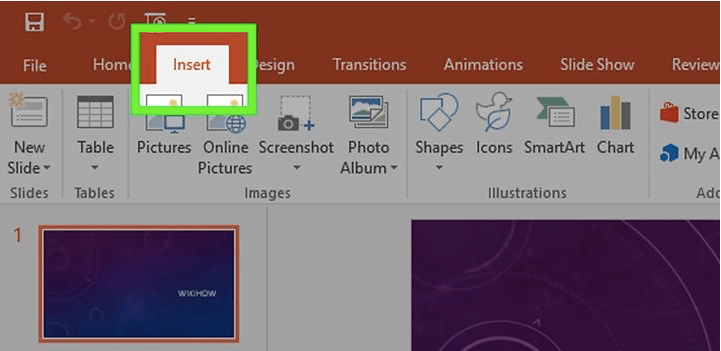
Stap 3. Muziek importeren
Klik op de knop of het pictogram 'Audio' en selecteer vervolgens de optie “Audio From My PC” optie. Ga verder met het zoeken naar de muziek die je wilt gebruiken voor je PowerPoint-presentatie.
Stap 4. Kies een afspeeloptie
In deze stap kunt u kiezen uit verschillende opties voor het afspelen van muziek in uw PowerPoint-presentatie. U kunt de gewenste optie selecteren door handmatig op 'afspelen' te klikken of door de muziek automatisch op de achtergrond af te spelen.
Stap 5. Wijzig audio-instellingen
Je hebt ook toegang tot de PowerPoint-functies door elementaire muziekbewerking uit te voeren waarmee je het volume van de audio kunt wijzigen of aanpassen, in- en uitfaden, en zelfs meer.
Way 2. Meerdere nummers toevoegen aan PowerPoint
Stap 1. Combineer je audiobestanden met behulp van de applicatie. vermetelheid.
Stap 2. Start Audacity. Klik op de knop 'Bestand' en selecteer vervolgens de optie 'Openen'. Kies daarna de nummers die je in je PowerPoint wilt combineren.
Stap 3. Om de nummers te combineren, voeg je het volgende muziekstuk toe vanaf het einde van het eerste nummer. Herhaal deze stap totdat alle nummers gemixt zijn.
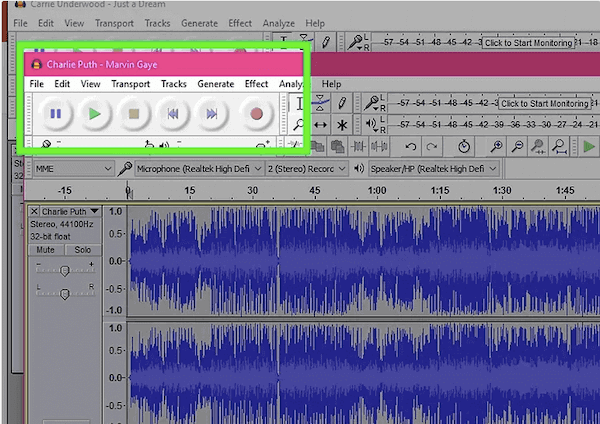
Stap 4. Je kunt ook de toetsen "ctrl" en "a" tegelijk indrukken om alle nummers te selecteren.
Stap 5. Kopieer vervolgens alle nummers.
Stap 6. Open het eerste audiobestand in je afspeellijst en selecteer vervolgens 'plakken'.
Stap 7. Om ongewenste stiltes tussen de tracks te verwijderen, selecteer je het gedeelte van de track met de onderbreking en druk je tegelijkertijd op de toetsen "ctrl" en "x" om te knippen.
Stap 8. Ga vervolgens naar "bestand" en klik op "audio exporteren". Stel de “Save as type” menu naar “MP3 files.” Geef je bestand een naam en klik op 'Opslaan'.
Stap 9. Klik in PowerPoint op de knop 'Invoegen' om het eerder opgeslagen bestand te selecteren. Voeg het bestand in op de dia waar u het wilt laten afspelen.
Way 3. Muziek toevoegen aan PowerPoint 2003/2007
Stap 1. Selecteer de dia waar u het nummer wilt laten beginnen met afspelen. Ga vervolgens naar de optie 'Invoegen'. Klik op de optie bij de knop 'Geluiden' om “Sound from File.”
Voor Office 2003:
Klik op het menu 'Invoegen'. Selecteer vervolgens de optie “Movies and Sounds” klik en selecteer het optiesmenu “Sound from File.”
Voor PowerPoint 2003 en 2007:
Sla je PowerPoint-bestand en audiobestanden op in de map 1. Herhaal dit proces voor Stap 1.
Stap 2. Kies de afspeelopties via het menu 'Geluid'. Selecteer 'Automatisch' of, indien gewenst, 'Naar de gewenste locatie'. “When Clicked.”
Stap 3. Om de muziek langer af te spelen, klikt u met de rechtermuisknop op het nieuwe audio-icoon en kiest u vervolgens 'aangepaste animatie'.
Stap 4. Selecteer het menu van de “Multimedia Settings” Tabblad en selecteer de knop 'Diavoorstelling voortzetten'.
Stap 5. Selecteer de optie 'na' en bepaal vervolgens hoeveel dia's het nummer nog moet worden afgespeeld.
Stap 6. Om de PowerPoint-presentatie op te slaan, ga je naar 'Bestand' en selecteer je het menu. “Package for CD.”
Deel 3. Concluderend
Kortom, muziek toevoegen aan PowerPoint is een fluitje van een cent. Je hoeft geen ingewikkelde methoden te volgen. Het enige wat je hoeft te doen, is een uitstekende applicatie installeren met bewezen resultaten die jij en iedereen efficiënt kunnen gebruiken, gewoon op je smartphone. Met TuneSolo Spotify Music Converter maak je van elke PowerPoint-presentatie een succes en maak je indruk op je publiek. Je kunt TuneSolo Spotify Music Converter downloaden en Spotify Music voor PowerPoint gebruiken. PowerPoint-presentaties zullen nooit meer saai zijn. Klik nu op de knop hieronder en probeer het gratis!

