

Hoe brand je een cd van Spotify via iTunes en Windows Media Player?
Omdat het erg handig is om al je favorieten te plaatsen of te verzamelen Spotify liedjes erin 1 locatie, meest Spotify gebruikers staan te popelen om te leren en de basisstappen te kennen voor het branden van cd's Spotify. Aangezien het niet is toegestaan om rechtstreeks een cd te branden vanaf de Spotify applicatie, heb ik een discussie voorbereid over hoe je een cd kunt branden van Spotify gratis via iTunes en Windows Media Player.
Voel je vrij om veel te leren met behulp van dit artikel. Ken ook de perfecte muziekconverter die u kan helpen bij het downloaden van uw Spotify favorieten.
Artikel Inhoud Deel 1. Hoe muziek te downloaden van Spotify Naar MP3?Deel 2. Hoe je je gedownloade bestanden kunt branden Spotify Nummers op cd?Deel 3. Waar kan ik gratis liedjes vinden om op een cd te branden?Deel 4. Conclusie
Deel 1. Hoe muziek te downloaden van Spotify Naar MP3?
In de Spotify toepassing, is er niet zo'n optie voor "cd branden van" SpotifyZoals ik in de inleiding al zei, zou het voor u makkelijker zijn om al uw favoriete nummers erin te zetten. 1 bijvoorbeeld op cd's. Het probleem is echter dat... Spotify heeft de DRM-beveiligingstechnologie gebruikt waarbij u geen toegang hebt tot de Spotify inhoud op niet-geautoriseerde apparaten. Alleen al deze factor beperkt je in hoe je van je muziek kunt genieten.
Het is dus het beste om de nummers te downloaden van Spotify, converteer ze naar een audioformaat dat op bijna alle apparaten toegankelijk is en brand vervolgens de cd van Spotify-geconverteerde nummers. Op deze manier heeft u ook toegang tot al uw Spotify favorieten wanneer je maar wilt en waar je ook gaat.
Maar daarvoor moet u eerst de perfecte tool kennen die u kan helpen bij het downloaden van uw Spotify favorieten. Deze tool is niemand anders dan “TuneSolo Spotify Music Converter'.
Gratis proberen Gratis proberen
Kenmerken van TuneSolo Spotify Music Converter
Downloaden Spotify Liedjes
TuneSolo Spotify Music Converter is zeer opmerkelijk als het gaat om het downloaden van uw Spotify favorieten. Geef alle nummers en afspeellijsten een naam die u op uw apparaat wilt opslaan en TuneSolo kan je daarbij helpen. Zodra de nummers naar uw apparaat zijn gedownload, kunnen alle gratis gebruikers en zelfs de Premium-gebruikers die hun maandelijkse abonnement hebben opgezegd nog steeds genieten van hun favoriete muziek.
Offline afspelen
Sinds Spotify alleen Premium-gebruikers heeft toegestaan om te genieten van de offline modus, kunnen de gratis gebruikers niet van de nummers genieten als ze niet zijn verbonden met internet. Dus, sinds TuneSolo Spotify Music Converter Het is nu mogelijk om nummers te downloaden, zodat zelfs gratis gebruikers offline kunnen luisteren.
Converteren Spotify Nummers naar een ander audioformaat
Een ander kenmerk van TuneSolo Spotify Music Converter Het vermogen om gebruikers te helpen converteren Spotify nummers omzetten naar een audioformaat dat toegankelijk is op vrijwel alle apparaten die voor u beschikbaar zijn. U kunt zelf kiezen uit de volgende opties: MP3 formaat, WAV, AAC, en FLAC uitvoer formaat.
Speel de nummers op veel apparaten af
Zodra de nummers zijn geconverteerd naar een ander audioformaat, kunt u ze nu afspelen op bijna alle apparaten van uw keuze. Spotify heeft Premium-gebruikers de mogelijkheid gegeven om de nummers op maximaal ... af te spelen. 3 apparaten alleen, omdat ze beschermd zijn door DRM. Dit is de belangrijkste reden waarom je beperkingen ondervindt bij het afspelen van muziek buiten deze apparaten. Spotify. Maar door de hulp van TuneSolo Spotify Music ConverterJe bent vrij om te beslissen welk apparaat en hoeveel apparaten je wilt gebruiken om je favoriete muziek te streamen.
Snelle conversiesnelheid
We zouden allemaal graag een tool hebben die het werk op de snelst mogelijke manier kan afronden. En gelukkig, TuneSolo Spotify Music Converter is zeer geschikt om de klus in slechts een paar minuten te klaren. Het kan accelereren tot 5De conversiesnelheid is veel hoger dan de normale conversiesnelheid. Stel je voor hoeveel tijd je bespaart met het converteren van nummers. In slechts een paar minuten kun je al tientallen nummers converteren.
Beste muziekkwaliteit
Hij kan niet alleen de klus snel klaren, maar hij kan de klus ook perfect afmaken. Met TuneSolo Spotify Music ConverterU kunt er zeker van zijn dat u muziek van de beste kwaliteit krijgt. Het is in staat om u nummers van honderd procent goede kwaliteit te leveren, die exact dezelfde kwaliteit hebben als het origineel.
Bewaart belangrijke informatie zoals identificatiegegevens.3 Tags en metadata-informatie
TuneSolo Spotify Music Converter kan ook alle belangrijke informatie van de Spotify De nummers blijven behouden, zelfs na het conversieproces. De ID blijft behouden.3 tags van nummers en de metadata-informatie. Het zou veel werk zijn om alle belangrijke details van elk nummer in te vullen als deze informatie tijdens het proces verloren gaat, vooral als je een zeer grote bibliotheek hebt. Maar dankzij TuneSolo Spotify Music Converter omdat je dit soort uitputtend werk niet hebt hoeven meemaken. Zoals we al weten, is de ID3 Tags en metadata-informatie zijn belangrijk voor identificatie. Spotify songs.
Organiseer uw eigen muziekbibliotheek
TuneSolo Spotify Music Converter De app biedt gebruikers ook de mogelijkheid om hun eigen muziekbibliotheek te organiseren. Zo kun je gemakkelijk het nummer vinden dat je zoekt, in plaats van door je hele afspeellijst te moeten bladeren. 1 by 1Je kunt eenvoudig op een bepaalde categorie of map klikken om het nummer te vinden. Je bent vrij om te bepalen hoe je de nummers wilt sorteren of ordenen. Je kunt ze sorteren op album, op artiest, op jaar van uitgave of op elke andere categorie die je het meest geschikt vindt.
Nu, na het leren van alle functies en de voordelen die u kunt krijgen door het gebruik van TuneSolo Spotify Music ConverterLaten we nu alle stappen doornemen die je als leidraad kunt gebruiken om uiteindelijk een cd te branden. Spotify-geconverteerde nummers.
Stap 1. Downloaden en starten TuneSolo Spotify Music Converter
Het allereerste dat u hoeft te doen, is de toepassing van downloaden TuneSolo. Je kunt ofwel hebben TuneSolo Spotify Music Converter via de appwinkel van uw apparaat of via de officiële website van TuneSolo. Eenmaal gedownload, start u de app op uw apparaat.
Stap 2. Upload de nummers naar TuneSolo Spotify Music Converter
Direct na de lancering TuneSolo op uw apparaat, is het nu tijd om alle Spotify Music Je kunt nummers converteren naar een ander audioformaat. Kopieer hiervoor de link van de nummers en plak deze in het daarvoor bestemde veld in de converter. Een andere manier om nummers te uploaden is door de bestanden rechtstreeks naar de converter te slepen. TuneSolo.

Stap 3. Kies het uitvoerformaat en wijs een uitvoermap toe.
Wanneer de Spotify De nummers zijn succesvol geüpload naar de converter. Nu is het tijd om het gewenste uitvoerformaat te kiezen. Je kunt kiezen uit: MP3, WAV, AAC, en FLAC uitvoerformaten. Maar aangezien ons hoofddoel vandaag is om te downloaden Spotify liedjes om MP3, klik op de MP3 uitvoer formaat.

Stap 4. Klik op de knop "Alles converteren".
Nu de nummers zijn geüpload en het uitvoerformaat is ingesteld, kunt u eindelijk op de knop "Alles converteren" klikken om het conversieproces eindelijk te starten.

Stap 5. Download de geconverteerde nummers
Nadat het conversieproces is voltooid, kunt u ze nu controleren en bekijken door op de knop "Uitvoerbestand bekijken" te klikken. Dit is ook waar u de geconverteerde nummers permanent op uw apparaat kunt krijgen en opslaan.
Nadat u de uitgevoerde nummers op uw apparaat hebt opgeslagen, kunt u nu overwegen om cd's te branden van: Spotify-geconverteerde nummers. Op deze manier kunt u de nummers opslaan in 1 alleen al de locatie en maakt het voor u gemakkelijker om uw Spotify favorieten bij jou.
Deel 2. Hoe je je gedownloade bestanden kunt branden Spotify Nummers op cd?
Als u nu een cd wilt branden van: Spotify De nummers zijn hieronder omgezet. 2 Methoden om dit mogelijk te maken. Ik heb ook de stappen beschreven die je bij een bepaalde methode moet volgen. Deze kun je als leidraad gebruiken als je een cd wilt branden. Spotify.
Cd branden van Spotify Met iTunes
Stap 1. Je moet een nieuwe afspeellijst maken met daarin de Spotify Liedjes
Het eerste dat u hoeft te doen, is uw iTunes geopend op uw computer. Nadat je dit hebt gedaan, moet je nu een nieuwe afspeellijst maken met alle Spotify nummers die u wilt branden. Om dit te doen, moet u eerst naar het menu "Bestand". Nadat u erop hebt geklikt, krijgt u een reeks opties te zien. Kies daar "Nieuw" en vervolgens "Afspeellijst". Als u daarop klikt, kunt u uw afspeellijst maken waar u de nummers kunt toevoegen die u op een cd wilt zetten.
Stap 2. Plaats een lege cd in uw apparaat.
Het volgende dat u hoeft te doen, is een lege cd in uw apparaat plaatsen. Nadat de computer de cd met succes heeft herkend en gelezen, gaat u opnieuw naar het menu "Bestand" en selecteert u vervolgens de optie "Afspeellijst op schijf branden".
Stap 3. De brandinstellingen aanpassen
U krijgt dan een pop-upvenster te zien waarin u de brandinstellingen kunt aanpassen. U bent vrij om zelf te beslissen over uw gewenste brandsnelheid. U kunt ook het schijfformaat kiezen in het "Brandinstellingenvenster".
Stap 4. Brand de cd
Nu alles is ingesteld, vanaf de lege cd tot aan de aangepaste instellingen, kunt u nu op de knop "Branden" klikken die zich rechtsonder in uw venster bevindt. Direct nadat u op die knop hebt geklikt, begint iTunes nu met het branden van de cd vanaf de Spotify nummer dat u hebt geselecteerd.
Cd branden van Spotify Met Windows Media Player
Stap 1. import Spotify Nummers om te branden en er een afspeellijst van te maken
Voor de eerste stap moet u eerst importeren om Windows Media Player alle Spotify nummers die u wilt branden. Open uw Windows Media Player en begin met het maken van een nieuwe set afspeellijsten waarin al uw geselecteerde Spotify nummers worden opgeslagen. Om dit te doen, klikt u op het "Afspeellijstpaneel" en begint u met het importeren of uploaden van de Spotify nummers door ze simpelweg te slepen en neer te zetten in de nieuwe afspeellijst die is gemaakt.
Stap 2. Burn Spotify Music
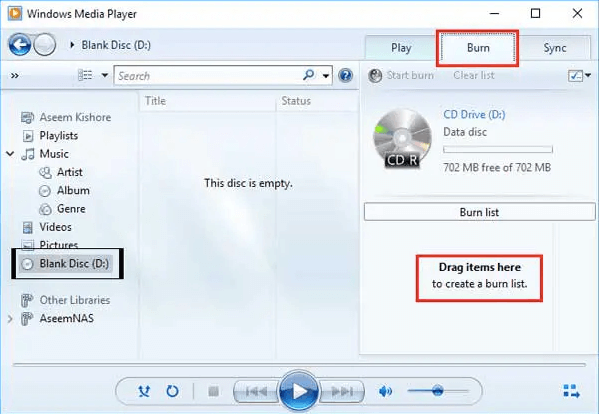
Na het succesvol importeren van de Spotify nummers in Windows Media Player, kunt u nu op de knop "Branden" klikken die u rechtsboven in uw venster ziet. Bekijk nu het "Burn List-dock" aan de rechterkant van uw venster. U moet dan de . slepen en neerzetten Spotify afspeellijst die u in uw Windows Media Player hebt gemaakt in de Burn List-dock die u een tijdje geleden hebt gezien.
Stap 3. Cd branden van Spotify Music songs
Voor de laatste stap moet je naar het paneel Branden gaan en vervolgens zoeken naar de optie "Audio-cd". Meteen daarna kunt u nu op de knop "Start branden" klikken om eindelijk de cd te branden van Spotify. Zodra het proces is voltooid, wordt de uiteindelijke uitvoer of de cd automatisch uit uw apparaat verwijderd.
Eigenlijk in de Spotify app, is er niet zo'n optie waarmee je een cd kunt branden van Spotify rechtstreeks, zelfs als u de app gratis gebruikt of zelfs als u een maandelijks abonnement betaalt. De hierboven genoemde methoden zijn de manieren die u kunt gebruiken voor het branden van een cd vanaf: Spotify gratis.
Deel 3. Waar kan ik gratis liedjes vinden om op een cd te branden?
Voor degenen die echt van muziek houden, maar een laag budget hebben of een klein beetje geld hebben om muziek te kopen, ben ik blij te kunnen delen dat er enkele websites zijn die gratis muziek aanbieden die je op een cd kunt branden. Het is gewoon zo goed om te weten dat er kunstenaars zijn die bereid zijn hun eigen meesterwerken gratis met andere mensen te delen. Het geeft hen zeker voldoening om te weten dat er echt mensen zijn die van hun muziek genieten.
Hieronder vindt u de lijst met websites die gratis muziek online aanbieden.
Gratis liedjes van Amazon
Amazon biedt ongeveer 10000 Je kunt gratis nummers downloaden. Je kunt zelf kiezen welk nummer je wilt opslaan en direct op je apparaat opslaan. Nadat je ze hebt opgeslagen, kun je ze op een cd branden en ze meenemen. 1 Je kunt het overal afspelen, waar je ook bent. Een ander pluspunt is dat je de nummers rechtstreeks vanuit de cloud van Amazon kunt afspelen.
Clearbits
Clearbits is ook een van die digitale media met open licentie die gratis muziek aanbiedt. Voordat het officieel gratis muziek deelt, heeft het eerst toestemming gekregen van de contentproviders. Om de muziek te delen, heeft Clearbits de "Bittorent-technologie" ingebouwd of u kunt ook de methode gebruiken om een applet van de site zelf te downloaden en vervolgens alle nummers die u hebt geselecteerd rechtstreeks op uw computer opslaan.
Clearbits moedigt ook de gulle gevers aan om muziek aan de site te doneren.
Het gratis muziekarchief
Ter informatie: "The Free Music Archive" is eigenlijk een uitbreiding van de radio-oorsprong die speciaal is gemaakt voor internet. Zoals radio's doen, is hun doel of doel om gratis muziek met de mensen te delen. Deze website is vooral handig voor video- of contentmakers, podcasters, radioproducenten en dergelijke die altijd op zoek zijn naar nieuwe nummers of geluiden om in hun artwork te gebruiken. Deze website biedt een enorme interactieve muziekbibliotheek waar je legaal liedjes kunt downloaden.
Dig.ccmixer
Dig.ccmixter is, net als de eerder genoemde sites, een goede plek om gratis nieuwe nummers te vinden. Het is leuk om te weten dat de artiesten die betrokken zijn bij dig.ccmixter allemaal toegewijd zijn aan het creëren van een nieuw geluid met een filmische sfeer die zeker bevredigend zal zijn om te horen. Als je muziek van deze site wilt downloaden en gebruiken, hoef je alleen maar de artiest te vermelden die het nummer heeft gemaakt.
Het livemuziekarchief
Zoals de naam al doet vermoeden, is deze website erop gericht om het downloaden van muziek van liveconcerten en -optredens eenvoudig te maken. 2 De belangrijkste makers van deze site zijn onder andere het Internet Archive en entree.org die de krachten hebben gebundeld om een gemakkelijk te downloaden verzameling van liveconcerten te creëren. Let wel, de muziek is hier niet voor commerciële doeleinden. Je kunt de livemuziek downloaden naar je apparaat en eventueel op een cd branden.
Het controleren van dit soort websites kan je ook helpen om nieuwe muziek, een nieuw genre en ook nieuwe artiesten te ontdekken. Het is echt een grote hulp voor alle muziekliefhebbers om te weten dat er sites zijn waar je gratis muziek kunt downloaden en op een cd kunt branden.
Deel 4. Conclusie
Als je altijd al hebt willen genieten Spotify Music liedjes kun je downloaden naar je apparaat met behulp van... TuneSolo Spotify Music ConverterDeze nummers die je hebt gedownload of die binnenkort worden geconverteerd, kun je plaatsen in 1 zodat je ze overal gemakkelijk bij je kunt hebben. Volg hiervoor de eenvoudige stappen die ik hierboven heb uitgelegd voor het branden van cd's. Spotify. Als je gratis muziek wilt krijgen, kun je ook proberen de lijst met websites te bekijken die ik hierboven heb vermeld.

