

Hoe een Spotify-afspeellijst te kopiëren [Complete handleiding 2025]
Gebruikers van de Spotify zijn blij verrast, want met de Spotify kunnen ze nu nummers en afspeellijsten dupliceren. Het toestel biedt een scala aan services en functies, waaronder de mogelijkheid om een kopie te maken van afspeellijsten die door anderen zijn gemaakt of zelfs van afspeellijsten die zijn samengesteld met de Spotify. Dit beantwoordt de vraag: " Kun je een afspeellijst dupliceren op de Spotify ?".
Als u wilt weten hoe u een Spotify-afspeellijst kunt kopiëren, leggen we het hele proces hieronder uit. We geven u ook enkele tips om uw eigen Spotify-afspeellijst op uw computer te bewaren.
Artikel Inhoud Deel 1. Hoe kopieer je een Spotify-afspeellijst gemaakt door Spotify officialDeel 2. Hoe je iemands Spotify-afspeellijst kunt dupliceren op desktop en mobielDeel 3. Hoe krijg je de Spotify-afspeellijst GRATIS zonder premium?
Deel 1. Hoe kopieer je een Spotify-afspeellijst gemaakt door Spotify official
Kun je een afspeellijst kopiëren van een Spotify die oorspronkelijk is gemaakt door een Spotify? Jazeker, dat is heel goed mogelijk. Volg hiervoor de onderstaande stappen.
Stap 1. Open uw venster of bureaublad en start het programma Spotify.
Stap 2. Zoek nu naar de afspeellijsten die zijn gemaakt door Spotify en klik vervolgens met de rechtermuisknop op die specifieke afspeellijst.
Stap 3. Tik in de volgende opties op “Create Similar Playlist”.
Stap 4. Je ontvangt binnen enkele minuten een kopie van de afspeellijst.
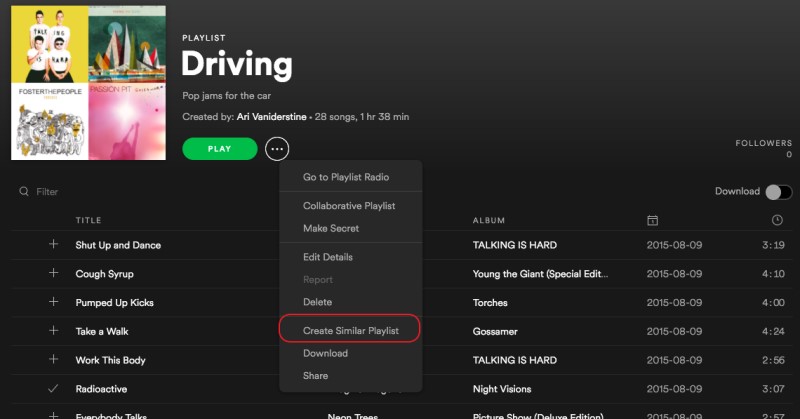
De bovenstaande stappen zijn heel eenvoudig en makkelijk uit te voeren, maar deze functie is alleen beschikbaar voor Spotify Premium-abonnees.
Deel 2. Hoe je iemands Spotify-afspeellijst kunt dupliceren op desktop en mobiel
Alle gebruikers van de Spotify weten waarschijnlijk al dat ze de mogelijkheid hebben om hun eigen afspeellijsten te maken en te beheren . Dit is wellicht algemeen bekend, maar heb je je ooit afgevraagd of je een persoonlijke Spotify-afspeellijst kunt dupliceren? Over het algemeen is dat mogelijk.
Hoe dupliceer je Spotify-afspeellijsten op Windows/Mac?
Stap 1. Pak je computer, of dat nu een Windows- of een Mac is, en open vervolgens de applicatie Spotify.
Stap 2. Onderaan je scherm, met name links, vind je een knop om een nieuwe afspeellijst te maken. Tik erop om 1 aan te maken en sla daarin de afspeellijst op die je van iemand anders wilt kopiëren.
Stap 3. U kunt de gewenste naam voor de afspeellijst die u wilt kopiëren typen en vervolgens op de knop 'Maken' tikken om het proces te voltooien.
Stap 4. Ga nu naar de kopie van de afspeellijst van iemand en open vervolgens het venster met afspeellijsten.
Stap 5. Houd vervolgens de toetsen Ctrl + A ingedrukt als u Windows gebruikt, of Command + A als u een Mac-computer gebruikt. Hiermee selecteert u alle nummers die u in het afspeellijstvenster van iemand ziet.
Stap 6. Zodra alle nummers en afspeellijsten succesvol zijn geselecteerd, sleep je ze allemaal naar de nieuwe afspeellijst die je zojuist hebt aangemaakt.
Stap 7. Als het dupliceren van de afspeellijsten al is voltooid, tik dan op je nieuw gemaakte set nummers en geniet van het streamen!
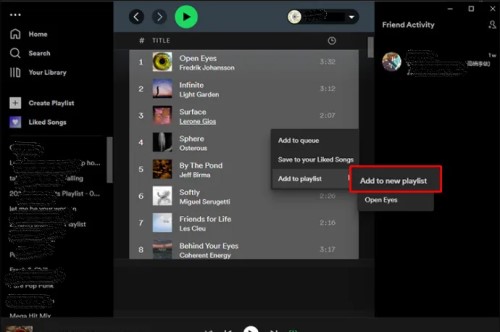
Aangezien dit al een kopie van je eigen afspeellijst is, kun je nu zelf kiezen of je nummers wilt toevoegen of verwijderen. Een andere vraag die beantwoord moet worden, is of je een door jou gemaakte afspeellijst kunt dupliceren op Spotify. Dat kan inderdaad. Selecteer hiervoor je afspeellijst en klik er vervolgens met de rechtermuisknop op. Selecteer in het menu dat verschijnt de optie 'Afspeellijst dupliceren'. “Create Similar Playlist” En na een paar minuten produceert het automatisch een vergelijkbare kopie.
Hoe dupliceer je Spotify-afspeellijsten op iPhone/Android?
Stap 1. Start Spotify op je telefoon en zoek de afspeellijst die je wilt kopiëren.
Stap 2. Klik op het pictogram met de drie puntjes onder de titel van de afspeellijst en klik vervolgens op 'Toevoegen aan andere afspeellijst'.
Stap 3. Klik op de volgende pagina op de knop "Nieuwe afspeellijst" bovenaan. Je krijgt dan een kopie van je Spotify-afspeellijst.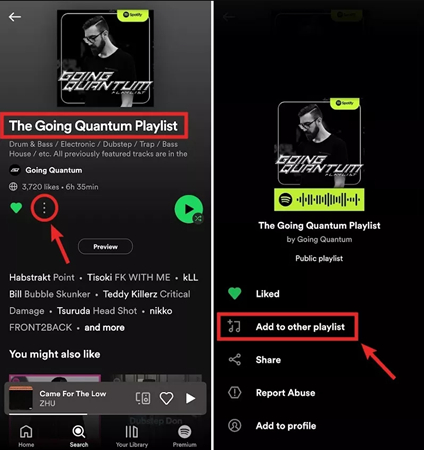
Deel 3. Hoe krijg je de Spotify-afspeellijst GRATIS zonder premium?
Zoals zojuist al werd vermeld, is het dupliceren of maken van een vergelijkbare kopie van afspeellijsten alleen mogelijk voor Spotify Premium-gebruikers. Maar wat als je het programma gratis gebruikt? Kun je dan een afspeellijst dupliceren op Spotify? Zijn er manieren om dit te doen?
Om een vergelijkbare kopie te kunnen maken zonder Premium-account, moet je eerst deze Spotify-nummers of -afspeellijsten op je apparaat downloaden als je eigen kopie. Om dit te doen, moet je eerst de DRM verwijderen, waarvoor je een tool nodig hebt die dit kan.
De perfecte tool voor dit soort toepassingen is TuneSolo Spotify Music Converter . Hiermee kunt u binnen enkele minuten een kopie van uw nummers maken. Zelfs met deze snelheid levert het programma nummers van de beste kwaliteit met lossless audio. U kunt er Spotify-afspeellijsten mee downloaden naar uw apparaat zonder een Spotify Premium-abonnement af te sluiten. De gedownloade nummers behouden bovendien de ID3-tags en -informatie, waardoor u geen tijd meer hoeft te besteden aan het beheren en organiseren van Spotify-afspeellijsten.
Dit zijn de belangrijkste kenmerken van de TuneSolo
- Converteer albums, afspeellijsten en podcasts van het formaat Spotify naar MP3/M4A/WAV/FLAC.
- Download Spotify-nummers in maximaal 320 kbps- en MP3-audioformaten.
- Snel downloaden en in batch converteren met de ingebouwde Spotify webplayer.
- Behoud 100% verliesvrije Spotify Music na conversie.
- Bewaar alle informatie van de ID3-tags na de conversie.
- Gratis updates en technische ondersteuning.

Hoe download je gratis Spotify-afspeellijsten?
Stap 1. Klik op de knop 'Veilig' hieronder om TuneSolo Spotify Music Converter te downloaden en te installeren.
Gratis proberen Gratis proberen
Stap 2. Volg de "Copy and Paste or Drag and Add" Methode om Spotify-afspeellijsten te importeren.
Stap 3. Stel de gewenste uitvoer in voor "Output Format" en "Output Folder".
Stap 4. Klik op de knop "alles converteren" om te beginnen met het converteren van uw Spotify-nummers.
Deel 4. Conclusie
Met de bovenstaande introductie weet je nu hoe je de officiële afspeellijsten van Spotify en hoe je afspeellijsten van anderen (zoals Spotify) kunt kopiëren naar je mobiele telefoon of computer. Daarnaast kun je TuneSolo Spotify Music Converter ook gebruiken om afspeellijsten van Spotify naar je eigen apparaat te downloaden voor eenvoudig beheer. Veel plezier met Spotify Music!

