

Hoe wis je de Spotify-cache op Windows/Mac/Android/iPhone?
Spotify maakt gebruik van het geheugen van uw apparaat, zodat delen van muziek en podcasts in de cache worden opgeslagen en zonder haperingen worden afgespeeld. Dit neemt veel ruimte in beslag op uw telefoon en levert problemen op voor gebruikers. Als je wilt dat je gadget goed presteert, moet je altijd voldoende opslagcapaciteit hebben, ongeacht welk apparaat je gebruikt.
In dit artikel leiden we u door enkele eenvoudige stappen duidelijk Spotify cache en verbeter uw muziekervaring. Het is waarschijnlijker dat u instructies opneemt voor het schoonmaken van de behuizing Spotify cache op Android, iPhone, Mac en Windows. Om ruimte vrij te maken of veelvoorkomende problemen op te lossen, kunt u de Spotify cache of wijzig waar uw downloads worden bewaard. Hier is hoe!
Artikel Inhoud Deel 1. Wat gebeurt er als je wist? Spotify cachen?Deel 2. Hoe te wissen Spotify cachen?Deel 3.Overdracht Spotify Music naar andere apparaten om ruimte vrij te maken.Deel 4. Samenvatting
Deel 1. Wat gebeurt er als je wist? Spotify cachen?
De cache bestaat uit Spotify's tijdelijke bestanden, die worden gebruikt om muziek op te slaan die u streamt of downloadt. Bewaar de telefoon op de geheugenkaart van smartphones om te voorkomen dat de opslagruimte van de telefoon vol raakt. Wanneer de opslagruimte van de telefoon vol is, knoeit het met het systeem en andere apps.
Als u de Spotify cache, Spotify zal de gegevens opnieuw moeten ophalen van de servers, wat lang kan duren als u uw telefoon zonder WiFi gebruikt. In je cache worden alle nummers opgeslagen die je in de offlinemodus hebt beluisterd of gedownload. Bovendien worden je afspeellijsten in de cloud opgeslagen, dus ze zijn beschermd. Je verwijdert gewoon de gedownloade bestanden van je telefoon, maar ze zijn nog steeds beschikbaar om te streamen in je afspeellijsten.
Als u een gratis gebruiker bent, wist u de Spotify cache biedt u alleen extra geheugen. Je zult ze opnieuw moeten downloaden als het offline afspeellijsten of tracks waren; Spotify zal het waarschijnlijk voor je doen. Houd er rekening mee dat het wissen van uw Spotify cache kan tijdelijk uw bandbreedte of gegevensgebruik verhogen.
Deel 2. Hoe te wissen Spotify cachen?
As Spotify is beschikbaar op bijna elk besturingssysteem, de stappen voor het wissen Spotify cache verschillen, afhankelijk van het besturingssysteem dat u gebruikt.
Wissen Spotify Cache op Windows
Spotify is beschikbaar voor Windows-gebruikers via de officieel Spotify website of de Windows Store. De methode voor het verwijderen van de cache is afhankelijk van waar u uw Spotify versie. Dit is wat u moet doen:
Als je hebt gedownload Spotify van de officiële website, hier is wat u moet doen:
Stap 1De eerste stap is het openen van de C-schijf van de lokale schijf, omdat Spotify gedownload van de officiële website wordt meestal opgeslagen op de C-schijf.
Stap 2Selecteer vervolgens 'Gebruiker'.
Stap 3Klik nogmaals om uw gebruikersnaammap te selecteren.
Stap 4Klik op "AppData" en selecteer "Lokaal".
Stap 5Klik in de map "Lokaal" op "Spotify".
Stap 6Verwijder de map "Storage". Let op: u moet het programma sluiten. Spotify om alle bestanden in de cache en de map te wissen.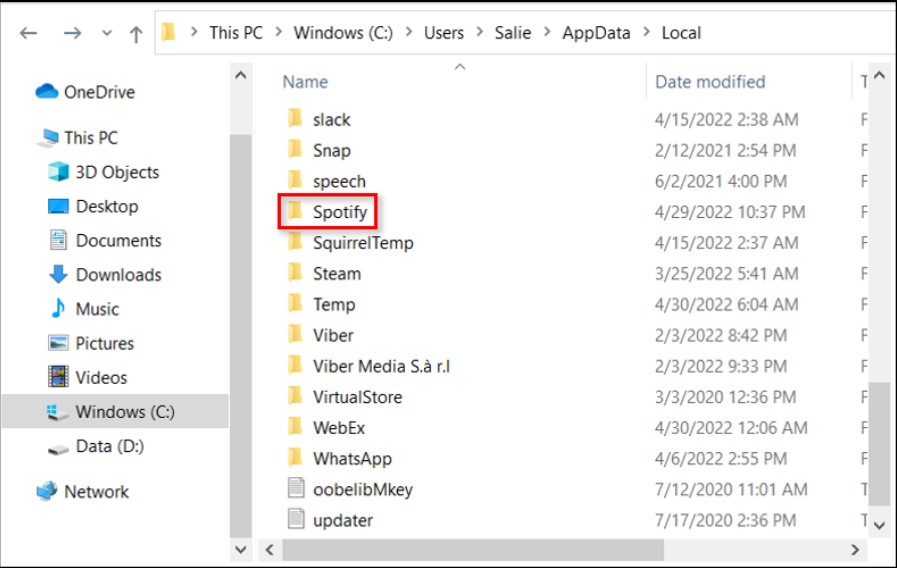
Als je de app uit de Windows Store hebt gehaald, kun je het volgende doen:
Stap 1: Dichtbij Spotify Typ vervolgens 'AppData' in het zoekvak op uw computer.
Stap 2Kies uit de lijst met opties AppData en selecteer pakketten in het vervolgkeuzemenu.
Stap 3Kies vervolgens “SpotifyAB.SpotifyMuziek zpdnekdrzrea0.' en voer de in Spotify map in LocalCache.
Stap 4Dit betreft gegevens die vrij beschikbaar zijn, dus verwijder alles in de map 'data', inclusief bestanden en mappen.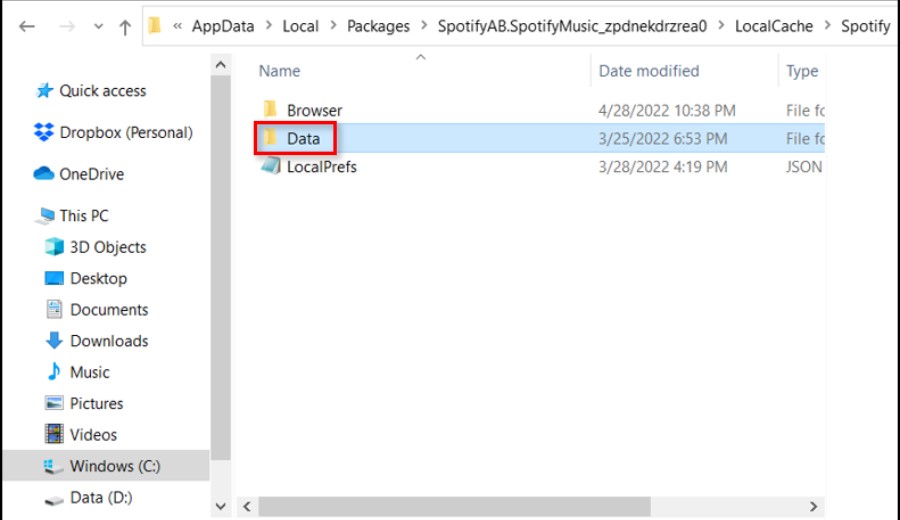
Wissen Spotify Cache op Mac
Als u macOS op uw apparaat gebruikt, moet u het volgende doen om de Spotify cache:
Stap 1: Open eerst Finder en selecteer 'Ga' in de menubalk bovenaan je Mac en vervolgens 'Computer'.
Stap 2Selecteer vervolgens 'Gebruikers' door dubbel te klikken op uw Macintosh.
Stap 3Kies vervolgens voor welk profiel u de cache wilt wissen.
Stap 4Kies vervolgens de submap Bibliotheek en open de cachemap door ernaar te zoeken.
Stap 5: Zoek naar de term "com."Spotify.client." en verwijder de map erin. U kunt dit naar de prullenbak slepen en neerzetten of het menu openen door op "Control+klik" te drukken.

Ook als u de Spotify cache voor de offline bestanden, moet u de volgende stappen uitvoeren. Eerst ga je naar de map "Bibliotheek" en selecteer je "Application Support". Klik vervolgens op Spotify en verwijder de "watch-sources. bank” bestand.
Wissen Spotify cache op iPhone
Je moet naar de instellingen van je telefoon gaan en op 'Algemeen' tikken om de Spotify cache.
Stap 1: Zoek 'Spotify' in iPhone-opslag
Stap 2: Selecteer 'App verwijderen' door erop te tikken. Hiermee worden alle overbodige opgeslagen bestanden en gegevens verwijderd, net zoals je de cache op andere apparaten wist.
Deze methoden mogen uw afspeellijsten of inloggegevens in de app niet verwijderen. Als je nog steeds problemen hebt met Spotify's opslag, kunt u deze verwijderen en opnieuw installeren, maar u moet zich opnieuw aanmelden.
Wissen Spotify cache op Android
Als u een Android-gebruiker bent, kunt u uw Spotify cache door het volgende te doen:
Stap 1Ga eerst naar de instellingen van je telefoon en selecteer Apps (of Applicaties, afhankelijk van de Android-versie).
Stap 2Zoek dan Spotify en druk op de afspeelknop. Selecteer "Opslag" en wis de Spotify cache door op de knop "Cache wissen" te drukken.

Net als de iOS-instructies worden uw inloggegevens niet verwijderd. Maar de optie "Gegevens wissen" wel. Als je nog steeds problemen hebt met Spotify's opslag, de gegevens wissen of de software verwijderen en opnieuw installeren.
Deel 3.Overdracht Spotify Music naar andere apparaten om ruimte vrij te maken.
Als muziekliefhebber heb je waarschijnlijk tientallen of honderden afspeellijsten op je computer staan Spotify rekening. Maar als jij download deze liedjesAl deze downloads zullen geleidelijk aan je opslagruimte in beslag nemen. In dat geval kunnen de methoden die in deel 2 zijn besproken je helpen om ruimte vrij te maken. Spotify cache. Maar als uw opslagruimte te vol is, moet u mogelijk ruimte vrijmaken door gedownloade nummers handmatig te verwijderen of te verplaatsen Spotify offline nummers naar een externe harde schijf. Bewegen Spotify afspeellijsten naar een externe harde schijf zonder gegevensverlies, daarom TuneSolo Spotify Music Converter komt tot stand.
TuneSolo Spotify Converter vergemakkelijkt het downloaden van nummers en afspeellijsten voor iedereen Spotify abonnees. Je kunt naar iedereen luisteren Spotify tracks offline nadat je ze hebt gedownload, zelfs als je geen Spotify Premium account. U kunt nu luisteren naar Spotify nummers, albums en afspeellijsten offline op elk apparaat, en dat kan converteer ze naar MP3/AAC/WAV/FLAC-formaat.
Daarnaast, TuneSolo versnelt Spotify Music Downloads en conversies tot wel 5 keer sneller. Met 5Met x-snelheid krijg je binnen enkele minuten honderden nummers, waardoor je minder hoeft te wachten. En het beste van alles: na de conversie krijg je... 100 procent origineel Spotify tracks.
Als u zich zorgen maakt over het verliezen van cruciale informatie over Spotify liedjes, wees niet. "TuneSolo Spotify Music Converter"kan de belangrijkste informatie opslaan over Spotify liedjes, die meestal nodig is om te bepalen Spotify MusicHet kan songmetadata en ID's opslaan.3 labels.
Hier is hoe te gebruiken TuneSolo Spotify Music Converter converteren Spotify audio:
De eerste stap is om “TuneSolo Spotify Music Converter" op je computer. Je kunt deze downloaden via de app store of door simpelweg op de knop 'Veilig' hieronder te klikken. Nadat je de app hebt geïnstalleerd, controleer je of deze is geïnstalleerd en actief is op je apparaat.
Gratis proberen Gratis proberen
Het volgende is om de . te importeren Spotify sporen in de converter. U kunt dit proces voltooien door de songbestanden eenvoudig naar de converter te slepen en neer te zetten. U kopieert en plakt ook de muzieklinks in de converter als een andere manier om de bestanden te uploaden.

Vervolgens moet u een uitvoerformaat kiezen uit de beschikbare opties. Selecteer MP3 uit het下拉菜单. Zodra je je keuze hebt gemaakt MP3 Formatteer het bestand en klik op de knop "Alles converteren" om te beginnen. Nadat het proces succesvol is afgerond, kunt u het bestand controleren en vervolgens overzetten.

Deel 4. Samenvatting
Zelfs als je niets nieuws hebt gedownload, heb je gezien dat je harde schijf vol raakt als je Spotify vaak. Omdat Spotify cachet bestanden op uw computer om de app sneller te laten werken, dit is het geval. Hoewel dit erg handig is, kan het een probleem worden als je altijd maar weinig opslagruimte hebt.
Neem onze suggestie en wis uw Spotify cache om dit probleem te voorkomen. Dit komt de prestaties van het apparaat ten goede en biedt u voldoende opslagcapaciteit, ongeacht het apparaat dat u gebruikt. Daarnaast kun je ook gebruik maken van TuneSolo Spotify Music Converter bewegen Spotify afspeellijsten naar een externe harde schijf zonder gegevensverlies.
Begin dus met het opruimen van uw Spotify cache nu om uw streamingervaring te verbeteren!

