

Hoe je Spotify eenvoudig kunt verbinden met Discord
Hier leggen we uit hoe je Spotify met Discord verbindt . Maar eerst een korte introductie. Spotify was het platform dat streamingmuziek opnieuw populair maakte door snelle toegang te bieden tot een breed scala aan muzieknummers. Spotify heeft het bezit van muziek vervangen door een soort maandelijks abonnement voor volledige toegang, samen met tal van ingebouwde mogelijkheden om je muziekvoorkeuren met anderen te delen, waardoor het kopen en verkrijgen van muziek tot het verleden behoort.
Als je Discord wilt gebruiken , kun je Spotify daaraan koppelen. Zo kun je je nieuwe muzieksmaak delen met vrienden, computerspelletjes spelen en chatten in je privé Discord-groep. Om te leren hoe en waar je Spotify met Discord verbindt, heb je een Spotify-profiel en een Discord-verbinding nodig. Volg de onderstaande instructies om Spotify met Discord te verbinden.
Artikel Inhoud Deel 1. Wat gebeurt er als je Spotify verbindt met Discord?Deel 2. Hoe kan ik Spotify downloaden en spelen op Discord?Deel 3. Conclusie
Deel 1. Wat gebeurt er als je Spotify verbindt met Discord?
Wat gebeurt er als je de Spotify verbindt met Discord? Discord, een andere bekende chat-app, is ongetwijfeld een sociaal hulpmiddel. Hoewel de Spotify ook zonder Discord eenvoudig te bedienen is, biedt het toestel verschillende manieren om je luistervoorkeuren met anderen te delen.
Binnen Discord zijn er verschillende belangrijke aspecten waar je echt enthousiast over kunt zijn met betrekking tot Spotify: Je kunt je vrienden vertellen naar welke muziek je luistert. Je vrienden kunnen meeluisteren naar de muziek die je op dat moment aan het luisteren bent. Ze kunnen ook meeluisteren.
Het is gewoon leuk om muziek te delen, zolang je er maar van geniet. Door Spotify met Discord te verbinden, kunnen gebruikers hun muzieksmaak laten horen aan andere Discord-leden, vooral in omgevingen waar ze graag praten en interactie hebben.
Heb je een huidige favoriete zanger waar je geen genoeg van kunt krijgen? Discord zou het daarom laten zien, zodat iedereen mee kon doen en kon beginnen met uitzenden vanuit de Discord-app, en iedereen zou precies hetzelfde doen, de afspeellijsten van andere mensen gebruiken om op het afspeeltabblad te drukken en echt te genieten van nieuwe dingen.
Om iets te bereiken, moet je eerst Spotify met Discord verbinden. Zelfs voordat je profielen zijn gekoppeld, kun je ervoor kiezen om je laatst afgespeelde nummers en je Discord-abonneeactiviteit op je persoonlijke profiel weer te geven.
Deel 2. Hoe kan ik Spotify downloaden en spelen op Discord?
Om Spotify op je Discord-account te spelen, moet je eerst Spotify met Discord verbinden. Discord heeft een uitstekende samenwerking met Spotify om de beste service te kunnen bieden. Hierdoor kun je Spotify met Discord verbinden, zelfs zonder extra applicaties te installeren. Je kunt profiteren van diverse voordelen dankzij de ingebouwde Discord Spotify-verbinding. Laten we het nu hebben over de methoden om Spotify met Discord te verbinden.
Hoe verbind ik Spotify met Discord?
In dit gedeelte wordt uitgelegd hoe je Spotify met Discord verbindt. Je moet eerst je Spotify-profiel authenticeren in Discord voordat je via Discord naar muziek kunt luisteren met Spotify. Daarna kun je Discord gebruiken om naar je favoriete Spotify-nummers te luisteren en de 'Luister mee'-functie te gebruiken. Volg de onderstaande instructies om Spotify met Discord te verbinden:
- Om aan de slag te gaan, moet u vanaf uw bureaubladscherm eerst de Discord-applicatie downloaden en vervolgens op uw desktopsysteem installeren en daarna nu starten.
- Nadat je de Discord-applicatie hebt geopend, ga je nu naar de “User Settings”Tik vervolgens op het pictogram rechtsonder in uw bureaubladscherm.
- Van daaruit naar de “User Settings”Tik in het menu aan de linkerkant van de applicatie-interface op de knop 'Verbindingen'.
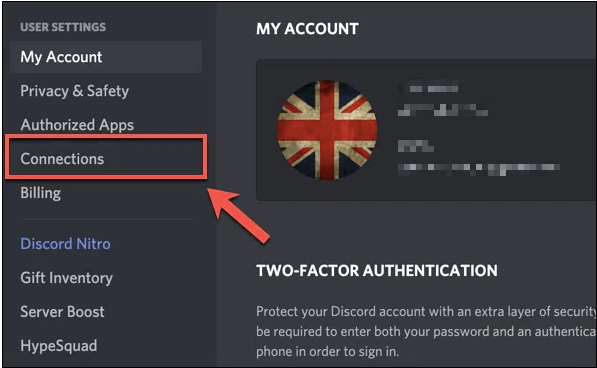
- Tik vervolgens op de optie Spotify in het menu. “Connect Your Accounts”Vervolgens verschijnt er een webpagina die u kunt openen om verbinding te maken.
- Vervolgens moet je op die webpagina op de optie 'Bevestigen' tikken om je account op Spotify en Discord te autoriseren en eindelijk verbinding te maken.
Hoe de meeluisteren met vrienden te gebruiken
Dit gebeurt nadat je Spotify met Discord hebt verbonden. Nadat je Spotify aan je Discord-account hebt gekoppeld, kun je ervoor kiezen om op je account te laten zien welke 1 je hebt gespeeld. Je kunt je chatgesprek dan omzetten in een soort bijeenkomst met je vrienden, maar deze functie is alleen beschikbaar voor Premium-leden. Zo kun je als groep communiceren. Volg de onderstaande stappen om deze functie te gebruiken:
- Om aan de slag te gaan, moet u vanaf uw bureaubladscherm eerst de Discord-applicatie downloaden en vervolgens op uw desktopsysteem installeren en daarna nu starten.
- Vervolgens moet je iemand selecteren die als eerste naar de Spotify Music luisterde, vanuit je vriendenlijst die zich aan de rechterkant van het scherm bevindt.
- Vervolgens hoeft u alleen nog maar op de optie te tikken. “Listen Along”Daarna kon je inderdaad samen met je vrienden en kennissen luisteren.
Wanneer je naar muziek luistert op Spotify, kun je deze ook delen en je kennissen uitnodigen om mee te luisteren. Volg hiervoor de onderstaande instructies en nodig je kennissen uit.
- Om dit te doen, moet je eerst naar de tekstbalk/box gaan en vervolgens op de plusknop tikken die zich aan de linkerkant van de interface bevond, zodat je nu je vrienden of vrienden kunt uitnodigen om nu te luisteren naar wat je hebt gespeeld en muziek gestreamd.
- Daarna moet je op de optie tikken. “Invite to Listen into Spotify”Tik vervolgens op de optie. “Send Invite” zodat alle uitnodigingen vervolgens naar de door jou gekozen vrienden worden verzonden.
- Ten slotte moet je nu gewoon wachten op de validatie van je vrienden die je uitnodigt, waarna je nu op de optie "Deelnemen" tikt, zodat ze nu kunnen beginnen met spelen en luisteren naar je favoriete nummers.
Houd er rekening mee dat meeluisteren niet echt mogelijk is als er spraak aanwezig is. Probeer in plaats daarvan te sms'en in plaats van te luisteren wanneer je de meeluisterfunctie gebruikt. Bovendien zul je niets merken als je samen met een vriend naar Spotify Free luistert, terwijl anderen reclame te horen krijgen.
Met een doorlopend Spotify Premium-lidmaatschap kun je de deeloptie inschakelen en je vrienden vragen om mee te luisteren naar wat jij speelt. Discord staat gratis Spotify-gebruikers echter niet toe om verbinding te maken en mee te luisteren. Een programma genaamd Spotify Music Converter kan je echter mogelijk helpen dit probleem op te lossen.
TuneSolo Spotify Music Converter is de beste manier om Spotify Music te downloaden, waardoor je nummers van Spotify kunt opslaan, zelfs zonder Premium-lidmaatschap, en er samen met anderen van kunt genieten. Dit is een fantastische manier om Spotify Music te downloaden en te converteren, waarmee je ook Spotify-downloads en -conversies kunt uitvoeren. Alles stelt je in staat om Spotify-nummers in verschillende gangbare formaten op te slaan.
Gratis proberen Gratis proberen
TuneSolo Spotify Music Converter is uitgegroeid tot een fascinerende converter die nummers met ongelooflijke snelheden omzet. Het downloaden en converteren van muziek kan in combinatie met 16 aanzienlijk worden versneld. TuneSolo biedt batchconversie, waardoor gebruikers snel en efficiënt muziek kunnen uploaden en tijd en middelen besparen! De onderstaande instructies laten u zien hoe u veilig muziek kunt downloaden van Spotify. Het mooiste is dat u Spotify Music kunt gebruiken voor offline luisteren, zelfs als u geen abonnement op Spotify hebt.
Als gevolg hiervan zijn de processen voor het verkrijgen van Spotify-tracks met behulp van TuneSolo Spotify Music Converter hieronder beschreven:
- Downloaden, installeren en gebruiken. De eerste stap is om de officiële website van TuneSolo Spotify Music Converter te bezoeken. Installeer de applicatie op uw computer en doorloop de stappen. De bijbehorende hulpprogramma's moeten vervolgens worden geïnstalleerd. Start daarna de applicatie op uw computer.
- Voeg de bestanden toe. De volgende stap is het importeren van de nummers in je programma. Dit kan eenvoudig door de nummers te slepen. Je kunt ook de URL Spotify kopiëren en plakken in TuneSolo Spotify Music Converter.

- Wijzig de instellingen. Kies een bestandstype, bijvoorbeeld MP3 of WAV. Selecteer vervolgens de locatie op de computer waar u de gegevens wilt opslaan.

- Tot slot moet je de bestanden converteren. Deze laatste stap is simpelweg op de optie 'Converteren' klikken en de Spotify-nummers naar je harde schijf overzetten.

Deel 3. Conclusie
Zoals in dit artikel is uitgelegd, heb je een handleiding gekregen over hoe je de Spotify met Discord kunt verbinden om te gamen, naar muziek te luisteren tijdens het spelen van games of videogames. Je moet wel weten hoe je de Spotify met Discord verbindt om deze functie te kunnen gebruiken. Je kunt deze functie ook gebruiken om je Discord-vrienden te laten weten wat je aan het spelen bent. Naast de essentiële mogelijkheden om naar muziek te luisteren, biedt een Premium-lidmaatschap toegang tot andere diensten.
Of je nu al Premium-lid was of niet, je kon TuneSolo Spotify Music Converter gebruiken door het te downloaden en te installeren op je apparaat. Dit maakte het voor je gemakkelijk om je games te delen met je vrienden.

