

Hoe je OGG volledig en eenvoudig naar MP3 kunt converteren [Handleiding 2026]
Voordat we u tips geven over hoe u: converteren OGG naar MP3, laten we het hebben over het ongehoorde OGG-bestandsformaat. Het OGG-formaat is een audiobestand dat is gecomprimeerd. De audiocompressiemethode omvat het OGG VORBIS-type dat niet-gepatenteerd en gratis is.
OGG bestandsformaten zijn vergelijkbaar met die van MP3 bestandstypen. De eerste heeft echter een betere geluidskwaliteit dan de laatste, zelfs als de 2 hebben gelijke afmetingen. OGG-bestandsformaten bevatten ook gegevens, die we metadata noemen, om informatie te bevatten over de artiest, titel, jaar, genre, enzovoort.
Desondanks zullen we het hebben over hoe je kunt converteren. OGG naar MP3 De opmaak wordt in dit artikel beschreven. Daarnaast vindt u hier een reeks vragen en antwoorden over... OGG naar MP3 Ook de mogelijkheid tot conversie zal worden onderzocht.
Artikel Inhoud Deel 1. Hoe converteer ik? OGG Bestanden naar MP3 op pc?Deel 2. Hoe converteer ik? OGG Bestanden naar MP3 Met Free Converter?Deel 3. Hoe converteer ik? OGG Bestanden naar MP3 Online?Deel 4. Veelgestelde vragen over converteren OGG Bestanden naar MP3Deel 5. Conclusie
Deel 1. Hoe converteer ik? OGG Bestanden naar MP3 op pc?
Als u op zoek bent naar de beste OGG naar MP3 Converter voor Mac en Windows, deze krachtige tool mag je niet missen. De beste manier om te converteren. OGG naar MP3 gebruikt TuneSolo Spotify Music Converter. Dit komt omdat het bestanden converteert zonder kwaliteitsverlies. Jij kan zet om het even welke Spotify liedje naar MP3 / AAC / WAV / FLAC formatteren en offline beluisteren. Daarnaast de metadata en ID.3 De tags blijven behouden. Dit betekent dat u uw bestanden niet opnieuw hoeft te ordenen nadat u ze hebt geconverteerd. Bovendien is de conversiesnelheid erg hoog in vergelijking met bestaande standaard converters en is het programma geschikt voor batchconversie. OGG bestanden MP3 formaat.
Hieronder wordt uitgelegd hoe u dit kunt converteren. OGG naar MP3 gebruik TuneSolo Spotify Music Converter:
1.Grijpen TuneSolo. Het eerste is om de website van te bezoeken TuneSolo en download de Spotify Music ConverterInstalleer het vervolgens op je computer.
2.Open de app. Open vervolgens de app op je computer.
3.Bestanden toevoegen. Je kunt bestanden toevoegen door de link te kopiëren en te plakken. Of je kunt ze ook slepen en neerzetten. OGG bestanden als je dat wilt.
4.Kies Uitvoerinstellingen. Nu moet je kiezen MP3 als het gewenste uitvoerformaat. Selecteer vervolgens een bestemmingsmap waar u de bestanden wilt opslaan.
5.De volgende stap is om op Alles converteren te klikken om alles te converteren. OGG bestanden MP3.
6.Uitvoerbestand bekijken. De laatste stap na het conversieproces is klikken op 'Uitvoerbestand bekijken', zodat u kunt zien waar de bestanden zijn opgeslagen.
Deel 2. Hoe converteer ik? OGG Bestanden naar MP3 Met Free Converter?
Naast het gebruik van de professionele converter TuneSolo converteren OGG bestanden MP3, Je kunt ook gebruikmaken van gratis converters. Deze converters hebben echter nog steeds enkele gebreken. Hieronder vind je een aantal gratis converters. OGG converters.
1. Converteren OGG Naar MP3 VLC Media Player gebruiken (Windows/Mac/Android/iOS)
VLC Media Player is een gratis audio-converter. Het kan niet alleen audiobestanden afspelen en converteren, maar ook audiobestanden splitsen. Maar sinds MP3s Bestanden hebben doorgaans een lagere bitrate maar een grotere bestandsgrootte, waardoor er tijdens het conversieproces mogelijk wat audiokwaliteit verloren gaat.
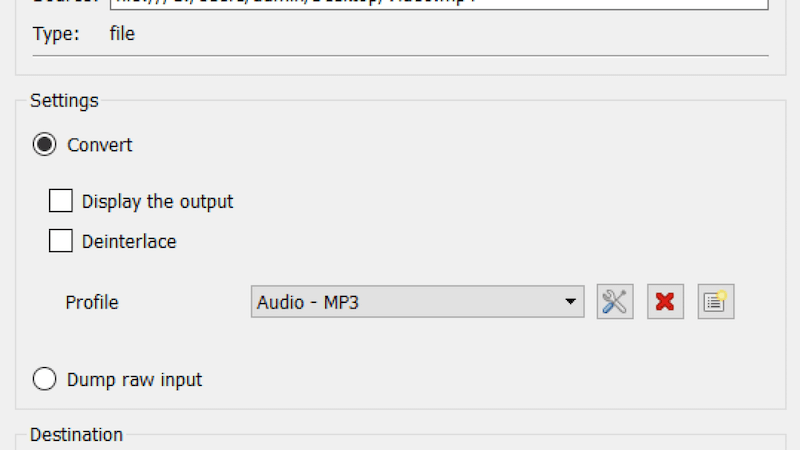
Hieronder volgen de stappen die u kunt volgen om te converteren. OGG naar MP3 met VLC Media Player:
Stap 1. Start VLC Media Player. De eerste stap is het openen van VLC Media Player op je computer.
Stap 2. Selecteer Bestand. Kies nu het menu Bestand en klik vervolgens op Converteren/Streamen.
Stap 3. Bestanden toevoegen. Voeg de OGG-bestanden toe door ze naar het vak te slepen dat verschijnt. Of klik op 'Media openen' om het OGG-bestand te vinden dat u wilt converteren.
Stap 4. Selecteer het uitvoerformaat. Kies vervolgens het profiel dat u wilt. Uiteraard moet u kiezen MP3 als het uitvoerbestandsformaat. Kies vervolgens een bestemmingsmap waar u de nieuw geconverteerde bestanden wilt opslaan.
Stap 5. Klik op Opslaan. Nadat u een uitvoerformaat en bestemmingsmap hebt gekozen, klikt u nogmaals op de knop Opslaan. Wacht tot de tijdsaanduiding is teruggezet naar het begin. Dit betekent dat het conversieproces is voltooid.
2. Converteren OGG Naar MP3 Audacity gebruiken (Windows/Mac/Linux)
Audacity is een audiobewerkingsprogramma dat draait op Windows, Mac en Linux en audio kan converteren. OGG naar MP3 Gratis. Daarnaast beschikt het over vele geavanceerde functies voor audiobewerking en -verwerking. Je kunt Audacity dus ook gebruiken om dit te bereiken. OGG naar MP3 conversie. Om dit te doen, kunt u de volgende stappen eenvoudig volgen en implementeren:
Stap 1. Open Audacity. Open eerst de Audacity-software op je computer.
Stap 2. Klik op Bestand. Klik in het menu op het menu Bestand.
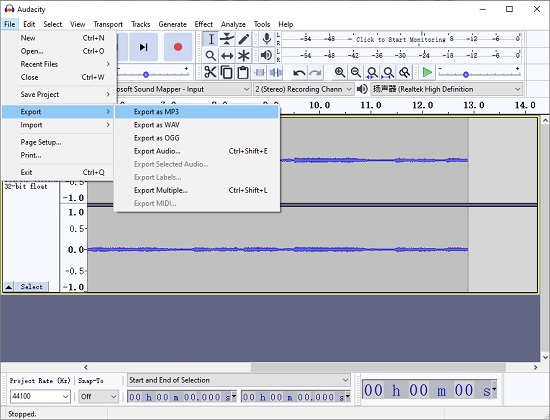
Stap 3. Nu moet je op de optie 'Exporteren' klikken. Kies vervolgens de optie 'Exporteren als'. Mp3.
Stap 4. Kies Instellingen. Zoek vervolgens het gedeelte 'Opmaakopties'. Kies de gewenste instellingen voor uw... MP3 bestand. Je kunt ook een kwaliteit (bitrate) kiezen.
Stap 5. Bestand opslaan. De volgende stap is het opslaan van je bestand.
Stap 6. Metagegevens bewerken. Vul nu in het venster dat verschijnt de informatie in die in het venster 'Metagegevenslabels bewerken' staat.
Stap 7. Druk op OK. De laatste stap is op OK drukken en wachten tot het exportproces is voltooid.
Deel 3. Hoe converteer ik? OGG Bestanden naar MP3 Online?
Nu gaan we het hebben over hoe je kunt converteren. OGG naar MP3 met behulp van online tools. Deze tools zijn heel gemakkelijk te begrijpen. De online tool die we aanbevelen heet Online-Convert. Je kunt de tool vinden in Online-Convert.com.
Dit is echter niet het beste hulpmiddel om te gebruiken, omdat er beperkingen zijn als het gaat om de grootte. Maar als u kleine bestandsgroottes converteert, is dit in orde. Houd er rekening mee dat de kwaliteit niet de beste is, maar het doet nog steeds de klus.
Hier zijn de stappen om te converteren: OGG naar MP3 gebruik Online-Convert.com:
Stap 1. Ga naar de site. De eerste stap is het openen van een browser en het bezoeken van de site. Online-Convert.com.
Stap 2. Ga naar Audio Converter. Klik vervolgens op het Audio Converter-pictogram linksboven in alle opties op de site.
Stap 3. Kies het gewenste formaat. Kies MP3 als het gewenste doelformaat. U kunt dit doen door op 'Converteren naar' te klikken. MP3.
Stap 4. Bestanden toevoegen. Klik vervolgens op Bestanden kiezen om uw OGG-bestanden toe te voegen. U kunt ook een URL invoeren. Een andere mogelijkheid is om een bestand toe te voegen vanuit Dropbox of Google Drive.
Stap 5. Instellingen wijzigen. U kunt instellingen wijzigen zoals de audiobitsnelheid, audiokanalen, samplefrequentie en meer. U kunt het audiobestand ook inkorten als u dat wilt.
Stap 6. Start de conversie. Zodra u de bestanden hebt geüpload en de instellingen hebt gekozen, kunt u op 'Start conversie' klikken.
Stap 7. Wacht tot het conversieproces is voltooid.
Stap 8. Je kunt de geconverteerde bestanden downloaden naar je lokale harde schijf. Of je kunt ze opslaan als een ZIP-bestand op je harde schijf. Je kunt ze ook uploaden naar een cloudopslagplatform zoals Dropbox.
Deel 4. Veelgestelde vragen over converteren OGG Bestanden naar MP3
Q1Wat is het verschil tussen OGG audiobestanden en MP3 audiobestanden?
A1: OGG en MP3 Het zijn beide veelgebruikte audioformaten. MP3 is populairder dan OGG Vorbis is compatibel met veel verschillende afspeelapparaten. Maar bij 192kbps, OGG De geluidskwaliteit is beter dan MP3.
Q2Gaat de geluidskwaliteit verloren bij het converteren? OGG muziekbestanden naar MP3?
A2Over het algemeen geldt dat... 192kbps, OGG heeft een betere geluidskwaliteit dan MP3Als u tijdens het conversieproces kwaliteitsverlies van het geluid wilt voorkomen... OGG naar MP3, Het is het beste om een professionele converter te gebruiken.TuneSolo Spotify Music Converter om dit te voltooien.
Q3: Kan MP3 Spelers spelen OGG Bestanden?
A3: Niet alles MP3 spelers kunnen spelen OGG bestanden. Sommige echter MP3 spelers kunnen spelen OGG bestanden zoals VLC Media Player, Audacity, enz. Maar als je bestanden wilt afspelen OGG bestanden op verschillende apparaten, de beste manier is om gebruik te maken van TuneSolo Spotify Music Converter converteren OGG naar MP3.
Deel 5. Conclusie
Uiteindelijk hopen we dat u hebt geleerd hoe u kunt converteren. OGG naar MP3 met ons artikel. Zoals u wellicht weet, OGG De meeste programma's kunnen deze bestanden niet afspelen. MP3 spelers. Maar Spotify liedjes zijn allemaal OGG Vorbis Formaat. Daarom moet je ze converteren naar MP3Op deze manier kunnen ze universeel herkend worden.
Voor conversie zijn er tools die u kunt gebruiken die gemakkelijk te begrijpen en te manipuleren zijn. Deze tools hebben de vorm van zowel online als offline apps of websites. We hebben veel tools in dit artikel opgenomen, maar één tool springt eruit.
Dit is TuneSolo Spotify Music ConverterWe willen dat u deze offline tool gebruikt, omdat online tools beperkingen hebben qua grootte en servercapaciteit. TuneSolo Spotify Music Converter Heeft dat niet. Bovendien, TuneSolo is zeer gemakkelijk te gebruiken. Bovendien is de conversiesnelheid erg snel.
Daarom moet je grijpen TuneSolo Spotify Music Converter om hoge snelheden en de hoogste kwaliteit te ervaren bij de implementatie van de conversiemethode. OGG naar MP3Klik op de knop 'Veilig' hieronder en probeer het nu gratis!

