

Vereist Spotify een wifi-verbinding om toegang te krijgen tot de functies?
Om Spotify kort te omschrijven: het staat bekend als een van de meest gevestigde en meest gebruikte muziekstreamingplatforms. Het biedt gebruikers zowel een gratis als een premium abonnement, waarmee ze toegang krijgen tot de diensten en functies, net als de vorige versie 1, zij het met enkele beperkingen.
Met betrekking tot de vraag of de Spotify wifi nodig heeft , laten we het antwoord op deze vraag eens nader bekijken door het hele bericht te lezen.
Artikel Inhoud Deel 1. Heeft de Spotify wifi nodig?Deel 2. Hoe gebruik ik de offline modus op de Spotify?Deel 3. Bonusvraag: hoe download je nummers van Spotify om offline te luisteren zonder premium?Deel 4. Samenvatten
Deel 1. Heeft de Spotify wifi nodig?
Of de Spotify wifi nodig heeft, hangt af van het type account dat je gebruikt voor de Spotify. Als je een Premium-account hebt en de nummers offline wilt streamen, kan dat ook zonder wifi-verbinding. Je mobiele app of desktop-app werkt dan nog steeds en je kunt naar de nummers luisteren. Houd er wel rekening mee dat je niet kunt zoeken zodra je de offline-modus hebt ingeschakeld. Dit betekent dat je geen specifiek nummer kunt zoeken en afspelen als het niet in je eerdere downloads staat.
Aan de andere kant, als je de applicatie als gratis gebruiker gebruikt, heb je echt een wifi-verbinding nodig om nummers en afspeellijsten te streamen. Maar je kunt het natuurlijk ook gewoon met je mobiele data doen. Houd er ook rekening mee dat het gebruik van Spotify gratis heel anders is dan het gebruik van de Premium-versie. Verwacht beperkingen en restricties bij een gratis account.
En hoe zit het met het downloaden van nummers? Vereist de Spotify wifi?
Voor het opslaan van nummers op de Spotify is een internetverbinding vereist. Zorg er eerst voor dat de nummers op uw apparaat zijn gedownload voordat u de offline modus inschakelt. U kunt de nummers downloaden via de mobiele app of de desktop-app, maar niet via de webbrowser. De mobiele app Spotify biedt gebruikers de mogelijkheid om nummers te downloaden via wifi of mobiele data. Standaard is de download ingesteld op wifi om het dataverbruik te minimaliseren. U kunt natuurlijk ook overschakelen naar mobiele data als u dat wilt. Houd er wel rekening mee dat een hogere dataconsumptie nodig is voor een betere geluidskwaliteit.
Samenvattend, de vraag of de Spotify wifi nodig heeft, kan beantwoord worden met: nee, wifi is niet specifiek vereist. Je kunt de applicatie gebruiken met elke beschikbare internetverbinding, of dat nu via een kabel of mobiele data is. Nu je voldoende weet over de vraag of de Spotify wifi nodig heeft, kunnen we verdergaan met het instellen van de offline modus van de Spotify.
Deel 2. Hoe gebruik ik de offline modus op de Spotify?
De offline modus van de Spotify is speciaal ontworpen voor Premium-gebruikers. Dus als u een Premium-abonnement hebt, kunt u van deze functie gebruikmaken. Dit deel van het bericht is specifiek bedoeld voor alle Premium-gebruikers van de Spotify. Ontdek hoe u de offline modus van de Spotify kunt gebruiken!
Voordat we verdergaan met de hoofdinstructies, zorg ervoor dat je Premium-abonnement actief is. Zoals eerder besproken in de discussie over de vraag of de Spotify wifi nodig heeft, moet je er ook voor zorgen dat je een actieve en stabiele wifi- of mobiele dataverbinding hebt om verder te gaan. Als alles in orde is, kunnen we beginnen!
Stap 1. Zorg ervoor dat je de nummers, afspeellijsten of podcasts eerst downloadt.
Hoewel je recht hebt op de functie Offline-modus, zou je er niet van kunnen genieten als je de nummers niet hebt gedownload. Het eerste dat u dus moet doen, is zoeken naar alle gewenste inhoud en deze downloaden. U dient er echter rekening mee te houden dat u niet zomaar kunt beginnen met downloaden. Je moet eerst de afzonderlijke nummers verzamelen en ze vervolgens toevoegen aan een aparte afspeellijst.
Zodra de nummers met succes zijn verzameld in een nieuwe afspeellijst, ziet u bovenaan de lijst met nummers een downloadknop die u in de tegenovergestelde richting moet schakelen om het downloaden van de nummers te starten. Als de knop groen is geworden, betekent dit dat de nummers afzonderlijk op uw apparaat worden opgeslagen. Als je onder elk nummer al een groene pijl naar beneden ziet, betekent dit dat het al is gedownload.
Stap 2. Schakel de offline modus in voor Spotify
Nadat de nummers volledig zijn gedownload, kunt u de offline modus van uw Spotify Premium-account instellen. De onderstaande stappen leggen het hele proces uit.
Op Windows/Mac
- Kijk voor de eerste stap naar de linkerbovenhoek van uw scherm en let op de knop met drie stippen die zich daarin bevindt.
- Eenmaal gevonden, selecteert u de knop om de volgende reeks opties te zien.
- De weergegeven opties omvatten Bestand, Bewerken, Weergeven, Afspelen en Help. Selecteer Bestand uit de weergegeven opties.
- Als u op de optie Bestand klikt, krijgt u een nieuwe reeks opties. Selecteer uit de weergegeven offlinemodus.
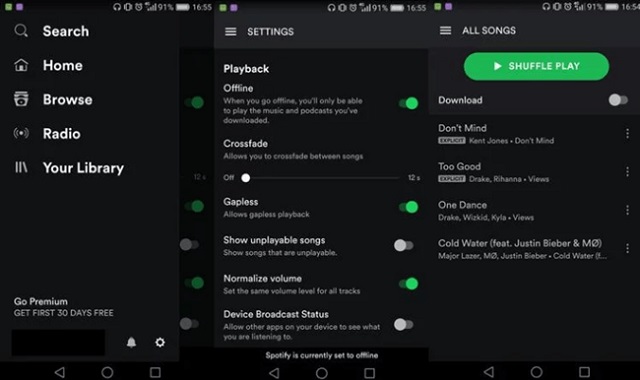
Op mobiele telefoon
- Als uw gebruikte apparaat een mobiele telefoon is, gaat u naar uw bibliotheek en zoekt u het tandwielpictogram dat de instellingen van uw account vertegenwoordigt.
- Klik direct daarna op de optie Afspelen.
- Zoek vanaf daar naar het gedeelte Offline en je ziet daar een schuifregelaar.
- U moet de schuifregelaar in tegengestelde richting schakelen om deze in of uit te schakelen.
- Als de tuimelschakelaar groen is geworden, betekent dit dat u het proces correct hebt uitgevoerd.
Op welk apparaat je deze procedure ook uitvoert, zorg ervoor dat je de bovenstaande stappen correct volgt. Als je het goed doet, kun je alle gedownloade nummers op je apparaat streamen, zelfs zonder internetverbinding. Dus, vereist Spotify wifi? Ja, vooral als je de nummers nog moet downloaden. Nogmaals, de bovenstaande procedure is alleen van toepassing op alle Spotify Premium-gebruikers. Als je de applicatie gratis gebruikt, kun je deze procedure niet uitvoeren. Maar in het volgende gedeelte beschrijf ik de meest aanbevolen manier om de nummers offline te streamen.
Deel 3. Bonusvraag: hoe download je nummers van Spotify om offline te luisteren zonder premium?
Nadat je hebt geleerd wat je moet weten over de vraag of de Spotify wifi nodig heeft, deel ik nu de beste tool die je kunt gebruiken om nummers te downloaden en permanent op je apparaat te bewaren. In dit geval hoef je je geen zorgen te maken over je internetverbinding, want je kunt de app offline gebruiken, zelfs als je een gratis gebruiker bent. Als je van plan bent je Premium-abonnement op te zeggen, kan deze methode je daarbij helpen.
Het perfecte hulpmiddel voor deze procedure is de TuneSolo Spotify Music Converter . Ontdek de beste services en functies die dit apparaat gebruikers te bieden heeft!
Gratis proberen Gratis proberen
Belangrijkste kenmerken van de TuneSolo Spotify Music Converter
Download Spotify Music
Een van de grootste voordelen van TuneSolo Spotify Music Converter is dat gebruikers nummers naar hun apparaten kunnen downloaden. Deze functie is vooral een groot pluspunt voor gratis gebruikers van de app, aangezien deze functie in principe alleen beschikbaar is voor premium-abonnees.
Converteer Spotify naar andere audioformaten
De TuneSolo heeft ook de mogelijkheid om muziekbestanden om te zetten naar gangbare audioformaten zoals MP3,, WAV,, AAC, en FLAC.
Offline luisteren
Met de TuneSolo Spotify Music Converter kunt u uw muziek ook altijd en overal afspelen, zonder dat u een stabiel signaal of een actieve internetverbinding nodig hebt. U kunt de muziek dus overal mee naartoe nemen.
Hoge snelheid van conversie
De TuneSolo-applicatie kan het conversieproces bovendien voltooien met een snelheid tot 5x. Dankzij deze snelheid bespaart u veel wachttijd.
Gebruik meerdere apparaten bij het afspelen van de nummers
De uitvoerformaten die eerder werden genoemd, zijn afspeelbaar in vrijwel alle audiospelers. Met behulp van de TuneSolo kunt u dus letterlijk elke muziekspeler naar keuze gebruiken om van de muziek te genieten.
Bewaart ID3-tags en metadata-informatie van nummers
De ID3-tags en metadata-informatie van nummers, waaronder de albumtitel, artiest, jaar van uitgave, albumhoes en dergelijke, zijn allemaal belangrijk voor de identificatie van Spotify-nummers. Gelukkig kan TuneSolo deze gegevens behouden, zelfs na het conversieproces.
Honderd procent beste streamingkwaliteit
De muziekbestanden die door de TuneSolo worden geleverd, zijn allemaal van de beste streamingkwaliteit. Je kunt luisteren naar een goede geluidskwaliteit die niet ver van het origineel afwijkt.
Organisatie van uitvoermuziekbibliotheek
Met de TuneSolo kunnen gebruikers zelfs zelf bepalen hoe ze hun bestanden willen ordenen. U kunt zelf de categorieën kiezen waarmee u ze wilt sorteren, bijvoorbeeld op artiest, album, jaar of genre.
Gratis updates en ondersteuning van het technische team
Gebruikers van TuneSolo Spotify Music Converter krijgen de mogelijkheid om hun applicatie te updaten zodra 1 beschikbaar is en nieuw wordt uitgebracht. Deze updates zijn levenslang gratis zolang u de TuneSolo-app op uw apparaat hebt staan. U kunt bovendien altijd contact opnemen met de technische ondersteuning als u tijdens het proces problemen ondervindt.
Stappenplan voor het downloaden van Spotify Music met behulp van TuneSolo Spotify Music Converter
Stap 1. Download en start TuneSolo Spotify Music Converter
De eerste stap is het downloaden van de TuneSolo-app. U kunt dit doen door de officiële website van TuneSolo te bezoeken en de app daar te downloaden, of door in de app store van uw apparaat te zoeken naar de app TuneSolo. Nadat u de app hebt gedownload, installeert en start u deze.
Stap 2. Upload de muziekbestanden naar TuneSolo Spotify Music Converter
Het volgende dat u nu moet doen, is het uploaden van de muziekbestanden. Maar daarvoor moet je een paar minuten wachten na de installatie van de app, aangezien het eerst even duurt om je muziekbibliotheek te lezen en te herkennen. Als het goed is, worden de nummers automatisch geladen en kunt u doorgaan met het uploaden van de nummers door de link naar het nummer in de converter te kopiëren en te plakken. Een andere manier om de bestanden te uploaden is door ze ook naar de converter te slepen en neer te zetten.

Stap 3. Kies het uitvoerformaat voor de nummers.
Nu de nummers zijn geüpload, is het tijd om het uitvoerformaat te kiezen. Klik op MP3 of een ander gewenst formaat uit de lijst met beschikbare uitvoerformaten. Mogelijk moet u ook een map opgeven voor de uiteindelijke opslag van de geconverteerde muziekbestanden.

Stap 4. Klik op de knop "alles converteren".
Om het conversieproces officieel te starten, aangezien alles al is ingesteld, klikt u op de knop "Alles converteren".

Stap 5. Download de geconverteerde muziekbestanden
Nadat je op de knop 'Converteren' hebt geklikt, moet je een paar minuten wachten tot de conversie is voltooid. Als deze al klaar is, klik je op de knop. “View Output File” Hier kun je de nummers downloaden en als lokale bestanden op je apparaat opslaan.
Deel 4. Samenvatten
Aangezien we al aan het einde van het artikel zijn, weet je inmiddels het antwoord op de vraag of Spotify wifi nodig heeft. Samenvattend, zoals hierboven besproken met betrekking tot de vraag of Spotify wifi nodig heeft, is elke internetverbinding voldoende om de nummers van Spotify te downloaden. Zodra de inhoud is opgeslagen, kun je deze op elk gewenst moment streamen op je apparaat. Laat TuneSolo Spotify Music Converter je helpen om de offline modus te bereiken, vooral als je de app gratis gebruikt.

