

Hoe je podcasts gratis naar MP3 kunt downloaden [Complete handleiding 2025]
Spotify heeft ook geïnvesteerd in het produceren van podcasts en het goede hieraan is dat gebruikers ze kunnen downloaden om er offline van te genieten. U kunt ze echter niet laten spelen buiten de Spotify app en het is uiteraard niet toegestaan om ze op ongeautoriseerde apparaten te spelen. Dus de enige manier om er offline van te genieten zonder een Premium-account is door: podcast downloaden naar MP3 formaat. Op deze manier kun je ze overzetten naar elk apparaat naar keuze en kun je ze streamen wanneer je maar wilt, zonder dat je daarvoor een bedrag hoeft te betalen.
Lees dit bericht vooral verder, want we bespreken hierin de beste tool om podcasts te downloaden. MP3Ook enkele van de populairste podcasts van dit moment zullen worden opgenomen.
Artikel Inhoud Deel 1. Kan ik podcasts downloaden naar MP3 vanaf Spotify?Deel 2. Hoe download ik podcasts van Spotify naar MP3 gratis?Deel 3. Hoe je Google en Apple Podcasts kunt downloaden MP3 Gratis online?Deel 4. Samenvatting
Deel 1. Kan ik podcasts downloaden naar MP3 vanaf Spotify?
Kan ik downloaden Spotify podcast naar MP3? Helaas, Spotify biedt geen directe manier om podcasts te downloaden als MP3 bestanden voor offline luisteren. Wanneer je een podcast downloadt op Spotify, het wordt opgeslagen in de Spotify app voor offline afspelen, maar het bestand is niet als apart bestand toegankelijk. MP3 bestand.
Mensen hebben geweten Spotify als een applicatie om muziek aan te bieden, maar de laatste tijd heeft het ook veel geïnvesteerd in het uitbrengen van podcasts. Het is niet alleen een thuis voor de beste ooit uitgebrachte nummers en afspeellijsten, maar ook een thuis voor de beste podcasts.
Dus als u op zoek bent naar een applicatie die u gemakkelijk alle podcasts kan bieden waarnaar u op zoek bent, gebruik dan gewoon de Spotify Music app. Je kunt de podcasts downloaden op je apparaat als je een abonnement hebt op de app. Spotify Premium. Als je de applicatie echter gratis gebruikt, kun je hier alleen naar luisteren als je online bent. Als je een Premium-abonnement wilt afsluiten, houd dan rekening met een totaalbedrag van $9.99 per maand.
Deel 2. Hoe download ik podcasts van Spotify naar MP3 gratis?
Hoe download ik mp3 vanaf Spotify podcast? Zoals eerder vermeld kun je alleen podcasts downloaden als je Premium-gebruiker bent Spotify MusicDus, als je gewoon een Spotify-gratis account, je kunt er alleen van genieten als je een internetverbinding hebt. Dus nu, hoe ga je genieten van je favoriete podcasts?
Gelukkig bestaat er een tool waarmee je podcasts kunt downloaden. MP3 waarmee je ze op elk apparaat naar keuze kunt afspelen. De perfecte tool om podcasts te downloaden. MP3 is niemand minder dan TuneSolo Spotify Music Converter. Zie de onderstaande lijst over de belangrijkste functies die we van deze muziekconverter kunnen krijgen.
Gratis proberen Gratis proberen
Sterrenkenmerken van TuneSolo Spotify Music Converter
Downloaden Spotify Inhoud
TuneSolo Spotify Music Converter is daar zeer toe in staat downloaden Spotify content. Je kunt nummers, afspeellijsten, video's en podcasts downloaden. Dit is een groot voordeel voor alle gratis gebruikers van de app, aangezien alleen Premium-gebruikers deze functie mogen uitvoeren.
Converteren Spotify Inhoud naar andere audioformaten
Dankzij TuneSolo, Spotify inhoud kan worden geconverteerd naar andere audioformaten die op veel apparaten speelbaar zijn. Je kunt kiezen uit WAV, AAC, en FLAC uitvoerformaat. Het kan ook podcasts downloaden naar de MP3 uitvoer formaat.
Offline streaming
de bekeerde Spotify inhoud kan nu offline worden gestreamd. De offline functie van Spotify Music is exclusief voor alle Premium-gebruikers, maar via TuneSolo, alle gebruikers kunnen van de inhoud genieten zonder zich zorgen te maken over het stabiele signaal en de internetverbinding.
Hoge snelheid van conversie
TuneSolo Spotify Music Converter Het hele proces kan in slechts een paar minuten worden afgerond. Het kan tot wel 5x conversiesnelheid, wat veel sneller is dan de conversiesnelheid van welke tool dan ook. Bespaar tijd en moeite!
Bewaar ID3 Tags en metadata-informatie
De titel, artiestennaam, albumnaam, artwork en meer zijn allemaal belangrijk voor de identificatie van Spotify inhoud. Gelukkig, TuneSolo Spotify Music Converter kan deze belangrijke gegevens, bekend als de ID, bewaren.3 tags en metadata-informatie.
Gebruik meerdere apparaten bij het streamen van de inhoud
Aangezien de formaten aangeboden door TuneSolo zijn allemaal afspeelbaar op bijna alle apparaten, je kunt letterlijk elk apparaat naar keuze gebruiken om de inhoud te streamen.
Organiseer uw eigen muziekbibliotheek
TuneSolo heeft zijn gebruikers ook toegestaan om hun eigen organisatie van bestanden te hebben. Je kunt ze laten rangschikken op artiest, op titel, op jaar of op genre.
Gratis updates en hulp van het technische ondersteuningsteam
Alle gebruikers van TuneSolo kunnen hun eigen versie gratis bijwerken zodra een nieuwe update op de markt is uitgebracht. U kunt ook de hulp en ondersteuning van het technische team inroepen als er zich een probleem voordoet in het midden van het proces.
Hoe te downloaden Spotify Podcasten naar MP3 gratis
Nu, hier zijn de stappen die u moet volgen bij het gebruik van: TuneSolo downloaden Spotify podcast naar MP3.
Stap 1. Downloaden en starten TuneSolo Spotify Music Converter
De allereerste stap is het downloaden van de applicatie van TuneSolo Spotify Music Converter op uw apparaat. Om dit te doen, klikt u gewoon op de knop 'Veilig' hieronder. Een andere manier is door de officiële website van te bezoeken. TuneSolo en officieel de . krijgen TuneSolo app in uw apparaat. Ga direct na de volledige download verder met de installatie en het starten van de app.
Gratis proberen Gratis proberen
Stap 2. Upload de podcasts van je keuze naar TuneSolo Spotify Music Converter
Uw volgende stap is nu om alle bestanden te uploaden naar TuneSolo. Om de podcasts te uploaden, kopieert u gewoon de podcast-link uit uw bibliotheek en plakt u deze in de converter. Een andere manier om de podcasts te uploaden is door de bestanden uit de bibliotheek te slepen en ze vervolgens in de converter te plaatsen.

Stap 3. Selecteer het uitvoerformaat van de podcasts
Nu is het tijd om het formaat te kiezen. Uit de beschikbare formaten kunt u kiezen, waaronder: WAV, AAC, FLAC, en MP3, om het MP3 Uitvoerformaat. Je moet ook de uitvoermap kiezen. Hier kun je alle succesvol geconverteerde podcasts bekijken zodra het proces is voltooid.

Stap 4. Klik op de knop "Alles converteren".
Nadat de nummers zijn geüpload, het uitvoerformaat is geselecteerd en de uitvoermap is toegewezen, kunt u nu op de knop "Alles converteren" klikken.

Stap 5. Bewaar de succesvol geconverteerde podcasts
Om de succesvol geconverteerde podcasts voor altijd op uw apparaat te hebben, klikt u gewoon op "Uitvoerbestand bekijken".
Dit zijn de eenvoudige stappen die je kunt volgen om podcasts te downloaden. MP3Volg de instructies nauwkeurig op, zodat je favoriete podcasts permanent op je apparaat worden opgeslagen.
Deel 3. Hoe je Google en Apple Podcasts kunt downloaden MP3 Gratis online?
Door de bovenstaande inhoud denk ik dat je al weet hoe je moet downloaden Spotify podcasts naar MP3Maar je vraagt je misschien af hoe je Google Podcasts of Apple Podcasts kunt downloaden. MP3Geen zorgen, straks laat ik je andere manieren zien om podcasts om te zetten naar MP3 gratis online.
Ik heb hieronder een lijst gemaakt. 2 manieren om podcasts te downloaden MP3, De eerste manier is via iTunes, en de tweede is via een online audio-converter. Hieronder volgen de gedetailleerde stappen voor het downloaden van podcasts. MP3 Het gebruik van beide methoden is ook inbegrepen.
No.1iTunes gebruiken
Stap 1. Het eerste wat je moet doen, is je openen iTunes applicatie. Als je die nog niet hebt, kun je hem downloaden via de Apple Store. iTunes is een podcast-app van Apple. MP3 converter.
Stap 2. De volgende stap is het toevoegen van alle geselecteerde podcasts aan je bibliotheek. Klik hiervoor op het tabblad 'Bestand' en vervolgens op 'Bestand toevoegen aan bibliotheek'. Er wordt een nieuw venster geopend waarin je de bestanden op je apparaat kunt selecteren. Een handige tip voor Windows-gebruikers: druk op Ctrl + B om de menubalk te openen.
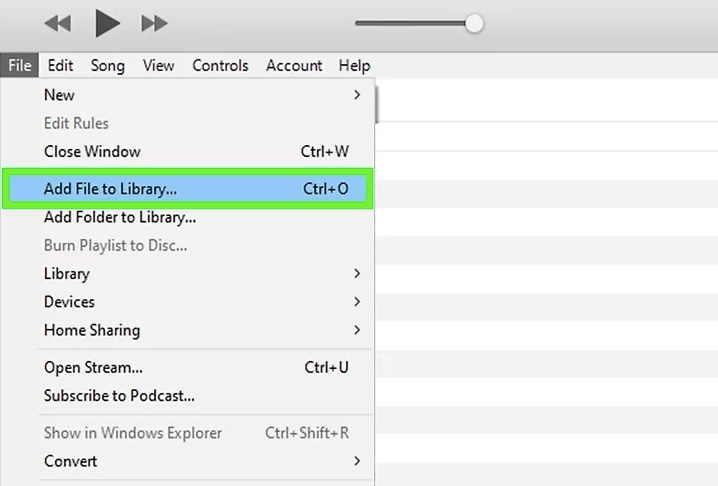
Stap 3. Open vervolgens het iTunes-menu en zoek naar de optie 'Voorkeuren'. Klik hierop en er verschijnt een nieuw venster met alle iTunes-opties. Windows-gebruikers klikken op het tabblad 'Bewerken' in de menubalk. Daar vindt u de optie 'Voorkeuren'.
Stap 4. Direct daarna moet je op 'Importinstellingen' klikken. Je vindt deze optie naast 'Wanneer je een cd plaatst' in het tabblad 'Algemeen'.
Stap 5. Kijk nu naar het bovenste gedeelte van het venster Importinstellingen. Klik daar op het vervolgkeuzemenu voor 'Importeren met' en stel de encoder in op MP3Het wijzigen van de instellingen is erg belangrijk, omdat deze oorspronkelijk waren ingesteld op... AAC coderen.
Stap 6. Je kunt ook de instellingen voor de uiteindelijke kwaliteit van je podcasts wijzigen. Onder het menu 'Importeren met' vind je het gedeelte waar je de bitrate van je podcasts kunt selecteren. Houd er rekening mee dat een hogere bitrate een betere geluidskwaliteit oplevert, maar ook een groter bestand.
Stap 7. Klik daarna op de knop 'Ok' onderaan je scherm. Door op 'Ok' te klikken, worden alle wijzigingen die je hebt aangebracht opgeslagen. Zo converteer je Apple audio succesvol naar... MP3.
Stap 8. De volgende stap is om naar je bibliotheek te gaan. Kijk in de linkerbovenhoek van je scherm en klik op het uitklapmenu onder de menubalk. Klik vervolgens op de optie Muziek of Podcasts.
Stap 9. Selecteer in uw map alle bestanden die u wilt converteren. Als u Windows gebruikt, kunt u de Ctrl-toets ingedrukt houden terwijl u elk podcastbestand selecteert. Als u Mac gebruikt, houdt u de CMD-toets ingedrukt en selecteert u vervolgens de podcasts.
Stap 10. Open nu het menu 'Bestand' om het conversieproces officieel te starten. Klik in de getoonde lijst op de optie 'Converteren'. Er verschijnt een nieuw menu met alle opties voor het conversieproces.
Stap 11. Nadat u de conversieopties hebt gekozen, kunt u nu op 'Maken' klikken. MP3 "Versie". Hiermee start het conversieproces eindelijk. U kunt de voortgang van het proces volgen via de voortgangsbalk bovenaan.
Stap 12. Zodra het proces is voltooid, verschijnen de podcasts in een nieuw formaat in je bibliotheek.
No.2Online audio-omzetter gebruiken
Als je op zoek bent naar een Google Podcasts-downloader, of als je podcasts wilt downloaden naar... MP3 Online kun je gebruikmaken van een online audio-converter. Volg de onderstaande stappen om de podcast te downloaden. MP3 met behulp van een online audio-converter.
Stap 1. Begin met een bezoek aan de officiële website van Online Audio Converter. Typ hiervoor deze link (http://online-audio-converter.com/)in uw browser om eenvoudig naar deze converter te navigeren.
Stap 2. De volgende stap is om op "Bestanden openen" te klikken. Als je deze optie selecteert, verschijnt er een pop-upvenster waarin je alle gewenste podcasts kunt selecteren. Zodra de podcasts volledig in de converter zijn geüpload, worden de bestandsnamen naast deze optie weergegeven. Je kunt de podcasts ook uploaden naar Online Audio Converter via Google Drive of Dropbox.
Stap 3. Je ziet hier ook alle uitvoerformaten die beschikbaar zijn in deze converter. Kies uit de set audioformaten de gewenste optie. MP3. Het heeft M4A, WAV, en FLAC .
Stap 4. In Online Audio Converter vind je ook een sectie waar je de gewenste geluidskwaliteit van de podcasts kunt instellen. Je kunt kiezen uit verschillende bitrates, geluidskanalen en effecten toevoegen, zoals het in- en uitfaden tussen nummers. Dit doe je door op 'Geavanceerde instellingen' te klikken.
Stap 5. Zodra je tevreden bent met de audio-instellingen, kun je op de knop 'Converteren' klikken. Nadat het proces is voltooid, verschijnt er een downloadlink op je scherm.
Stap 6. Klik op de downloadlink en er verschijnt een nieuw venster waarin je de uitvoermap kunt selecteren. Je hebt ook de mogelijkheid om de geconverteerde podcasts direct op te slaan in Google Drive of Dropbox.
Deel 4. Samenvatting
Om onbeperkt van je favoriete podcasts te kunnen genieten, moet je op zoek naar de beste tool die je kan helpen ddownload podcast naar MP3. Het beste dat ik zou kunnen aanbevelen is TuneSolo Spotify Music ConverterMet alle functies die zojuist zijn uitgelegd, bent u honderd procent verzekerd van podcasts van de beste kwaliteit. Dit is tevens de handigste tool om podcasts te downloaden. MP3.

