

Hoe schakel ik Spotify Shuffle Play op meerdere apparaten uit?
Spotify staat tot op heden nog steeds op nummer één, na 1, als een van de meest veelbelovende muziekbronnen in de muziekindustrie. Het beschikt over een enorme muziekcollectie en een breed scala aan catalogi, en dat geldt ook voor de functies en diensten. Het biedt tal van mogelijkheden, niet alleen voor premium-gebruikers, maar ook voor gratis gebruikers.
In dit bericht leggen we uit hoe je de shuffle-functie van de Spotify uitschakelt op computers, Android- en iOS-apparaten.
Artikelinhoud: Hoe schakel ik de shuffle-functie van de Spotify uit op meerdere apparaten?Bonustips: De voordelen van het downloaden van Spotify Music naar de computer
Hoe schakel ik de shuffle-functie van de Spotify uit op meerdere apparaten?
Omdat Spotify gebruikers gratis toegang tot de diensten biedt, hebben veel gebruikers de Spotify-app ongetwijfeld via een gratis account gebruikt. Je kunt er echter altijd voor kiezen om je account te upgraden naar een Premium-abonnement, vooral als je wilt profiteren van de verbeterde functies, zoals het downloaden van nummers voor offline afspelen en de shuffle-functie om nummers van Spotify willekeurig af te spelen.
De beschikbare abonnementen voor Spotify Premium zijn: Individueel, Duo, Familie en Student. Na afronding van het abonnement kunt u onbeperkt gebruikmaken van alle functies.
Nieuwe gebruikers van Spotify Premium-abonnementen vragen zich wellicht af hoe ze een bepaalde functie of feature moeten gebruiken. In dit gedeelte richten we ons echter op " hoe schakel ik de Spotify Shuffle Play-functie uit ?". U kunt de volgende uitleg gebruiken als leidraad voor het uitschakelen van de Spotify Shuffle-functie.
Hoe schakel ik de shuffle-functie uit op de Spotify (voor premium-gebruikers)?
Schakel Shuffle Play uit op Android- en iOS-apparaten
- Pak je telefoon en tik op het Spotify-pictogram op je startscherm om de Spotify-app te openen. Log in met je Premium-account als je daarvan bent uitgelogd.
- De volgende stap is het navigeren door je aangemaakte en opgeslagen Spotify-afspeellijsten. Klik op een afspeellijst naar keuze.
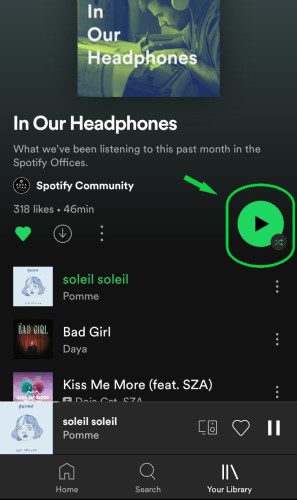
- Kijk na het openen van een afspeellijst naar het onderste gedeelte en zie de optie Shuffle. U moet de markering ongedaan maken om aan te geven dat deze gedeactiveerd of uitgeschakeld zou zijn.
Direct daarna worden de nummers afgespeeld in de volgorde die je hebt aangemaakt. Als je het al hebt geprobeerd en het niet werkt, kun je proberen op de volgende knop te klikken: “Now Playing” tab en ga vervolgens verder naar “Shuffle Button”Je moet het vinkje weer uitzetten om aan te geven dat het willekeurig afspelen van nummers wordt afgeraden.
Shuffle Play op desktop uitschakelen
- Start de applicatie Spotify op uw pc.
- Ga verder naar je opgeslagen afspeellijsten.
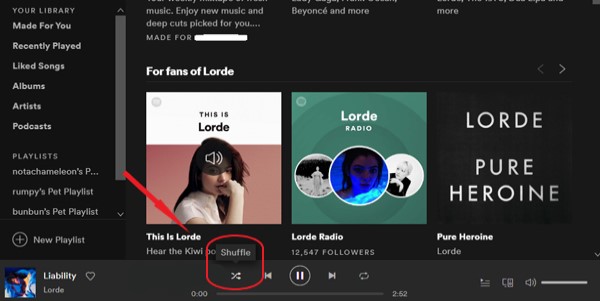
- Zie onderaan het scherm het pictogram dat wordt weergegeven door een gekruiste pijl. Dit pictogram is de Shuffle Play-knop. Als het is geactiveerd, is het te zien in de kleur groen en wordt er ook een punt onder de pijlen geplaatst.
- Als de Shuffle Play-functie is uitgeschakeld, zou deze in een kleurloos pictogram moeten verschijnen.
Hoe schakel ik de shuffle-functie uit op de Spotify zonder Premium?
Shuffle Play uitschakelen op het bureaublad van de computer
De Spotify-app is ontworpen voor eenvoudige toegang op verschillende soorten apparaten, waaronder smartphones (Android of iOS) en verschillende computertypen (Mac, Windows en Linux).
Als u momenteel last heeft van een Shuffle Play-probleemin plaats van je druk te maken over het oplossen van het probleem “how do I turn off the Spotify Shuffle Play feature”Je kunt het probleem oplossen met de computer-/desktopapplicatie. In de Spotify desktopapplicatie kun je de nummers afspelen zonder dat je ze hoeft te shuffelen.
Bekijk de stappen om dit te doen.
- Open uw desktopapplicatie en start vervolgens de Spotify-app.
- Onderaan is er een Now Playing-tab waarop moet worden geklikt om verder te gaan.
- Tik op het pictogram Shuffle om het uit te schakelen.
Zoals eerder vermeld, is het in willekeurige volgorde afspelen van nummers ingeschakeld als het pictogram groen is en uitgeschakeld als het pictogram wit is.
Bonustips: De voordelen van het downloaden van Spotify Music naar de computer
Een van de voordelen van het permanent downloaden van de nummers naar je computer is dat je je geen zorgen hoeft te maken over problemen zoals het uitschakelen van de shuffle-functie. Net als andere bestanden zijn de bestanden echter ook beveiligd, wat betekent dat het downloaden ervan naar je apparaat geen eenvoudig proces zal zijn. In dat geval is een verwijderingstool onmisbaar.
De beste tool die ik je kan aanraden is TuneSolo Spotify Music Converter . Naast het verwijderen van DRM uit de nummers, kan deze tool ze ook converteren naar andere uitvoerformaten die door veel muziekspelers worden ondersteund.
De beschikbare formaten in TuneSolo zijn MP3,, FLAC,, M4A en WAV. Zodra de Spotify-tracks zijn geconverteerd naar een van de genoemde formaten, helpt TuneSolo u vervolgens bij het downloaden ervan naar uw apparaat.
Gratis proberen Gratis proberen
Daarna kunt u ze van het 1-apparaat naar een ander apparaat overzetten . U kunt ze ook op elk gewenst moment streamen, zonder internetverbinding.

De TuneSolo Spotify Music Converter kan tot wel 5 keer sneller werken. Hij kan zelfs geconverteerde nummers produceren met de beste streamingkwaliteit, die exact hetzelfde is als het origineel. Alle belangrijke details van de nummers, zoals de ID-tags en metadata, blijven na het conversieproces volledig behouden.
Na gebruik van de muziekconverter hoeft u zich geen zorgen meer te maken over andere problemen met de Spotify. U kunt de hierboven beschreven procedure nu negeren. “How do I turn off Spotify Shuffle play feature”.

Conclusie
Het streamen van Spotify-nummers in dezelfde volgorde is een functie die exclusief beschikbaar is voor Premium-gebruikers. Maar aangezien de bovenstaande discussie de richtlijnen hierover al heeft behandeld, “how do I turn off Spotify Shuffle play feature” Voor zowel Premium- als niet-Premium-gebruikers zal dit zeker van grote hulp zijn. Aan de andere kant, als u problemen met Spotify wilt oplossen, kunt u de tool TuneSolo Spotify Music Converter gebruiken.

