

Hoe maak je een back-up van je Spotify-afspeellijsten?
Misschien behoor je tot degenen die problemen ondervonden met Spotify en besloten hebben het te verwijderen. Of misschien ben je wel iemand bij wie de Spotify-app niet meer werkte. En als je het dan opnieuw probeert te installeren, ben je al je gegevens kwijt!
Het kan zijn dat je geen back-up van je afspeellijst hebt gemaakt, of dat deze verloren is gegaan. Gelukkig ben je op dit artikel gestuit, want we gaan je leren hoe je een back-up maakt van de Spotify-afspeellijst.
Het maken van een back-up van je Spotify-afspeellijst of andere bestanden is essentieel voor het beheer van je digitale leven. Om te voorkomen dat je je gegevens kwijtraakt, laten we je zien hoe je een back-up maakt van je Spotify-afspeellijst. En hoe je je Spotify-soundtracks kunt afspelen zonder je zorgen te hoeven maken over het verlies van je gegevens.
Artikel Inhoud Deel 1. Waarom moeten we Spotify-afspeellijsten back-uppen?Deel 2. Hoe maak ik een back-up van de Spotify-afspeellijsten?Deel 3. Hoe kan ik al mijn Spotify-afspeellijsten downloaden zonder premium?Samenvatting
Deel 1. Waarom moeten we Spotify-afspeellijsten back-uppen?
Je beseft waarschijnlijk wel dat het beveiligen van je gegevens een effectieve manier is om je online leven te beheren. Als gebruiker van een Spotify heb je waarschijnlijk tientallen, zo niet honderden, afspeellijsten, elk met duizenden nummers. Is het niet frustrerend om alles kwijt te raken? Zou je je ooit nog herinneren wat je allemaal hebt opgeslagen? Vast niet.
Daarom is het verstandig om altijd een back-up van je gegevens te maken om dit soort problemen te voorkomen. Als je een Spotify-gebruiker bent, is het maken van een back-up van je Spotify-soundtracks van groot belang. We weten immers nooit wanneer er fouten in de app kunnen optreden, of wanneer je per ongeluk een bestand uit de Spotify-bibliotheek verwijdert.
Als houder van een Spotify Premium-account heb je het privilege om afspeellijsten eenvoudig op te slaan en te exporteren naar al je apparaten voor offline luisteren. Dit is namelijk een van de voordelen van een premium-lidmaatschap.
Mocht u zich echter geen premiumlidmaatschap kunnen veroorloven of alleen een gratis abonnement gebruiken, geen zorgen. We laten u zien hoe u een back-up maakt van de Spotify-afspeellijst. De methoden voor het maken van een back-up van de Spotify-afspeellijst zijn misschien niet zo intuïtief, maar we leggen ze stap voor stap uit.
Deel 2. Hoe maak ik een back-up van de Spotify-afspeellijsten?
Zoals eerder vermeld, is het maken van een back-up van de Spotify-afspeellijst niet eenvoudig. Omdat er geen directe manier is om de back-up uit te voeren, moeten we een ander programma gebruiken. Hiervoor gebruiken we SpotMyBackUp. Met slechts een paar klikken kunt u nu eenvoudig een back-up van uw bestanden maken.
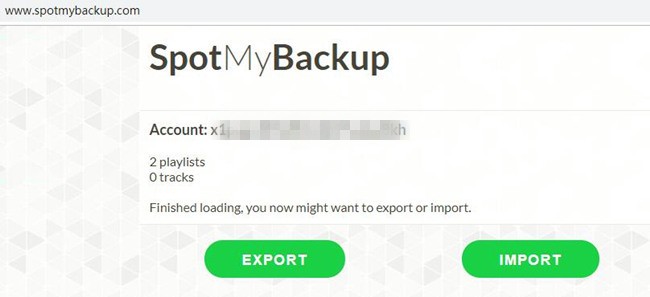
SpotMyBackUp is JavaScript-gebaseerde software waarmee u al uw Spotify-afspeellijsten kunt back-uppen en overzetten naar een ander account. Om uw privé-soundtracks te beheren, maakt de software gebruik van de OAuth-functionaliteit van Spotify.
Er zijn verschillende redenen waarom je je Spotify-afspeellijsten zou willen exporteren. De meeste mensen exporteren afspeellijsten zodat ze kunnen wisselen tussen Spotify-accounts. Als je geen back-up maakt van je Spotify-gegevens, is de kans groot dat je ze kwijtraakt als je van account wisselt.
Sommige gebruikers willen afspeellijsten exporteren om een back-up te maken voor het geval ze per ongeluk nummers verwijderen. Of ze zijn mogelijk een fout tegengekomen met de Spotify-app waardoor nummers uit hun afspeellijst zijn verwijderd.
Bovendien, mocht u zich zorgen maken dat deze app een abonnement vereist, dan hoeft u zich geen zorgen te maken. U hoeft niet te upgraden naar een premium Spotify-account om SpotMyBackup te gebruiken als u de gratis versie gebruikt. U kunt er namelijk altijd en overal gratis toegang toe krijgen. Hier leest u hoe u de Spotify-afspeellijst kunt back-uppen met SpotMyBackup.
Het enige wat je hoeft te doen is toegang krijgen tot spotmybackup.com en log in op je account. Tik vervolgens, zodra je op de interface van je Spotify-account bent, op de optie 'exporteren' om een back-up van je bestanden te maken. Zoek en download het JSON-gegevensbestand, want daarin worden de gegevens van je afspeellijst opgeslagen nadat deze zijn geëxporteerd.
Houd er echter rekening mee dat u de toegangsrechten van SpotMyBackUp tot uw Spotify-account moet intrekken. Als u dit niet doet, kan uw Spotify-account namelijk in gevaar komen.
Deel 3. Hoe kan ik al mijn Spotify-afspeellijsten downloaden zonder premium?
De meeste mensen kunnen zich het premium lidmaatschap van Spotify niet veroorloven. Anderen willen geen cent uitgeven aan een abonnement, omdat ze de dienst ook gratis kunnen gebruiken. Daarom zijn velen overgestapt op gratis abonnementen, ondanks de beperkingen en advertenties.
Aan de andere kant kunnen Premium-gebruikers alle functies van Spotify ervaren, zoals onbeperkt nummers overslaan en reclamevrij luisteren. Bovendien biedt het Premium-abonnement een eenvoudige manier om een back-up te maken van een Spotify-afspeellijst.
Gratis gebruikers hebben zich misschien afgevraagd of ze van die functie kunnen genieten, zelfs zonder premium-abonnement? Met TuneSolo Spotify Music Converter is het antwoord ja. TuneSolo Spotify Music Converter is een systeem waarmee je zoveel nummers kunt downloaden als je wilt.
Gratis proberen Gratis proberen
TuneSolo Spotify Music Converter kan de conversie snel en efficiënt verwerken en downloads soepel laten verlopen. Het ondersteunt verschillende audioformaten, zodat je je Spotify-nummers op elk apparaat kunt afspelen. De ID3-tags en metadata van de nummers blijven behouden, waardoor de geluidskwaliteit gewaarborgd blijft.
Deze converter verwijdert DRM-bestanden, wat u zeker zult waarderen. Ja! U hoeft zich geen zorgen te maken over de beveiliging van Spotify-bestanden, want TuneSolo Spotify Music Converter zorgt daarvoor! Dankzij offline luisteren kunt u altijd en overal naar uw muziek luisteren.
Om de nummers van Spotify zonder premium te downloaden, moet je eerst TuneSolo Spotify Music Converter op je bureaublad installeren. Activeer vervolgens de applicatie door erop te dubbelklikken. Selecteer daarna in je Spotify-afspeellijst de nummers die je offline wilt beluisteren. Zodra je klaar bent met selecteren, kies je het gewenste audiobestandstype en de map waarin de nummers moeten worden opgeslagen.
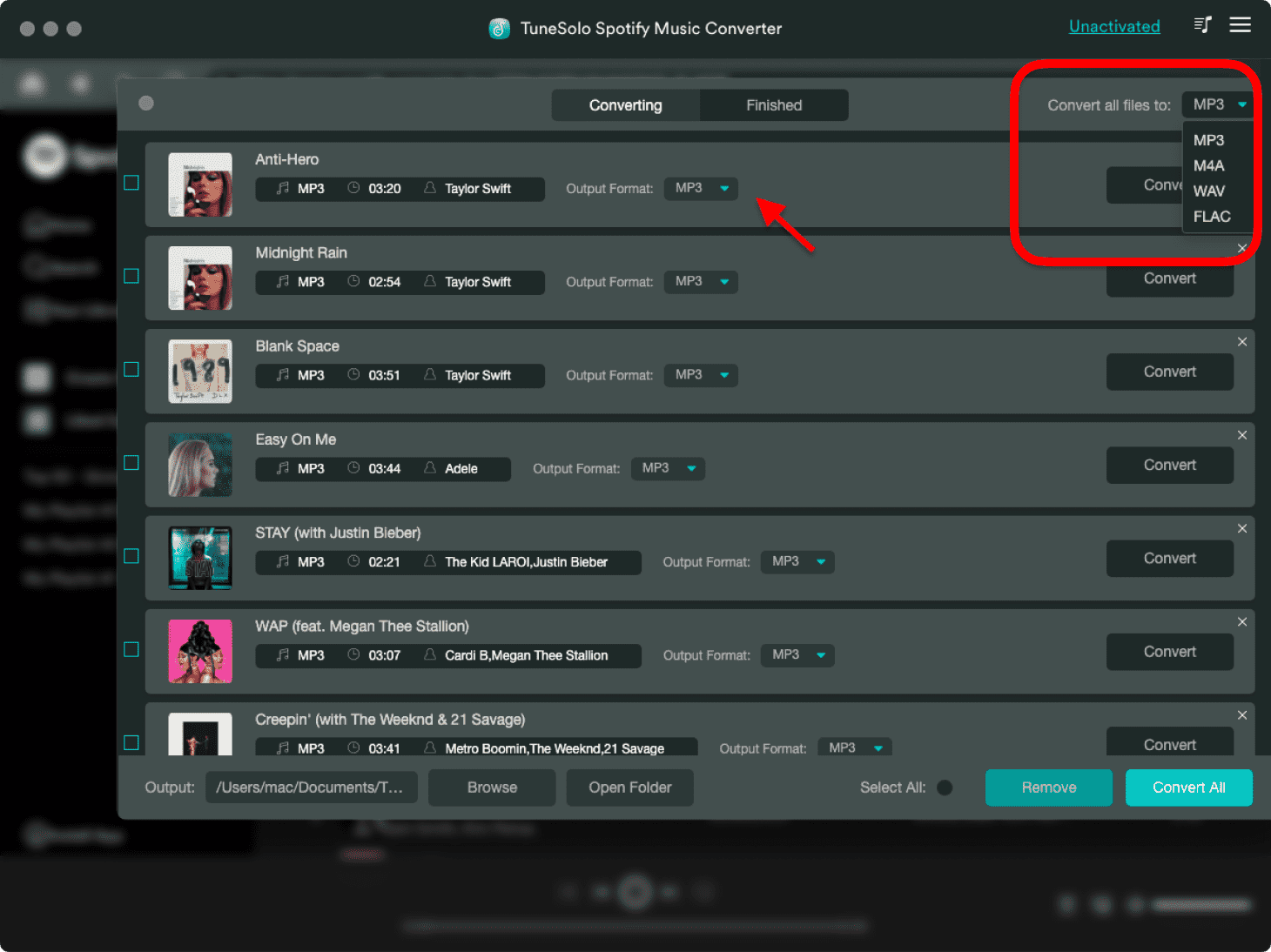
Als u klaar bent met selecteren, zoekt u naar de optie "Converteren" en tikt u erop om de conversie van de tracks te starten. Dit duurt een paar seconden, dus u hoeft zich geen zorgen te maken. Als de conversie al is voltooid, wordt het geconverteerde bestand rechtstreeks in de door u gekozen uitvoermap opgeslagen en op uw computerapparaat opgeslagen.
Daarnaast is het mogelijk om de nummers af te spelen op een MP3-speler. Ga naar de map waar de geconverteerde nummers zijn opgeslagen en kopieer ze allemaal. Plak ze vervolgens in de map van je apparaat om ze af te spelen.
Samenvatting
Hoe geavanceerd we ook zijn in deze digitale wereld, we moeten niet vergeten dat niet alles permanent is. Daarom is het maken van back-ups van onze bestanden een slimme manier om onze digitale gegevens veilig te bewaren. Volg hiervoor de stappen in de bovenstaande secties over het maken van een back-up van de Spotify-afspeellijst.
Als je echter je Spotify-afspeellijst op je apparaat wilt opslaan, of als je gewoon de nummers van Spotify wilt downloaden zonder een premium-abonnement af te sluiten, dan is TuneSolo Spotify Music Converter de oplossing. Het is een onmisbare converter voor Spotify-nummers, waarmee je offline van de muziek kunt genieten. Dus download nu TuneSolo Spotify Music Converter.

