

Hoe muziek te downloaden van Spotify naar iPhone [bijgewerkt in 2023]
Met behulp van Spotify konden muziekliefhebbers muziek van verschillende genres en stijlen streamen. Mensen konden via de enorme muziekcollectie ook veel nieuwe artiesten ontdekken. Om deze muziek te bewaren, kunt u zich abonneren op Spotify Premium, wat u $9.99 per maand kost, of gebruikmaken van een tool die op de lange termijn goedkoper is.
In dit bericht leg ik uit hoe je muziek van een Spotify naar een iPhone kunt downloaden . Neem de tijd om dit te lezen en leer er meer over, zodat je je favoriete muziek kunt opslaan.
Artikel Inhoud Deel 1. Hoe download ik muziek van een Spotify naar een iPhone met Premium?Deel 2. Hoe download ik muziek van een Spotify naar een iPhone zonder premium?Deel 3. Hoe download je gratis muziek van Spotify naar je iPhone?Deel 3. Conclusie
Deel 1. Hoe download ik muziek van een Spotify naar een iPhone met Premium?
Een van de voordelen van een Premium-abonnement is de mogelijkheid om al je favoriete nummers rechtstreeks vanuit de Spotify-app te downloaden. Alle Premium-gebruikers kunnen deze gedownloade nummers op elk gewenst moment offline streamen. Het fijne van deze offline- en downloadfunctie is dat je niet alleen je favoriete muziek overal mee naartoe kunt nemen, maar ook nog eens flink wat mobiele data kunt besparen.
Als je net een Spotify Premium-abonnement hebt, vind je hieronder de stappen om muziek van Spotify naar je iPhone te downloaden.
Stap 1. De eerste stap is het openen van uw Spotify-app en inloggen met uw actieve Spotify premium-account.
Stap 2. De volgende stap is het zoeken naar en selecteren van de afspeellijsten die je leuk vindt. Tik op de knop 'Volgen' om ze toe te voegen aan je verzameling samengestelde afspeellijsten. Houd er rekening mee dat het niet mogelijk is om individuele nummers te downloaden. Je moet eerst een volledig album of een afspeellijst maken met al deze nummers om ze te kunnen downloaden.
Stap 3. Nadat je de afspeellijsten hebt gevolgd, zie je onder de knop voor willekeurige weergave een schakelaar voor “Available Offline”Draai de knop om en download het naar je apparaat.
Stap 4. Zodra de afspeellijsten zijn gedownload, kunt u ze al offline afspelen. Om ze te vinden, klikt u gewoon op de afspeellijst. “Your Library” Ga naar het tabblad en klik in het volgende gedeelte op Afspeellijsten. Daar zie je alle afspeellijsten die je hebt gedownload en klaargezet voor offline gebruik.
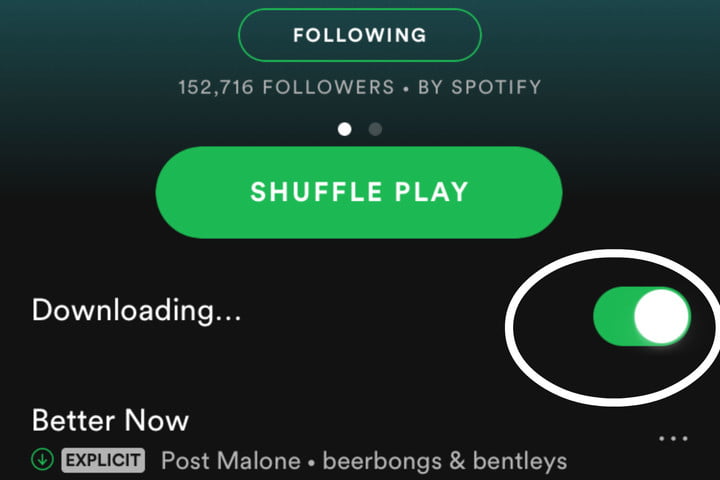
En dat is alles! Er zijn slechts een paar simpele stappen te volgen om muziek van 4 naar je iPhone te downloaden en deze te streamen wanneer je maar wilt, zonder je zorgen te hoeven maken over een stabiel signaal en een actieve internetverbinding.
Let op: dit zijn de dingen die je moet controleren als je ooit problemen hebt ondervonden bij het offline streamen van nummers.
- Controleer of u een Spotify Premium-abonnement hebt.
- Controleer of uw abonnement al is verlopen of niet.
- Ten slotte, als je de nummers met succes hebt gedownload of niet. Er zijn momenten dat je echt een probleem tegenkomt tijdens het opslaan van de afspeellijsten, wat bijvoorbeeld de internetverbinding is tijdens het proces.
Deel 2. Hoe download ik muziek van een Spotify naar een iPhone zonder premium?
Zoals eerder vermeld, biedt Spotify Music zowel een Premium- als een gratis abonnement aan. Beide abonnementen geven gebruikers toegang tot de enorme muziekcollectie. Bij gebruik van het gratis account ben je echter verplicht om alle advertenties te bekijken die tijdens het streamen worden afgespeeld. Bovendien is het met een gratis account niet mogelijk om nummers te downloaden, in tegenstelling tot een Premium-account. Dit betekent dat je de nummers ook niet offline kunt streamen.
Om van de bovengenoemde functies te kunnen genieten, is het noodzakelijk om een Spotify Music-downloader te gebruiken om de procedure uit te voeren voor het downloaden van muziek van Spotify naar een iPhone of ander apparaat. De beste tool die u hiervoor kunt gebruiken is TuneSolo Spotify Music Converter . Deze tool is zeer nuttig voor het downloaden van Spotify-nummers. Het wordt ook veel gebruikt om de nummers te converteren naar populaire audioformaten zoals MP3,, WAV,, AAC, en FLAC. Door ze naar een van deze formaten te converteren, kunt u elke gewenste audio-converter gebruiken om de nummers te streamen. Met TuneSolo blijven alle belangrijke details, inclusief ID3-tags en metadata-informatie, behouden na het conversieproces. Bovendien duurt het hele proces slechts enkele minuten, omdat het tot 5x sneller kan werken. Verwacht na de conversie ook de beste streamingkwaliteit van je nummers.
Gratis proberen Gratis proberen
Hoe download ik Spotify Music naar MP3 op mijn computer?
Om TuneSolo Spotify Music Converter te gebruiken in combinatie met de procedure voor het downloaden van muziek van Spotify naar een iPhone, raadpleegt u de gedetailleerde stappen hieronder.
Stap 1. Download TuneSolo Spotify Music Converter
Download de applicatie TuneSolo Spotify Music Converter van de officiële website van TuneSolo. Nadat de download is voltooid, installeer en start u de app op uw apparaat.
Stap 2. Upload Spotify nummers
De volgende stap is het uploaden van nummers. Dit doe je door ze te selecteren uit je muziekcollectie. Na het installeren en starten van de TuneSolo-app, leest en laadt deze automatisch je muziekbibliotheek. Zodra deze geladen is, kun je de nummers selecteren en uploaden naar de converter. Je kunt ze toevoegen door ze te kopiëren en te plakken, of door ze simpelweg naar de converter te slepen.

Stap 3. Selecteer het uitvoerformaat
Na het selecteren en uploaden van de tracks kunt u nu het uitvoerformaat selecteren. U kunt kiezen uit de volgende formaten: 1, MP3,, WAV,, AAC, en FLAC.

Stap 4. Start het conversieproces.
Nu u klaar bent met het uitvoerformaat en de trackselectie, tikt u op de knop Alles converteren en laat u het conversieproces starten. Het proces zal zeker niet zo lang duren en slechts een paar minuten van uw tijd in beslag nemen.

Stap 5. Bekijk de geconverteerde nummers
Zodra het conversieproces eindelijk is voltooid, haalt u alle geconverteerde nummers op door op de knop Uitvoerbestand bekijken te klikken. Dit is waar alle geconverteerde nummers te zien zijn zodra ze klaar zijn met converteren.
Nadat je de stappen hebt gevolgd om muziek van een Spotify naar een iPhone te downloaden met behulp van de TuneSolo, worden de nummers en afspeellijsten als lokale bestanden op je computer opgeslagen. Om ze direct op je iPhone te kunnen beluisteren, leggen de onderstaande stappen je uit hoe je dat doet.
Hoe geconverteerde Spotify-nummers van computer naar iPhone over te zetten
Om het downloaden van muziek van Spotify naar iPhone te voltooien, kunt u Finder of iTunes gebruiken om de geconverteerde Spotify-nummers naar uw iPhone te verplaatsen.
Gebruikmakend van iTunes
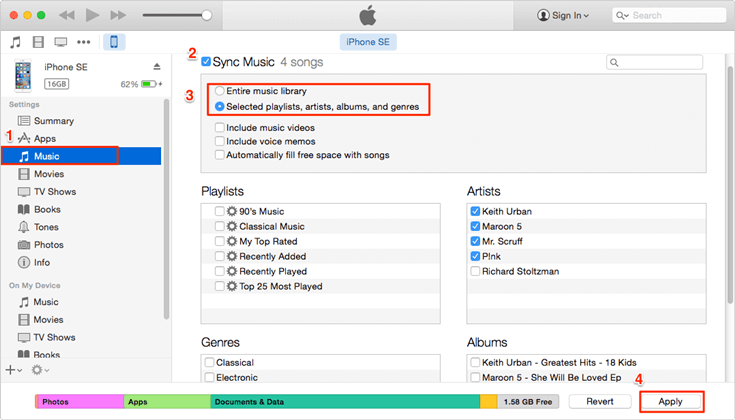
Stap 1. Zorg dat je een USB-kabel bij de hand hebt om je iPhone met je computer te verbinden. Open vervolgens de iTunes-applicatie.
Stap 2. Kijk vervolgens naar het bovenste gedeelte van je computerscherm, meer specifiek naar het linkergedeelte, en selecteer het pictogram van je iPhone.
Stap 3. Klik in het menu onder het tabblad Instellingen op Muziek.
Stap 4. Nadat je erop hebt geklikt, verschijnt er een venster over het synchroniseren van muziek. Vink daar het vakje ernaast aan. “Sync Music”Je hebt de mogelijkheid om je hele muziekbibliotheek te synchroniseren of om een specifieke afspeellijst of album te selecteren. Als je de laatste optie hebt (1), begin dan met het selecteren van de gewenste afspeellijsten.
Stap 5. Zodra je je selectie hebt gemaakt, klik je op de knop 'Nu toepassen' om alles op te slaan. Het synchronisatieproces start automatisch nadat je op de knop 'Nu toepassen' hebt geklikt. Deze knop bevindt zich rechtsonder in het scherm.
Finder gebruiken
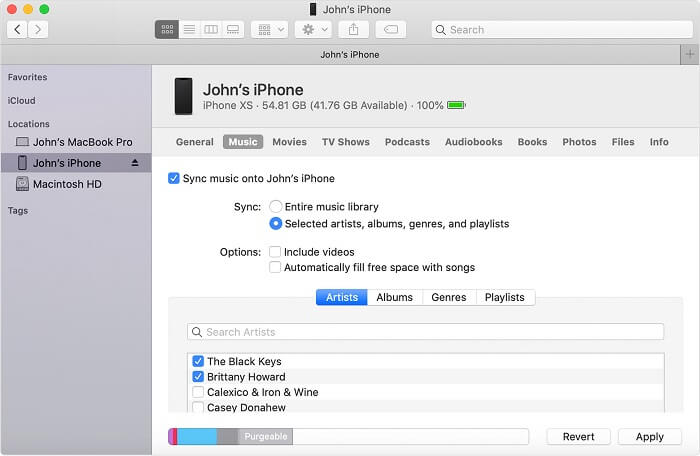
Stap 1. Verbind je computer en iPhone met een USB-kabel. Open vervolgens Finder.
Stap 2. Klik in het linkerdeel van het Finder-venster op het pictogram van je iPhone.
Stap 3. Nadat je erop hebt geklikt, zie je verschillende tabbladen, waaruit je het tabblad 'Muziek' moet selecteren.
Stap 4. Vink, net als een tijdje geleden, het vakje naast 'Muziek synchroniseren met het aangesloten apparaat' aan.
Stap 5. De volgende stap is het selecteren van alle afspeellijsten, albums en artiesten die je naar je apparaat wilt synchroniseren.
Stap 6. Rechtsonder in het scherm bevindt zich een knop 'Toepassen' naast 'Terugzetten'. Klik op 'Toepassen' om de wijzigingen op te slaan.
Deel 3. Hoe download je gratis muziek van Spotify naar je iPhone?
Naast het downloaden van nummers zoals Spotify via een Premium-abonnement of TuneSolo Spotify Music Converter (zoals hierboven beschreven), kun je ook Telegram of Shortcuts gebruiken om Spotify Music gratis te downloaden.
Download Spotify Music naar iPhone met Shortcuts
Siri Shortcuts is een ingebouwde functie die standaard op de iPhone is geïnstalleerd. Hiermee kun je aangepaste workflows en acties maken. Verrassend genoeg kun je het gebruiken om muziek van Spotify naar je iPhone te downloaden zonder extra apps te installeren. Laten we eens kijken hoe het werkt:
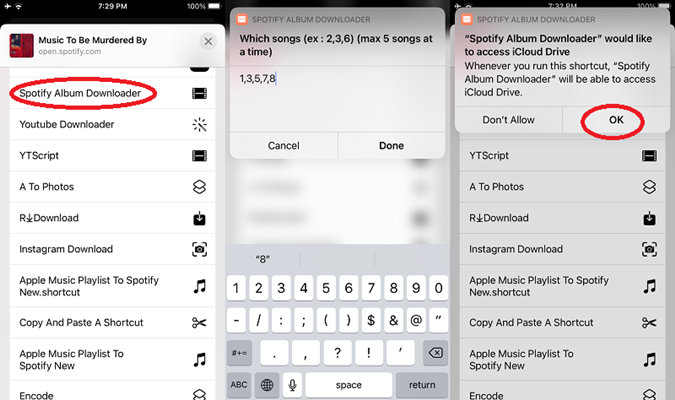
Stap 1. Open de Spotify-app op je iPhone en kopieer de link Spotify Music.
Stap 2. Open de snelkoppelingen op je iPhone en zoek in het programma naar de albumdownloader Spotify.
Stap 3. Plak de link Spotify Music in de snelkoppeling en klik op de knop "OK" om iCloud Drive te openen. Vervolgens wordt Spotify Music gedownload naar je iPhone in de vorm MP3.
Download Spotify Music naar iPhone met Telegram
Telegram is een open source platform met diverse bots. Omdat er veel bots beschikbaar zijn op Telegram, kunnen ze je helpen bij het vinden van de downloadtool voor Spotify. Met deze downloadtool kun je muziekbestanden van Spotify naar MP3 op je apparaat opslaan. Hieronder volgen de specifieke stappen:
Stap 1. Start de Spotify-app op je iOS-apparaat. Kopieer de link naar het nummer dat je wilt downloaden.
Stap 2. Open Telegram en zoek naar "Spotify Song Downloader"
Stap 3. Selecteer de Telegram-bot Spotify uit de lijst en druk op "start".
Stap 4. Plak de link van het nummer dat je eerder hebt gekopieerd in de zoekbalk en klik vervolgens op de knop 'Verzenden'.
Stap 5. Klik tot slot op de knop 'downloaden' om de nummers van Spotify naar je iPhone te downloaden.
Deel 3. Conclusie
Inmiddels weet je al hoe je muziek van Spotify naar je iPhone kunt downloaden . Dit kan met een Spotify Premium-abonnement, een professionele tool zoals TuneSolo Spotify Music Converter of een gratis tool. Het gebruik van TuneSolo is echter erg handig, vooral voor gebruikers van de gratis versie van Spotify. Wil je de nummers direct en gemakkelijk downloaden, blijf dan geabonneerd op Spotify Premium. Nadat je de nummers en afspeellijsten op je computer hebt gedownload, kun je Finder of iTunes gebruiken om je opgeslagen muziek van je computer naar je iPhone te synchroniseren. Volg de stappen die zojuist zijn besproken om muziek van Spotify naar iPhone te downloaden.

