

Hoe muziek van Spotify naar een MP3-speler te downloaden
Spotify Het is bekend dat inhoud wordt beschermd door DRM, waardoor ze niet overdraagbaar en toegankelijk zijn in elke muziekspeler die u wilt gebruiken om ze te streamen. Betekenis te zeggen, luisteren naar Spotify is alleen binnen de app en is alleen beperkt tot ondersteunde apparaten. Nu deze dingen worden genoemd, vragen veel mensen zich af: hoe muziek te downloaden van Spotify naar MP3 speler, wat precies in dit bericht moet worden besproken.
Lees het artikel verder en leer hoe u muziek kunt downloaden van Spotify naar MP3 speler en synchroniseer ze ook met de eerder genoemde audiospeler.
Artikel Inhoud Deel 1. Kan ik een Spotify Afspeellijst op een MP3 Speler?Deel 2. Hoe download ik muziek van Spotify Naar MP3 Speler?Deel 3. Hoe muziek te verplaatsen van Spotify Naar MP3 Speler?Deel 4. Conclusie
Deel 1. Kan ik een Spotify Afspeellijst op een MP3 Speler?
Over het algemeen is het direct opslaan van een hele Spotify afspeellijst in een MP3 Spelers zijn niet toegestaan. Alle inhoud van Spotify inclusief podcasts, albums en tracks zijn DRM-beveiligd, zodat u er geen kopieën van kunt maken en ook de rechten van de artiesten worden beschermd. Ook, Spotify De inhoud heeft de volgende opmaak: OGG Vorbis is niet compatibel met MP3 spelers. Dit betekent dat zelfs als je deze content al hebt gedownload, je deze nog steeds moet converteren naar MP3 formaat zodat ze kunnen worden opgeslagen en afgespeeld op je apparaat MP3 muziekspeler. En zelfs als je ze kunt downloaden, kun je er alleen binnen de muziekspeler van genieten. Spotify app, tenzij u ze naar een ander formaat converteert, zoals vermeld.
Dit geldt alleen voor degenen die een Spotify Premium abonnement. Voor degenen die het gratis gebruiken, het gebruik van a Spotify Music Converter En een downloadprogramma is onmisbaar om ze op te slaan en te streamen. MP3 speler. Nog iets om te weten is dat er geen ondersteuning is. Spotify toepassing in MP3 spelers. Apparaten met Spotify app omvat alleen iOS-apparaten, Android-apparaten, Windows-computers en Mac-computers.
Dit is precies de reden waarom veel mensen vragen hoe ze muziek kunnen downloaden van Spotify naar MP3 spelers. Als je op internet zoekt naar methoden om muziek te downloaden van Spotify naar MP3 Als speler zul je veel resultaten zien. Je moet dus kiezen welke methode of welke stappen je moet volgen om gemakkelijk te downloaden. Spotify Music naar MP3 speler.
Deel 2. Hoe download ik muziek van Spotify Naar MP3 Speler?
Wil je weten hoe je het beste muziek kunt downloaden van Spotify naar MP3 speler? Ik heb hier de perfecte app van een derde partij, genaamd TuneSolo Spotify Music Converter. Deze tool kan converteren Spotify inhoud in populaire audioformaten zoals FLAC, MP3, WAV, en AACHet programma kan deze geconverteerde bestanden als lokale bestanden op uw computer downloaden, waardoor u de bestanden vervolgens van uw computer naar een ander apparaat naar keuze kunt overzetten.
Gratis proberen Gratis proberen
In gebruik TuneSolo Spotify Music ConverterJe hoeft niet lang te wachten, want het werkt tot wel 5x snelheid. Deze muziekconverter levert zelfs met deze snelheid nog steeds nummers van goede kwaliteit en behoudt daarbij belangrijke details. Spotify liedjes, inclusief ID3 Tags en metadata-informatie na het conversieproces.
De onderstaande stappen laten u zien hoe u muziek kunt downloaden van Spotify naar MP3 speler door middel van de hulp van TuneSolo Spotify Music Converter.
Stap 1. Pak de TuneSolo App en start het op uw computer
Het eerste dat u moet doen, is het downloaden van de TuneSolo Spotify Music Converter aanvraagformulier. Je kunt het aanvraagformulier verkrijgen door te bezoeken TuneSolo's officiële website. Open gewoon uw browseradvertentie en zoek ernaar. Installeer daarna de applicatie en voer deze ook op uw computer uit.
Gratis proberen Gratis proberen
Stap 2. Voeg de geselecteerde nummers toe aan TuneSolo
Na de succesvolle lancering van de TuneSolo applicatie op uw apparaat, kunt u nu beginnen met het toevoegen van de nummers die u hebt geselecteerd. De geselecteerde nummers komen uit je muziekbibliotheek die: TuneSolo is automatisch geladen na het lezen van al je tracks. Om ze toe te voegen aan de muziekconverter, kopieer en plak je gewoon de nummerlinks of sleep je de muziekbestanden van je bibliotheek naar de muziekconverter.

Stap 3. Selectie uitvoerformaat
Nadat de geselecteerde tracks zijn toegevoegd, kunt u nu doorgaan met het kiezen van het te gebruiken uitvoerformaat. Onder de uitvoerformaten die: TuneSolo aanbiedingen, kies MP3Selecteer ook een uitvoermap voor het opslaan van de geconverteerde nummers.

Stap 4. Klik op de knop "Alles converteren".
Als u ten slotte al klaar bent met het uploaden van de tracks en het kiezen van het uitvoerformaat, tikt u op de knop Alles converteren en laat u het conversieproces starten.

Stap 5. Download de geconverteerde nummers
Nadat u op de knop Converteren hebt geklikt, hoeft u slechts een paar minuten te wachten tot het proces is voltooid. Als het al in orde is, downloadt u de geconverteerde nummers die u kunt vinden door op het tabblad Uitvoerbestand weergeven te klikken.
Zodra deze stappen voor het downloaden van muziek van Spotify naar MP3 Als je de instructies voor de muziekspeler volgt, worden de bestanden lokaal op je computer opgeslagen. Er zijn nog een paar stappen nodig om de geconverteerde bestanden te synchroniseren met je muziekspeler. De procedure hiervoor wordt in het volgende gedeelte besproken.
Deel 3. Hoe muziek te verplaatsen van Spotify Naar MP3 Speler?
Het proces voor het downloaden van muziek van Spotify naar MP3 Het afspelen is nu eenvoudiger, omdat de bestanden DRM-vrij zijn en al naar een compatibel formaat zijn geconverteerd. Ik zal uitleggen hoe je de bestanden kunt synchroniseren naar een gemeenschappelijk formaat. MP3 spelers zoals Sony Walkman of SanDisk en iPod-apparaten.
Overdracht gedownload MP3 Bestanden naar een gemeenschappelijke locatie MP3 speler
- Gebruik een USB-kabel om uw computer aan te sluiten en MP3 speler.
- Na de succesvolle verbinding van de 2 Ga op uw computer naar het gedeelte 'Apparaten met verwisselbare opslag'. Klik op uw aangesloten apparaat. MP3 speler en open de map 'Storage Media'.
- Vanuit de lokale uitvoermap die je eerder hebt gebruikt om de geconverteerde bestanden op te slaan. MP3 Selecteer de muziekbestanden op je computer en kopieer alle bestanden die je naar je muziekspeler wilt overzetten. Plak al deze bestanden in de map 'Media' die je zojuist hebt geopend.
- Als alle muziekbestanden al zijn geplakt, kunt u de verbinding nu verbreken. 2 toestellen.
Overdracht gedownload MP3 Bestanden overzetten naar iPod-apparaten (iPod Touch, iPod Classic en andere iPod-apparaten)
- Open op uw computer uw iTunes sollicitatie. Zorg ervoor dat de geïnstalleerde iTunes-app de nieuwste versie is, aangezien het proces gemakkelijker zal zijn als u deze gebruikt.
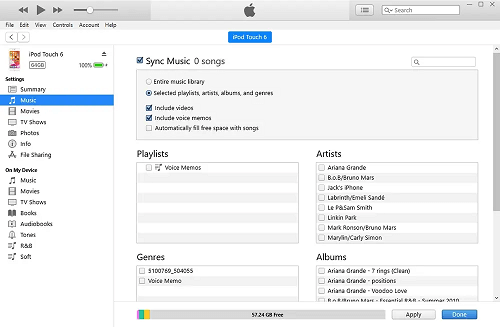
- Om door te gaan met het toevoegen van muziek aan uw iTunes-bibliotheek, klikt u op Toevoegen en vervolgens op Map aan bibliotheek toevoegen.
- Sluit met behulp van de voorbereide USB-kabel uw computer en iPod-apparaat met elkaar aan. Kijk daarna naar het apparaatpaneel en klik op uw iPod-apparaat.
- Klik aan de linkerkant van uw scherm op Muziek en vink vervolgens het vakje naast Muziek synchroniseren aan. Vink het vakje ook aan naast geselecteerde afspeellijsten, artiesten, albums en genres.
- Klik onder het tabblad Afspeellijsten op Recent toegevoegd.
- Klik ten slotte op de knop 'Toepassen' rechtsonder in het venster om de wijzigingen op te slaan. Na een paar minuten worden alle geselecteerde nummers naar uw apparaat gekopieerd. MP3 speler.
Gedownloade muziekbestanden overzetten naar MP3 Afspelen via Windows Media Player
- Gebruik opnieuw de bijgeleverde USB-kabel om uw computer aan te sluiten en MP3 speler.
- Open op uw computer Windows Media Player.
- In de rechterbovenhoek van het venster bevindt zich een knop voor Sync waarop u moet klikken om door te gaan met het proces.
- Daaronder is er een apart minivenster waar alle Spotify Je kunt afspeellijsten en nummers slepen. Begin met het verplaatsen van alle nummers die je wilt synchroniseren. MP3 speler.
- Bovenaan het venster bevindt zich een knop Synchronisatie starten waarop u moet klikken om het synchronisatieproces te starten.
Deel 4. Conclusie
Met de reeks stappen die hierboven zijn aangepakt, zou je het al moeten weten hoe muziek te downloaden van Spotify naar MP3 speler. Je mag gebruiken TuneSolo Spotify Music Converter bij het converteren en downloaden van de muziekbestanden naar MP3 formatteer de muziekbestanden en gebruik vervolgens een van de methoden die worden besproken bij het synchroniseren van de muziekbestanden van uw computer naar een ander apparaat. MP3 speler. Het gebruik van deze methode zou niet alleen alle gratis gebruikers van de app, maar ook alle Premium-gebruikers die van plan zijn hun abonnement op te zeggen, enorm helpen. Zodra de bestanden zijn gedownload in MP3 formaat en worden overgezet naar elk MP3 Met deze muziekspeler hoef je geen beperkingen of restricties meer te ervaren. Je kunt zelfs je data- of internetverbinding uitschakelen en overal en altijd offline naar muziek streamen.

