

Wat je moet weten over het publiceren van muziek op Spotify
Spotify is ongetwijfeld een van de populairste muziekstreamingdiensten in de muziekindustrie van dit moment. Het biedt gebruikers onbeperkte toegang tot miljoenen nummers en andere content, waaronder podcasts en exclusieve releases. 1, een groot pluspunt van Spotify, heeft een zeer gebruiksvriendelijke en intuïtieve interface. Een andere geweldige functie die mijn aandacht trok, is dat Spotify gebruikers de mogelijkheid biedt om hun eigen muziek direct naar het platform te uploaden. Deze functie maakte me erg enthousiast om te ontdekken waar ik op moet letten bij het publiceren van muziek op Spotify.
Het is leuk en spannend om te leren hoe je muziek kunt publiceren op Spotify. In dit artikel deel ik alle inzichten en lessen die ik heb opgedaan over het publiceren van muziek op Spotify. Lees gerust verder en doe inspiratie op als je ook wacht op de mogelijkheid om je eigen nummer te publiceren of te uploaden op een platform zoals Spotify.
Artikel Inhoud Deel 1. Is het gratis om muziek te uploaden naar Spotify?Deel 2. Hoe upload ik muziek naar de Spotify?Deel 3. Hoe krijg je je muziek gratis op Spotify?Deel 4. Samenvatting
Deel 1. Is het gratis om muziek te uploaden naar Spotify?
Naarmate de tijd verstrijkt, veranderen technologie en de industrie snel, waardoor mensen steeds hogere eisen stellen aan producten en diensten die perfect aansluiten bij de constante veranderingen om hen heen. De muziekindustrie is een van de sectoren die zich volledig inzet voor verbeteringen en ontwikkelingen om aan de wensen van de consument te voldoen. Sindsdien is Spotify een belangrijk onderdeel van de muziekstreamingindustrie. Het heeft een enorm aantal gebruikers, waardoor het continu nieuwe functies ontwikkelt om aan de behoeften van de gebruikers te voldoen. Onlangs heeft Spotify een nieuwe functie geïntroduceerd waarmee iedereen die Spotify gebruikt, mits gekwalificeerd – of je nu een onafhankelijke artiest bent of een aspirant-zanger en -songwriter – zijn of haar eigen muzieknummers direct aan Spotify kan toevoegen.
Het uploaden van nummers naar het platform is momenteel gratis, dus iedereen kan zijn of haar eigen afspeellijsten toevoegen aan Spotify. In de praktijk kun je niet zomaar je muziek uploaden naar elk platform wanneer je maar wilt. Meestal is eerst een overeenkomst met een legale distributeur nodig om je nummers officieel te kunnen uploaden. En natuurlijk kost dat je een vergoeding, waardoor je winst daalt. Gelukkig heeft Spotify nog niet aangekondigd dat het kosten in rekening zal brengen aan artiesten zonder platencontract die direct een nummer uploaden. Dit betekent dat je je volledige inkomsten kunt innen zodra de nummers die je hebt geüpload veel streams hebben gegenereerd. En weet je wat nog beter is? Spotify stelt geen limieten of beperkingen aan het aantal nummers dat je wilt uploaden. Je zult versteld staan hoeveel geld je kunt verdienen met het totale aantal streams dat je elke maand krijgt.
Een duidelijk en volledig rapport met een samenvatting hiervan wordt automatisch weergegeven op uw gekoppelde bankrekening. Dit rapport bevat niet alleen uw inkomsten voor die specifieke maand, maar ook de inzichten en lessen van Spotify. Ik wil u er nogmaals op wijzen, vooral als u al een tijdje wacht om uw eigen muziek uit te brengen op een perfect en populair muziekstreamingplatform zoals Spotify, dat het leren publiceren van muziek op Spotify en het vervolgens ook daadwerkelijk doen, volledig gratis is voor iedereen die hiervoor in aanmerking komt. Spotify zal u geen deel of commissie vragen, zelfs niet als u regelmatig muziek uploadt naar het platform.
Een belangrijk punt om te onthouden bij het publiceren van muziek op Spotify of het direct uploaden van nummers naar Spotify is dat je eerst een uitnodiging moet ontvangen om van deze mogelijkheid gebruik te kunnen maken. Omdat het een nieuwe en nog in ontwikkeling zijnde functie is, hebben mogelijk nog maar weinig gebruikers en artiesten een uitnodiging ontvangen. Gelukkig werkt Spotify aan manieren om een grotere community van artiesten te bereiken. Er is beloofd dat er in de komende maanden meer artiesten uitgenodigd zullen worden. Alle artiesten moeten er rekening mee houden dat ze niet zomaar elk nummer kunnen uploaden. Net als elk ander platform in dezelfde branche, zal Spotify geen schending van het auteursrecht tolereren.
Mocht je problemen ondervinden bij het uploaden van je content, neem dan eerst contact op met de supportafdeling en vraag om hulp, zodat je je muziek alsnog kunt uploaden. Als er na het afspelen van je nummer een schending van het auteursrecht wordt geconstateerd, wordt het direct van het platform verwijderd. Houd er rekening mee dat, hoewel Spotify nog geen officiële richtlijnen heeft gepubliceerd over welke muziek wel of niet acceptabel is, je zelf verantwoordelijk moet zijn en content moet creëren die prettig in het gehoor ligt en niemand schaadt of aanvalt.
Laten we in het volgende deel van dit artikel de volledige procedure leren voor het publiceren van muziek op de Spotify.
Deel 2. Hoe upload ik muziek naar de Spotify?
Een geweldige functie van de Spotify, waar maar weinigen zich van bewust zijn, is de mogelijkheid voor gebruikers om eenvoudig en gemakkelijk muzieknummers te uploaden naar het Spotify-platform. Ik zal de gedetailleerde stappen met je delen die je als referentie kunt gebruiken om muziek te publiceren op de Spotify, maar laten we eerst eens kijken naar een kort overzicht van de dingen waar je rekening mee moet houden voordat je verdergaat.
Hieronder vind je de belangrijkste punten om te onthouden als je wilt leren hoe je muziek kunt publiceren op Spotify.
- Om je nummers te uploaden, moet je een Spotify Premium account. Je kunt de procedure niet uitvoeren als je alleen de gratis Spotify-app gebruikt.
- Alle mediabestanden die u gaat gebruiken, moeten al beschikbaar en klaar voor gebruik zijn. Sla alles van tevoren op uw desktopcomputer op.
- Alle apparaten die u voor deze hele procedure gaat gebruiken, moeten allemaal op hetzelfde netwerk zijn aangesloten.
- Je kunt de desktopapplicatie Spotify alleen gebruiken voor de procedure om muziek te publiceren op Spotify. De desktopapplicatie is gratis voor zowel pc als Mac toestellen.
- Tot slot is het goed om te weten dat lokale bestanden uit je Spotify-afspeellijst, die je hebt opgeslagen voor offline gebruik, mogelijk niet beschikbaar zijn op sommige smart home-luidsprekers en Sonos-apparaten. Dit betekent dat de nummers niet zullen werken en je er dus niet van kunt genieten als je ze via deze apparaten probeert te streamen.
Nu alles klaar is, gaan we dieper in op de stappen voor het publiceren van muziek op de Spotify.
- Het eerste wat je moet doen, is inloggen met je bestaande Spotify Premium-account.
- Je moet er nu voor zorgen dat alle mediabestanden die je nodig hebt, naar je desktopcomputer zijn gekopieerd. Zoals eerder al is aangegeven, moeten ze direct beschikbaar zijn voor gebruik. Deze mediabestanden kunnen cd-tracks of andere MP3-bestanden bevatten.
- Controleer nu de apparaten die u voor deze procedure gaat gebruiken. Je moet er zo zeker van zijn dat ze allemaal op hetzelfde netwerk zijn aangesloten.
- Open vervolgens de Spotify desktop-app. Kijk in de rechterbovenhoek van de hoofdinterface van de applicatie en klik vervolgens op het pijltje naast uw gebruikersnaam. Klik in het weergegeven menu op Instellingen.
- Nadat u op de optie Instellingen hebt geklikt, bladert u verder op de volgende pagina totdat u de optie Lokale bestanden weergeven ziet. Eenmaal gevonden, verwissel je de knop ernaast als officiële indicatie dat de lokale bestanden worden getoond.
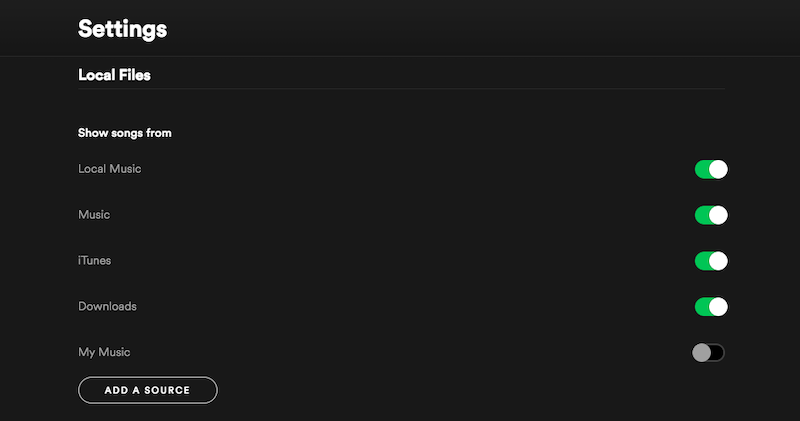
- Onderaan bij 'Lokale bestanden' ziet u een knop 'Bron toevoegen'. Klik op deze knop om de mappen te selecteren waarin alle mediabestanden die u naar de Spotify Music-bibliotheek wilt uploaden, zijn opgeslagen.
- Direct nadat u uw doelmap hebt geselecteerd, klikt u op de knop Openen die u rechtsonder in het venster op uw scherm vindt.
- Nadat je alle benodigde bestanden succesvol hebt toegevoegd, ga je terug naar je Spotify-bibliotheek en maak je een nieuwe afspeellijst aan. Je kunt dit doen door op de knop 'Afspeellijst maken' te klikken of door naar je afspeellijst in Spotify te navigeren en vervolgens op de knop 'Nieuw toevoegen' te klikken.
- Nu je afspeellijst is aangemaakt, moet je hem een naam geven zodat je gemakkelijk kunt herkennen welke 1 je gaat uploaden. Je kunt desgewenst ook een omslagfoto voor de afspeellijst uploaden.
- In uw Spotify-bibliotheek moet u de lokale bestanden selecteren (voor Mac-gebruikers). Voor pc-gebruikers: kijk aan de linkerkant van uw scherm, daar ziet u de link waarmee u naar uw lokale bestanden kunt navigeren.
- Daarna wordt de lijst met nummers weergegeven die u in uw lokale bestandsmap op de Spotify hebt opgeslagen. In plaats van door de lijst te scrollen en te bladeren (1 tot 1), kunt u de zoekbalk bovenaan de lijst gebruiken om gemakkelijk de nummers te vinden die u wilt uploaden of toevoegen aan uw Spotify-bibliotheek.
- Klik op alle nummers die u wilt toevoegen en klik, nadat u ze hebt geselecteerd, met de rechtermuisknop en kies vervolgens de optie Toevoegen aan afspeellijst.
- En direct nadat je erop hebt geklikt, kun je die nummers nu in je muziekbibliotheek zien. Je kunt ze nu lokaal streamen op je pc of Mac.
- Als je de nummers wilt downloaden naar je mobiele apparaat, omdat het handiger is om je favoriete muziek via je telefoon te streamen, open dan de geïnstalleerde Spotify mobiele app. Je ziet de nummers dan in je bibliotheek staan. Klik op de gewenste afspeellijst en tik vervolgens op de downloadknop direct onder de titel van de afspeellijst. Zodra het downloaden is voltooid, kun je de nummers offline afspelen.
Deel 3. Hoe krijg je je muziek gratis op Spotify?
Als je de gratis Spotify-app gebruikt, weet je waarschijnlijk al dat gratis gebruikers de nummers niet permanent op hun apparaten kunnen downloaden. Deze mogelijkheid is alleen weggelegd voor Premium-gebruikers. Dus, als je altijd al je favoriete nummers van Spotify wilde downloaden, dan is het handig om te weten hoe je een krachtige tool kunt gebruiken om dit voor elkaar te krijgen. De beste tool hiervoor is TuneSolo Spotify Music Converter.
Gratis proberen Gratis proberen
Belangrijkste kenmerken van de TuneSolo Spotify Music Converter
Download Spotify-nummers
Een van de belangrijkste kenmerken van TuneSolo Spotify Music Converter is de mogelijkheid om nummers te downloaden. Dit is vooral handig voor gratis gebruikers, omdat zij met een gratis account niet de kans krijgen om hun favoriete nummers te downloaden. Ze kunnen de nummers alleen online beluisteren, maar hebben er geen toegang meer toe zodra de internetverbinding wegvalt.
Converteer de nummers naar andere audioformaten
Een ander handig kenmerk van de TuneSolo Spotify Music Converter is dat deze uw favoriete Spotify Music-bestanden kan converteren naar een audioformaat dat op veel apparaten toegankelijk is. U kunt kiezen uit de uitvoerformaten MP3,, WAV,, AAC, en FLAC.
Speel de nummers af op elk apparaat naar keuze
Zoals al eerder vermeld, kan de TuneSolo nummers converteren en downloaden. Zodra de nummers zijn geconverteerd naar een ander audioformaat en gedownload naar uw apparaat, kunt u ze afspelen op zoveel apparaten als u wilt. De formaten die de TuneSolo aanbiedt, zijn toegankelijk op vrijwel alle apparaten in uw omgeving. In tegenstelling tot Premium-gebruikers, die hun favoriete nummers van de Spotify slechts op maximaal één apparaat (3) kunnen afspelen.
Offline luisteren
1 Het goede nieuws is dat je, door de mogelijkheid om nummers te downloaden, er ook van kunt genieten zonder internetverbinding. Dit is fantastisch nieuws en erg handig voor alle gratis gebruikers, want dankzij deze functie kunnen ze nu ook gebruikmaken van een exclusieve functie voor Premium-gebruikers. Je hoeft je geen zorgen meer te maken over een instabiel netwerk of je mobiele data.
Hoge snelheid van conversie
Wat de TuneSolo Spotify Music Converter perfect maakt, is zijn vermogen om de klus in slechts enkele minuten te klaren. Het apparaat kan de conversiesnelheid tot wel 5 keer sneller maken dan normaal. Deze functie bespaart u enorm veel tijd. U hoeft niet langer te wachten. Stelt u zich voor hoeveel tijd u bespaart, want het apparaat levert in slechts enkele minuten al zoveel resultaten op. Alle nummers die u wilt converteren, kunnen in korte tijd verwerkt worden.
Organiseer uw eigen muziekbibliotheek
Met TuneSolo Spotify Music Converter krijgt u de mogelijkheid om uw eigen muziekbibliotheek te organiseren. U kunt zelf bepalen hoe u de nummers wilt ordenen. U kunt ze sorteren op artiest, album, genre of jaar, in elke categorie die u het handigst vindt. Dankzij deze functie bespaart u bovendien veel tijd bij het zoeken naar uw gewenste nummer. In plaats van de lijst met nummers te sorteren of door te bladeren, kunt u gewoon op de map klikken waar uw nummers zijn opgeslagen.
Bewaart ID3-tags en metadata-informatie
TuneSolo Spotify Music Converter is ook zeer bedreven in het behouden van de belangrijke details van Spotify-nummers. Het invullen van alle belangrijke details van elk nummer zou een tijdrovende en vermoeiende klus zijn, vooral als u een zeer grote muziekbibliotheek hebt. TuneSolo kan al deze belangrijke informatie van de nummers behouden, zelfs na het conversieproces. Al deze belangrijke details zijn nodig voor de identificatie van Spotify-nummers.
Gratis updates en onbeperkte hulp van het technische ondersteuningsteam
TuneSolo Spotify Music Converter biedt gebruikers ook de mogelijkheid om gratis updates te ontvangen zodra 1 beschikbaar is. U kunt ook contact opnemen met de technische ondersteuning als u tijdens het proces problemen ondervindt.
Laten we het nu hebben over de basisstappen voor het gebruik van TuneSolo Spotify Music Converter om al je favoriete Spotify-nummers gratis te downloaden.
Stap 1. Download en start TuneSolo Spotify Music Converter
De allereerste stap is het downloaden van TuneSolo Spotify Music Converter. Je kunt TuenSolo downloaden via de app store van je apparaat. Je kunt de software ook downloaden via de officiële website van TuneSolo. Zodra TuneSolo is gedownload, installeer en start je het op je apparaat.
Stap 2. Upload de nummers naar TuneSolo Spotify Music Converter
Nu TuneSolo op uw apparaat is gestart, wacht u een paar minuten totdat uw Spotify Music-bibliotheek door TuneSolo is herkend. Zodra de converter de nummers heeft gelezen, kunt u ze uploaden. Dit kunt u doen door de link van de geselecteerde nummers te kopiëren en in de converter te plakken. Een andere manier om de nummers te uploaden is door de gewenste nummers vanuit uw bibliotheek naar de converter te slepen.

Stap 3. Selecteer het uitvoerformaat van de nummers en de uitvoermap.
Nu de door u geselecteerde nummers volledig in de converter zijn geüpload, is het tijd om het uitvoerformaat te kiezen. U kunt kiezen uit de formaten MP3, WAV,, AAC, en FLAC. Mogelijk moet u ook de map selecteren waar de nummers na de conversie moeten worden opgeslagen.

Stap 4. Klik op de knop 'Alles converteren'.
Deze keer heb je de nummers al geconverteerd en het uitvoerformaat geselecteerd. Het is nu tijd om op de knop Alles Converteren te klikken om het conversieproces formeel te starten.

Stap 5. Download de geconverteerde nummers
Nadat het conversieproces is voltooid, kunt u ze nu mogelijk ophalen door op de knop Uitvoerbestand weergeven te klikken. U kunt ze permanent op uw apparaat laten opslaan en er offline van genieten.
Deel 4. Samenvatting
De kans krijgen om je eigen nummer te uploaden en te publiceren is echt een droom die uitkomt, vooral als je al zo lang wacht om je meesterwerk uit te brengen. Als je nog geen uitnodiging hebt ontvangen om je muziek te uploaden, moet je je voorbereiden tot het perfecte moment aanbreekt. Je moet de stappen voor het publiceren van muziek op Spotify bestuderen en leren. Door de gedetailleerde procedure voor het publiceren van muziek op Spotify van tevoren te begrijpen, wordt het voor jou gemakkelijker om je eigen muziek te uploaden wanneer het juiste moment daar is. Ik hoop dat de richtlijnen die ik heb besproken je veel hebben geholpen. En als je je favoriete Spotify-nummers gratis wilt downloaden, kun je altijd gebruikmaken van TuneSolo Spotify Music Converter.

