

De beste manieren om een Spotify-afspeellijst te delen [bijgewerkt in 2025]
Muziek stond al heel lang bekend als een van de dingen die onze ziel kunnen troosten. En we moeten bedanken Spotify voor het consequent geven van de nummers die we willen in een oogwenk en voor het naar buiten brengen van de beste muziek die we ooit zouden kunnen hebben. Muziek is altijd de beste remedie geweest in elke stemming waarin we ons bevinden en aangezien muziek er erg goed in is, is het beter als het wordt gedeeld. Maar om dit te kunnen doen, moet u eerst de stapsgewijze procedure leren voor het delen van een Spotify afspeellijst.
Neem met behulp van dit artikel de tijd om meer te weten te komen over de procedure voor het delen van een Spotify afspeellijst met je familie en vrienden via je Spotify desktop-app en mobiele apparaten. En leer ook over de tool die u kunt gebruiken voor het delen van een Spotify afspeellijst of de nummers en albums die je leuk vond in Spotify met niet-gebruikers.
Artikel Inhoud Deel 1. Hoe kan ik delen? Spotify Afspeellijst met iemand?Deel 2. Hoe kan ik een samenwerkingsproject delen? Spotify Afspeellijst met vrienden?Deel 3. Hoe te delen? Spotify Afspeellijst met familie?Deel 4. Hoe deel je favoriete nummers op Spotify met niet-gebruiker?Deel 4. Conclusie
Deel 1. Hoe kan ik delen? Spotify Afspeellijst met iemand?
Spotify was al geweldig omdat het ons de beste muziek kon geven die we kunnen hebben, en het was nog beter omdat het een "deelfunctie" had waarmee we onze favoriete muziek aller tijden konden delen Spotify afspeellijsten met onze families en geliefden. Een ander voordeel is dat deze deelfunctie heel eenvoudig te doen is. Je kunt de optie doen om gewoon de link van je afspeellijst te kopiëren en te plakken op elk platform waarmee je ze wilt delen. U kunt ze laten delen via een bericht, een e-mail of via uw sociale media-accounts. Het is aan jou op welke manier je het handigst vindt om te gebruiken bij het uitvoeren van de procedure voor het delen van een Spotify afspeellijst.
Voor degenen die een Android-telefoon of een iPhone gebruiken, de instructies voor het delen van een Spotify afspeellijst in je mobiele telefoon Spotify app zijn precies hetzelfde als de procedure voor het delen van een Spotify afspeellijst in uw desktop-app. Als je een iPhone hebt gebruikt, kun je ofwel de iMessage or AirDrop overwegende dat voor degenen die gebruikmaken van de Spotify Met de desktop-app kun je je afspeellijsten delen via je Facebook- of Twitter-account. Laten we de stappen eens nader bekijken om de procedure beter te begrijpen. 1 by 1 hieronder.
Delen Spotify Afspeellijst via desktop-app
Stap 1. De eerste stap om te delen Spotify afspeellijsten is om uw bureaublad te openen en op het pictogram van uw . te klikken Spotify desktop-app.
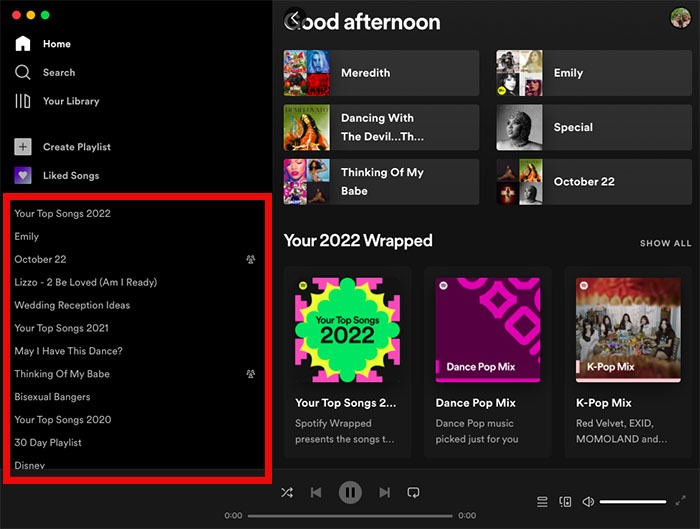
Stap 2. Direct daarna kunt u aan de linkerkant van uw scherm al uw gemaakte items bekijken. Spotify afspeellijsten en selecteer de afspeellijsten die u wilt delen. Of u kunt eenvoudig uw doelsongbestanden lokaliseren met behulp van de zoekfunctie van de Spotify app die zich helemaal bovenaan de hoofdinterface van de app bevindt. Naast wat je weet, kun je ook de zoekbalk gebruiken om een reeds gemaakte Spotify afspeellijst van een van je vrienden.
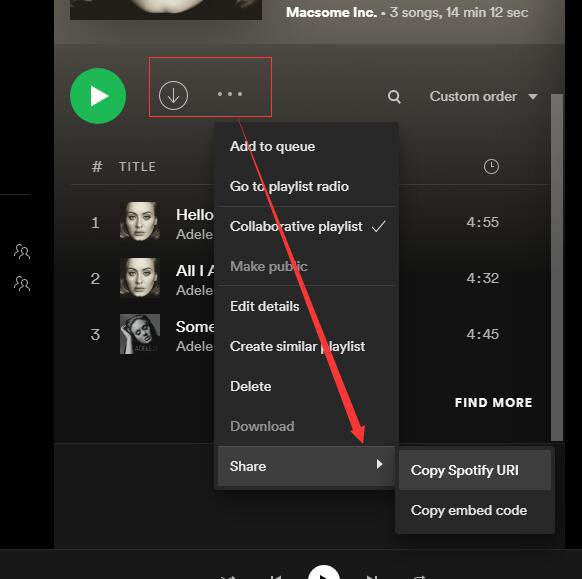
Stap 3. Zoek daarna de 3 Je vindt de puntjes direct naast de groene afspeelknop bovenaan de afspeellijstpagina. Of je kunt gewoon met de rechtermuisknop op de naam van de afspeellijst klikken.
Stap 4. Als je erop klikt, krijg je een aantal opties te zien. Kies de optie 'Delen' om meer details te bekijken.
Stap 5. Dan zult u zien 2 keuzes over hoe je een Spotify afspeellijst. Kies gewoon. 1 Dat zou voor u gemakkelijker zijn. 1 Je kunt je afspeellijst delen door je Facebook- of Twitter-account te gebruiken, of door op 'Link naar afspeellijst kopiëren' te klikken. Bij deze optie kies je welk platform je wilt gebruiken. Je kunt bijvoorbeeld je e-mailadres of een bericht sturen.
Delen Spotify Afspeellijst via een mobiel apparaat
Stap 1. Om het proces voor het delen van een product formeel te starten, Spotify afspeellijst, het eerste dat u hoeft te doen, is het openen van uw mobiele apparaat Spotify app.
Stap 2. Eenmaal geopend, vindt u onderaan de pagina de tabbladen 'Home', 'Zoeken', 'Uw bibliotheek' en 'Premium'. Selecteer vervolgens het tabblad 'Uw bibliotheek'.
Stap 3. Vervolgens krijg je een lijst te zien met al je gemaakte afspeellijsten. Kies uit de lijst de afspeellijst die je wilt delen.
Stap 4. Direct nadat je op je doelwit hebt geklikt Spotify afspeellijst, zoek de 3- De puntknop in de rechterbovenhoek van de afspeellijstpagina.
Stap 5. Als je op deze knop klikt, krijg je een lijst met opties te zien, waaronder 'Nummers toevoegen', 'Naam wijzigen', 'Geheim maken', 'Samenwerken', 'Afspeellijst verwijderen' en 'Delen'. Selecteer uit deze opties de optie 'Delen'.
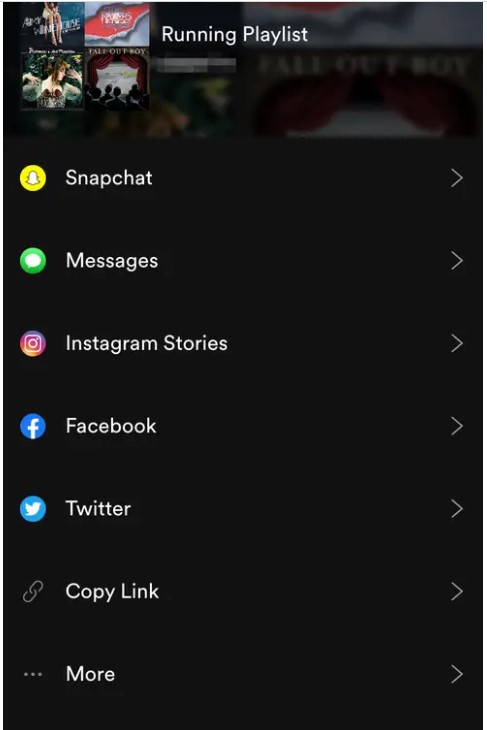
Stap 6. Nu is het tijd om een optie te kiezen die het beste bij je past. Net als bij de desktop-app kun je op 'Link kopiëren' klikken en de link vervolgens overal plaatsen waar je hem wilt gebruiken, of je kunt de link delen via de apps die je op je mobiele apparaat hebt geïnstalleerd. Denk bijvoorbeeld aan Facebook, Instagram, Twitter of Snapchat.
Stap 7. Een tijdje geleden, na het klikken op de optie 'delen', zag je helemaal aan het einde 'Meer'. Dit is eigenlijk nog een optie om je foto's te delen. Spotify afspeellijst. Als u hierop klikt, krijgt u de keuze uit AirDrop, Mail, Notes en meer om uw afspeellijst te delen. U kunt ook naar links vegen om veel meer opties te zien waaruit u kunt kiezen. Tik gewoon op je keuze als je eindelijk hebt besloten.
Deel 2. Hoe kan ik een samenwerkingsproject delen? Spotify Afspeellijst met vrienden?
Laten we eerst eens kijken wat een "Collaborative Playlist" is. Dus eigenlijk is Collaborative Playlist de plek waar jij en je vrienden de afspeellijst, nummers, podcasts en artiesten die je de laatste tijd hebt gestreamd, kunnen delen en uitwisselen. Dit is eigenlijk een geweldige manier om in contact te blijven met je vrienden en familie door middel van muziek. Je kunt zelfs je eigen maken Spotify afspeellijst samen met je vriend. Dit zijn de dingen die je als eerste moet weten over een Collaborative Playlist van Spotify.
- U kunt gemakkelijk andere vrienden uitnodigen of toevoegen door gebruik te maken van de nieuw ingebouwde knop "Gebruiker toevoegen" in de kop van uw afspeellijst.
- Om degenen te zien die liedjes toevoegen of bijdragen, is er een sectie toegewezen voor de leden, die worden vertegenwoordigd door avatars, in de kop van de afspeellijst.
- En tot slot, om te bepalen wie heeft bijgedragen en wat er precies is bijgedragen, werden de avatars van nieuwe gebruikers helemaal aan het begin van de weergegeven lijst geplaatst.
Laten we nu de stappen bespreken voor het maken van een gezamenlijke afspeellijst op Spotify om het met onze vrienden te delen.
Stap 1. Klik op het apparaat dat u gebruikt op het pictogram van Spotify om het te openen. Klik daarna direct op het tabblad "Uw bibliotheek".
Stap 2. Ga vervolgens naar je gemaakte afspeellijsten en kies de afspeellijsten waarmee je wilt samenwerken. Houd er rekening mee dat dit alleen mogelijk is met afspeellijsten die je zelf hebt gemaakt.
Stap 3. Om de afspeellijsten nu samen te stellen, kijk je in de header en selecteer je de knop 'Gebruiker toevoegen'.
Stap 4. Zodra je de genoemde stappen hebt doorlopen, kun je anderen uitnodigen om liedjes bij te dragen waar iedereen van kan genieten.
Deel 3. Hoe te delen? Spotify Afspeellijst met familie?
Muziek is leuker dan het lijkt als je het deelt met je gezinsleden. Maar wat gaat u doen als u problemen ondervindt met de optie "Delen" en er consequent niet in slaagt een bepaald vriend of familielid toe te voegen om uw Spotify afspeellijst met? Om dit probleem op te lossen, heb ik het volgende: 2 opties voor jou om te delen Spotify afspeellijst met je gezin.
Via een SMS-bericht
- Het eerste dat u moet doen, is uw Spotify app en selecteer je afspeellijsten.
- Nest is om te klikken op de 3 Je ziet puntjes aan de rechterkant van je scherm. Kies de optie 'Delen' en klik vervolgens op 'Playlistlink kopiëren'.
- Open nu uw berichten-app en plak de link die u hebt gekopieerd in een sms-bericht dat u naar een familielid moet sturen.
- Nadat het gezinslid op deze link heeft geklikt, moet hij op "Volgen" klikken om toegang te krijgen tot de Spotify afspeellijsten die u hebt gedeeld.
Via e-mail
- Open je Spotify desktop-app en selecteer vervolgens uw afspeellijsten.
- Voor degenen die Mac gebruiken, Ctrl-klik op de afspeellijst die u met een ander wilt delen, terwijl voor degenen die een pc gebruiken, met de rechtermuisknop op de gekozen afspeellijsten klikken.
- Precies hetzelfde als de vorige 1Klik op "Link naar afspeellijst kopiëren".
- Open nu uw persoonlijke e-mail en maak een e-mail aan een gezinslid met de Spotify afspeellijstlink geplakt.
- Zodra de link door een familielid is aangeklikt en geopend, moet hij op de knop "Volgen" klikken om de afspeellijsten te zien die u met hem hebt gedeeld.
Deel 4. Hoe deel je favoriete nummers op Spotify met niet-gebruiker?
De vraag is nu: wat als de 1 je zou het geweldig vinden om je te delen Spotify afspeellijst met is geen gebruiker van de Spotify appen? Wat ga je doen? Welnu, de oplossing hier is eenvoudig: u hoeft alleen maar te downloaden en converteer de nummers om ze te kunnen delen met uw niet-gebruikersvriend. Net als de nummers of afspeellijsten waar u van houdt, zodat u gemakkelijk kunt identificeren welke u van plan bent te delen.
Deze procedure kan eenvoudig worden uitgevoerd met behulp van een professionele tool, namelijk "TuneSolo Spotify Music Converter”. Laten we eerst de voordelen en functies bespreken die we kunnen krijgen van deze opmerkelijke muziekconverter.
Hier zijn de belangrijkste kenmerken van TuneSolo:
-
Converteren Spotify albums, afspeellijsten en podcasts MP3/M4A/WAV/FLAC.
-
Downloaden Spotify songs in tot 320 kbps MP3 audio.
-
Snelle download en conversie in batch met ingebouwd Spotify web speler.
-
Behouden 100% verliesvrije Spotify Music na conversie.
-
Bewaar alle identiteitsbewijzen.3 Labelinformatie na conversie.
-
Gratis updates en technische ondersteuning.

Laten we nu de stappen leren voor het downloaden en converteren van uw favoriete nummers, zodat u ze kunt delen met uw niet-gebruikersvriend.
- Het eerste dat u hoeft te doen, is downloaden "TuneSolo Spotify Music ConverterDownload de app vanuit de appwinkel van je apparaat. Installeer en start de app direct na het downloaden.
Gratis proberen Gratis proberen
- De volgende stap is om je favoriete nummers naar de converter te uploaden. U kunt ervoor kiezen om de nummerlink te kopiëren en te plakken of door de nummers gewoon naar de converter te slepen en neer te zetten.

- Vervolgens kies je het gewenste audioformaat. Je kunt kiezen uit de volgende audioformaten: MP3, AAC, WAV, en FLAC formaat.

- Nu u klaar bent met het selecteren van het formaat, kunt u nu op de knop "Alles converteren" klikken om het conversieproces te starten.

- Nadat het proces is voltooid, kunt u de nummers ophalen uit het gedeelte "Uitvoerbestand bekijken".
Met de hulp van "TuneSolo Spotify Music Converter”, maar al je vrienden en familieleden die geen account hebben, kunnen je afspeellijst of favoriete nummers nog steeds streamen op Spotify. Volg gewoon de eenvoudige stappen die ik hierboven heb uitgelegd.
Deel 4. Conclusie
Je geluk delen is een geweldige manier om je liefde en zorg voor je familie en vrienden te tonen. En 1 Een manier om geluk te delen is door je geliefden hetzelfde gevoel te geven als jij wanneer je naar je favoriete muziek luistert. Spotify liedjes en afspeellijsten. Als je wilt dat anderen hetzelfde ervaren als jij, dan hoop ik dat je veel hebt geleerd van de bovenstaande discussie over hoe je een Spotify afspeellijst met 1 en met je familie. En ook, als de persoon met wie je je afspeellijst wilt delen geen gebruik maakt van de Spotify app, kun je nog steeds je favoriete nummers delen met behulp van "TuneSolo Spotify Music ConverterVolg gewoon de richtlijnen die eerder zijn besproken.

