

Hoe muziek over te zetten van Spotify naar iTunes op Windows
Spotify Music heeft prioriteit gegeven aan de bescherming van het auteursrecht op de inhoud door er officieel DRM-beveiliging op toe te passen, waardoor het niet mogelijk is om deze inhoud over te dragen. Spotify inhoud naar iTunes. Maar als je je favoriet wilt streamen Spotify inhoud in iTunes, je moet het dan leren hoe muziek over te zetten van Spotify naar iTunes op Windows.
Door de DRM-beveiliging van: Spotify Music inhoud, het exporteren van de bestanden vanuit Spotify in andere streamingdiensten zoals iTunes is strikt niet toegestaan. Sommige mensen zouden echter gewoon graag de nummers op iTunes spelen. Om dit mogelijk te maken, moet u alle limieten verlaten en alle dingen verwijderen die u beperken om door te gaan met het proces. U moet weten wat de perfecte tool is die u kan helpen bij het "hoe muziek over te zetten van" Spotify naar iTunes op Windows” procedure.
In dit artikel zal ik de beste tool delen die je enorm kan helpen bij het uitvoeren van de procedure voor het overzetten van muziek van Spotify naar iTunes op Windows.
Artikel Inhoud Deel 1. Kun je nummers overzetten van Spotify Naar iTunes op Windows?Deel 2. Hoe kan ik muziek overzetten van Spotify Naar iTunes op Windows?Deel 3. Nummers importeren uit Spotify naar iTunes op Windows Online?Deel 4. Hoe een back-up te maken Spotify Music In de iTunes-bibliotheek?Deel 5. Samenvatting
Deel 1. Kun je nummers overzetten van Spotify Naar iTunes op Windows?
Kan ik muziek overzetten van Spotify naar iTunes op Windows? Nee, je kunt er niet rechtstreeks nummers uit importeren Spotify naar iTunes. Momenteel kunnen we dat zeggen Spotify Music Het is uitgegroeid tot een van de beste en grootste muziekstreamingdiensten die door mensen worden gebruikt. Het heeft snel de aandacht getrokken vanwege de geweldige functies en diensten die het zijn gebruikers biedt. Sterker nog, Spotify heeft mensen gratis toegang gegeven tot de service en de uitgebreide muziekbibliotheek, maar natuurlijk met enkele beperkingen. Deze beperkingen omvatten het onvermogen om de nummers op uw apparaat te downloaden en offline te streamen. Aan de andere kant, Spotify heeft ook een premium abonnement aangeboden. Als u dergelijke beperkingen niet wilt ervaren, upgrade dan uw Spotify plan naar Premium 1 zou de beste oplossing zijn.
Ook, voor uw aanvullende kennis, alle Spotify Music De inhoud wordt beschermd door DRM. Dit betekent dat je de inhoud niet kunt streamen buiten de Spotify app, zelfs de Premium-gebruikers mogen dit niet doen. Met andere woorden, andere muziekstreamingservices gebruiken bij het afspelen Spotify inhoud is niet toegestaan. Maar als je iTunes echt wilt gebruiken, moet je eerst je geselecteerde . converteren Spotify inhoud naar een audioformaat dat wordt ondersteund door iTunes. En leer daarna de juiste procedure voor het overzetten van muziek van Spotify naar iTunes op Windows.
Deel 2. Hoe kan ik muziek overzetten van Spotify Naar iTunes op Windows?
De procedure uitvoeren voor het overzetten van muziek van Spotify naar iTunes op Windows zou behoorlijk moeilijk zijn als de nummers niet op uw apparaat worden opgeslagen. Nu is de vraag "wat als u alleen de" Spotify app gratis en u kunt geen enkel nummer op uw apparaat opslaan?” Wat ga je doen met het overzetten van muziek van Spotify naar iTunes op Windows? In dit soort situaties moet u downloaden Spotify Music Om iTunes op Windows te openen, eerst met een tool van een derde partij.
De beste tool die u kunt gebruiken bij het uitvoeren van de procedure voor het overbrengen van muziek van Spotify naar iTunes op Windows is niets anders dan: TuneSolo Spotify Music Converter, die zeer bekwaam is als het gaat om het converteren van de Spotify nummers naar andere audioformaten en sla ze vervolgens op uw apparaat op.
Gratis proberen Gratis proberen
Belangrijkste kenmerken van TuneSolo Spotify Music Converter
Downloaden Spotify Music
TuneSolo Spotify Music Converter stelt de gebruikers in staat om download liedjes, afspeellijsten en albums van Spotify zelfs zonder de Spotify Premium abonnement.
Converteren Spotify Music Naar andere audioformaten
Met TuneSolo, je kan ook converteer uw favoriete albums en afspeellijsten naar andere audioformaten, waaronder MP3, AAC, WAV, en FLACHet voordeel van deze uitvoerformaten is dat ze afspeelbaar zijn en ondersteund worden door vrijwel alle apparaten.
Offline afspelen
Via de conversie- en downloadfunctie kunnen alle gebruikers de nummers ook offline afspelen, hoewel er geen abonnement op Premium is afgesloten. Maak je geen zorgen meer over het stabiele signaal of de internetverbinding.
5x Omrekeningssnelheid
TuneSolo Spotify Music Converter kan het volledige conversieproces voltooien in maximaal 5x conversiesnelheid. In slechts een paar minuten kun je al tientallen nummers converteren en downloaden naar je apparaat.
Speel de nummers op meerdere apparaten
Omdat de nummers zijn geconverteerd naar een audioformaat dat op veel apparaten kan worden afgespeeld, kun je elk apparaat naar keuze gebruiken om de muziek te streamen.
Bewaar ID3 Tags en metadata-informatie
Gegevens zoals ID3 Tags en metadata-informatie zijn belangrijk voor de identificatie van Spotify liedjes. Gelukkig, TuneSolo Spotify Music Converter Het programma is in staat al deze details letterlijk te bewaren, waardoor u de tijdrovende taak bespaart om de details van elk geconverteerd nummer handmatig in te vullen.
Organiseer uw eigen muziekbibliotheek
TuneSolo stelt u ook in staat om uw eigen muziekbibliotheek te organiseren op de manier die u denkt dat het beste voor u werkt. Je kunt ze rangschikken op album, op artiest of op genre. Het lokaliseren van uw doelbestand zou ook gemakkelijk en snel voor u zijn.
Gratis updates en onbeperkte hulp van het technische ondersteuningsteam
Alle gebruikers van TuneSolo Spotify Music Converter hebben recht op gratis updates wanneer die beschikbaar zijn. 1 beschikbaar. U kunt ook de technische ondersteuning inschakelen als u tijdens het proces een probleem ondervindt.
Stappen voor het downloaden Spotify Music Naar iTunes op Windows
Stap 1. Downloaden en starten TuneSolo Spotify Music Converter
De eerste stap is downloaden TuneSolo Spotify Music ConverterJe kunt de app downloaden via de app store of via de officiële website van TuneSolo of gewoon door op de veilige knop hieronder te klikken. Direct nadat u de app volledig hebt gedownload, kunt u deze nu op uw apparaat starten en ook laten werken.
Gratis proberen Gratis proberen
Stap 2. Upload de songbestanden naar TuneSolo Spotify Music Converter
De volgende stap is het uploaden van uw songbestanden naar de converter. Maar voordat je dat doet, moet je eerst wachten tot TuneSolo heeft uw muziekbibliotheek gelezen en herkend. Als je klaar bent, kun je nu beginnen met uploaden door respectievelijk de link van de nummers uit je muziekbibliotheek te kopiëren en te plakken in de converter. Een andere manier is door de songbestanden naar de converter te slepen en neer te zetten.

Stap 3. Kies het uitvoerformaat voor de nummers en de uitvoermap.
Zodra de nummers succesvol zijn geüpload, kunt u nu beginnen met het kiezen van de MP3 formaat uit de set van gepresenteerde uitvoerformaten, waaronder FLAC, WAV, en AACWijs direct daarna een uitvoermap toe voor de geconverteerde bestanden.

Stap 4. Klik op de knop "Alles converteren".
Nu alles is ingesteld, kunt u nu op de knop "Alles converteren" klikken om het conversieproces eindelijk te starten.

Stap 5. Download de succesvol geconverteerde nummers
Wanneer het conversieproces is voltooid, kunt u nu de nummers op uw apparaat controleren en opslaan. Je kunt al je favoriete nummers voor altijd hebben met behulp van TuneSolo Spotify Music Converter.
Stappen voor het overdragen Spotify Music Naar iTunes op Windows
Nu de nummers al zijn geconverteerd naar een door iTunes ondersteund formaat en ook al op uw apparaat zijn opgeslagen, laten we nu bespreken hoe u muziek kunt overbrengen van Spotify naar iTunes op Windows. Zie de onderstaande stappen om dit te doen.
Methode No. 1
Om de geconverteerde . te importeren Spotify nummers, sleept u de muziekbestanden of de hele map van uw bureaublad naar de iTunes-muziekbibliotheek. Zodra de hele map met de opgeslagen geconverteerde nummers met succes is gesleept, worden alle bestanden erin automatisch toegevoegd aan uw iTunes-muziekbibliotheek.
Methode No. 2
Er is eigenlijk een alternatieve methode voor deze procedure om muziek over te zetten van Spotify naar iTunes op Windows. Hier is hoe het te doen.
Stap 1. De eerste stap is om uw iTunes geopend.
Stap 2. Klik direct daarna op de menubalk en zoek vervolgens het tabblad 'Bestanden'.
Stap 3. Klik in het volgende menu met opties op 'Toevoegen aan bibliotheek'.
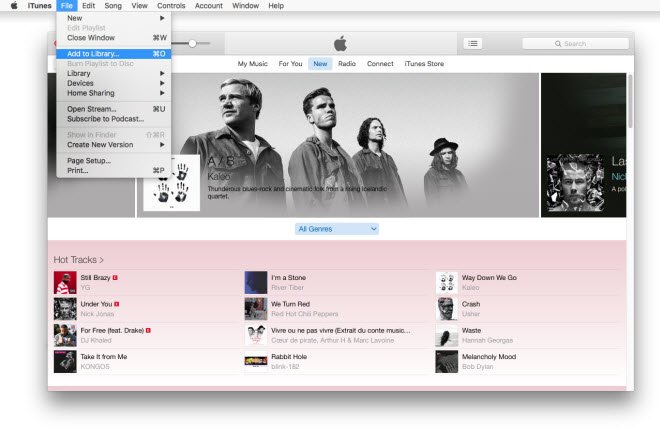
Stap 4. Nu moet je alle succesvol geconverteerde nummers vinden die je hebt ontvangen met behulp van TuneSolo Spotify Music ConverterSelecteer de nummers en klik vervolgens op 'openen'.
Stap 5. Na een paar minuten worden alle nummers die je hebt toegevoegd, geïmporteerd in je iTunes-muziekbibliotheek.
Zorg ervoor dat u alle eenvoudige stappen volgt die hierboven zijn uitgelegd over het overzetten van muziek van Spotify naar iTunes op Windows zodat u kunt genieten van uw favoriet Spotify inhoud in uw iTunes.
Deel 3. Nummers importeren uit Spotify naar iTunes op Windows Online?
Als u de professionele tool niet wilt downloaden-TuneSolo om u te helpen overstappen Spotify nummers naar iTunes, kunt u een online tool kiezen om u te helpen bij het importeren Spotify afspeellijsten naar iTunes. Soundiiz is een gratis muziekconverter. Het kan zeker gebruikt worden als een andere manier van importeren Spotify afspeellijsten naar iTunes. Om het te gebruiken, hoeft u geen extra applicaties te installeren. Houd er echter rekening mee dat u met een gratis Soundiiz-account het recht heeft om te selecteren Spotify afspeellijsten die u tegelijk wilt overbrengen. Het overbrengen van albums, artiesten en tracks van Spotify vereist een premium-account. Het enige dat u hoeft te doen, is de officiële website bezoeken en het volgende doen.
Stap 1. Ga naar www.soundiiz.com Klik op "Gratis aan de slag" om in te loggen op je account of maak een nieuw gratis account aan ter voorbereiding.
Stap 2. Kies de knop 'Overdragen' of 'Aan de slag' in het menu aan de linkerkant en open het overdrachtsvenster. Klik vervolgens op de knop 'Bron selecteren' om 'Spotify" als uw bronplatform. Er is toestemming nodig om toegang te krijgen tot uw Spotify account.
Stap 3. Klik op "Bestemming selecteren" en kies "Apple Music" als uw bestemmingsplatform. Nadat u bent ingelogd op Apple MusicKlik op de knop "Start" om de overdrachtsinstellingen aan te passen.
Stap 4. Kies welke soorten Spotify bestanden die u aan iTunes wilt toevoegen. Pas daarna de geselecteerde aan Spotify afspeellijst door de titel te hernoemen en de beschrijving te wijzigen. Klik ten slotte op "Configuratie opslaan" en Soundiiz zal beginnen met het converteren van de Spotify Music naar Apple Music.
Stap 5. Synchroniseer vervolgens uw Spotify afspeellijsten met je iTunes-bibliotheek Apple Musicde geïntegreerde "iTunes Match"-functie.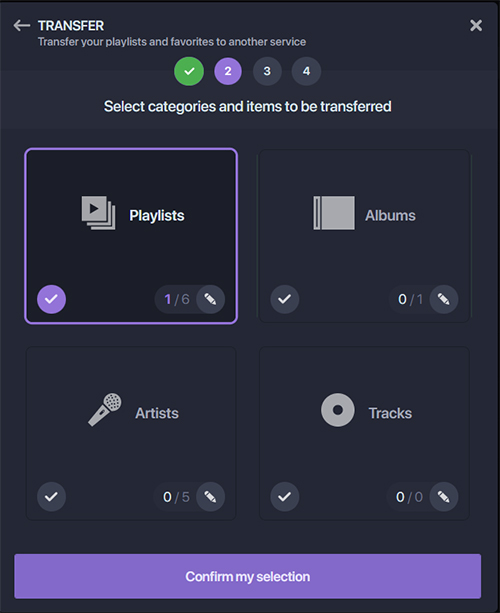
Deel 4. Hoe een back-up te maken Spotify Music In de iTunes-bibliotheek?
Nu u succesvol bent overgezet Spotify nummers naar iTunes. Als u zich zorgen maakt dat u uw nummers kwijtraakt, kunt u ook een back-up van uw iTunes-bibliotheek maken via iCloud. Volg nu deze eenvoudige stappen om een back-up van uw iTunes-bibliotheek te maken.
Stap 1. Downloaden Spotify Music Open je computer en start iTunes.
Stap 2. Klik op 'Bestand' in de menubalk of bovenaan iTunes en selecteer 'Bibliotheek' en vervolgens 'Bibliotheek organiseren'.
Stap 3. Vink het vakje "Bestanden samenvoegen" aan wanneer het venster "Bibliotheekweefsel" verschijnt.
Stap 4. Druk op "OK" om de Spotify Music bewaar de originele bestanden in je iTunes-mediamap.
Stap 5. Zoek je iTunes-map en klik met de rechtermuisknop op 'Kopiëren'.
Stap 6. Ga naar de externe harde schijf, klik met de rechtermuisknop en selecteer vervolgens 'Plakken' om een back-up van uw bibliotheek te maken.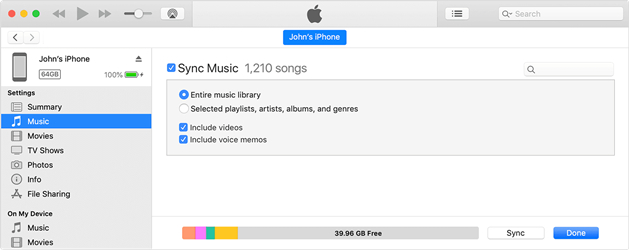
Deel 5. Samenvatting
Om samen te vatten, als u nog steeds op zoek bent naar de beste oplossing om uw meest geliefde over te dragen Spotify inhoud in iTunes, ik zou het ten zeerste aanbevelen om te gebruiken TuneSolo Spotify Music ConverterVolg gewoon alle bovenstaande stappen om muziek over te zetten. Spotify naar iTunes op Windows en het hele proces zou eenvoudig voor u zijn.

