

Hoe kan ik muziek overzetten naar mijn Fitbit Ionic of Spotify-nummers toevoegen?
Hoe kan ik muziek overzetten naar mijn Fitbit Ionic? Hoe voeg ik mijn muziek van de Spotify toe aan mijn Fitbit Ionic?
Het gebruik van een smartwatch kan verschillende redenen hebben, zoals gezondheidsmonitoring, inclusief het volgen van uw activiteiten die u binnen een dag hebt gedaan, trainingsroutines, slaapuren, voedselinname, calorieën en nog veel meer. Het kan ook zijn dat je van muziek houdt en je favorieten gemakkelijk wilt streamen met alleen een horloge en zonder dat je het vanaf een mobiele telefoon hoeft te streamen. Om welke reden je ook hebt, gelukkig is Fitbit Ionic heel goed in staat om hieraan te voldoen.
De Fitbit Ionic smartwatch is erg handig voor veel dagelijkse activiteiten waarbij muziek een rol speelt. Je kunt muziek streamen of nummers afspelen op je Fitbit Ionic . In dit artikel bespreek ik wat de Fitbit Ionic is en de meest effectieve methode om je favoriete nummers over te zetten naar je Fitbit Ionic smartwatch. Laten we leren hoe je muziek naar je Fitbit Ionic overzet.
Artikel Inhoud Deel 1. Kan ik mijn muziek van mijn Spotify overzetten naar mijn Fitbit Ionic?Deel 2. Hoe zet ik muziek over naar mijn Fitbit Ionic? Volg deze snelle stappen.Deel 3. Kan Fitbit muziek afspelen zonder telefoon?Conclusie
Deel 1. Kan ik mijn muziek van mijn Spotify overzetten naar mijn Fitbit Ionic?
Muziek streamen met een smartwatch is veel handiger en gemakkelijker dan het streamen met je mobiele telefoon, vooral als je buitenactiviteiten doet, zoals sporten. Een van de beste smartwatch-keuzes is de Fitbit Ionic.
Je kunt muziek overzetten naar je Fitbit Ionic met behulp van een tool van derden genaamd TuneSolo Spotify Music Converter . Deze muziekconverter helpt je om nummers zoals Spotify gratis te downloaden naar je computer, zodat je ze vervolgens naar de Ionic-app kunt overzetten.
Laten we eerst de belangrijkste kenmerken van deze muziekconvertor leren kennen en vervolgens kijken hoe deze u kan helpen bij de procedure voor het overzetten van muziek naar Fitbit Ionic.
Gratis proberen Gratis proberen
# Gratis downloaden en converteren van Spotify Music naar gangbare uitvoerformaten
Met TuneSolo Spotify Music Converter kun je content van Spotify Music downloaden, zoals nummers, albums, afspeellijsten en podcasts. Dit is vooral handig als je de applicatie gratis gebruikt, aangezien de downloadfunctie normaal gesproken alleen beschikbaar is voor Spotify Premium-gebruikers.
Het ondersteunt ook de conversie van nummers naar andere audioformaten zoals MP3,, FLAC,, WAV, en M4A. Het voordeel van deze uitvoerformaten is dat ze op veel apparaten toegankelijk zijn.
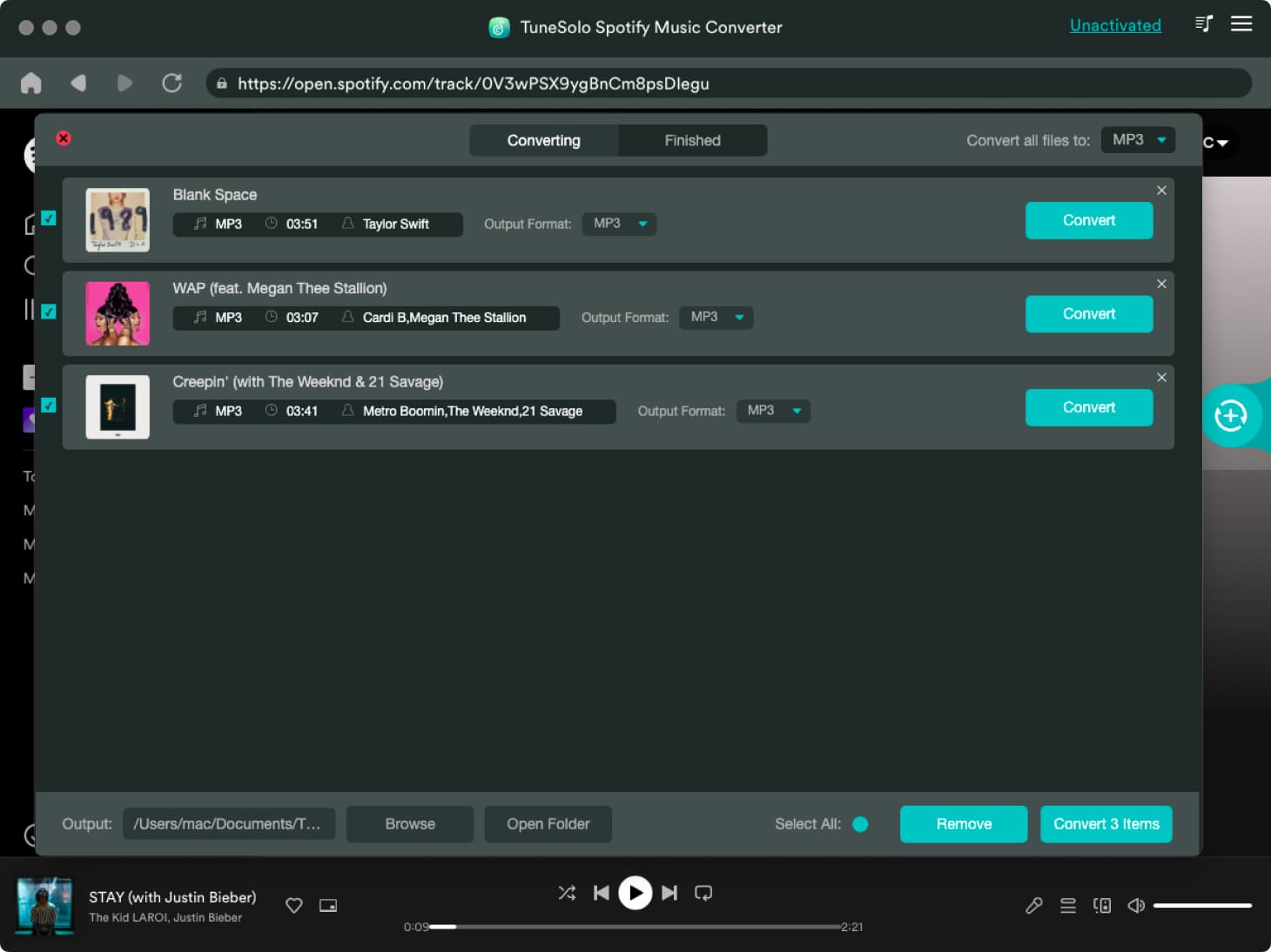
Nog een voordeel van de TuneSolo is dat het hele conversie- en downloadproces in slechts enkele minuten is voltooid, wat 5 keer sneller is dan de normale conversiesnelheid. Bespaar jezelf die saaie tijd!
# Behoudt belangrijke details zoals ID3-tags en metadata-informatie
Zodra de nummers naar je apparaat zijn gedownload, kun je ze afspelen wanneer je maar wilt en waar je ook bent. Deze functie is exclusief voor Spotify Premium-gebruikers, maar TuneSolo Spotify Music Converter biedt deze functie ook aan gewone gebruikers.
De ID3-tags van nummers en metadata-informatie zoals de titel, artiestennaam, albumnaam, jaar en albumhoes zijn allemaal belangrijk voor de identificatie van Spotify-nummers. Gelukkig is TuneSolo Spotify Music Converter in staat om al deze belangrijke details te bewaren.
Laten we nu eens kijken hoe deze tool je kan helpen bij het overzetten van Spotify Music naar Fitbit Ionic.
Hoe kan ik de nummers van Spotify gratis downloaden voordat ik muziek van Spotify aan mijn Fitbit Ionic toevoeg?
Lees hier de korte handleiding om de Spotify-nummers te downloaden en te converteren naar MP3, zodat je later je favoriete Spotify-nummers aan je Fitbit Ionic kunt toevoegen. Het eerste wat je moet doen, is de TuneSolo-app gratis downloaden.
Gratis proberen Gratis proberen
Stap 1. Open Spotify Web Player in TuneSolo Log in op uw Spotify-account
Wanneer u de TuneSolo Spotify Music Converter opent, klikt u op “Open the Spotify web Player” Ga naar de homepage om toegang te krijgen tot de ingebouwde online speler Spotify Music. Nu moet je inloggen op je Spotify-account om later door de muziek te bladeren. Je kunt ook een gratis Spotify-account aanmaken met je e-mailadres.
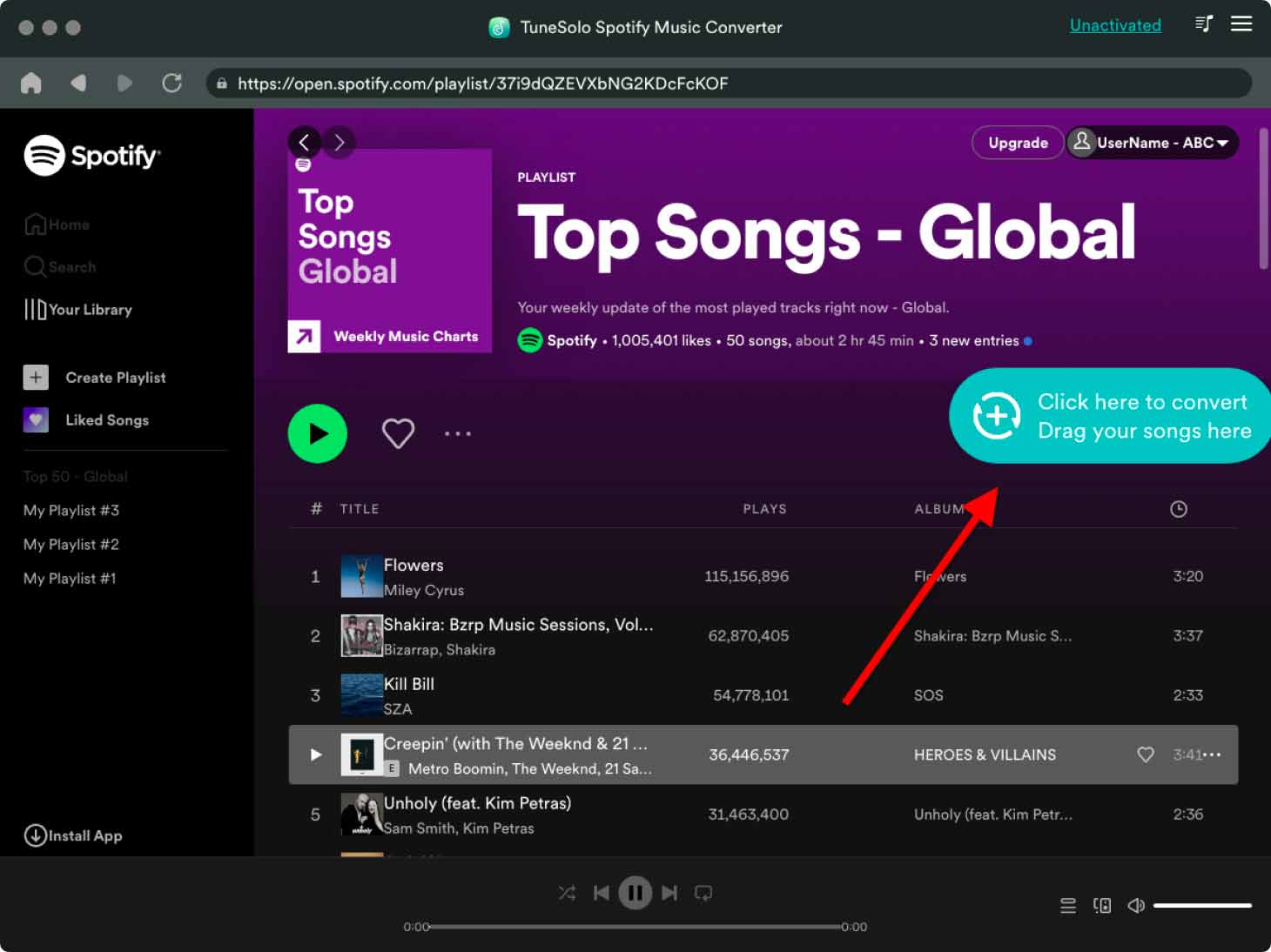
Stap 2. Voeg de nummers/afspeellijsten/albums/podcasts Spotify toe aan de downloadlijst.
Nu kun je de nummers/albums/afspeellijsten kiezen die je leuk vindt. Sleep de Spotify Music die je wilt toevoegen vanuit Spotify naar Fitbit Ionic en laat ze los op de "+" downloadknop.
Stap 3. Selecteer MP3 as de Ouitvoerformaat & Wijzig de uitgang settings
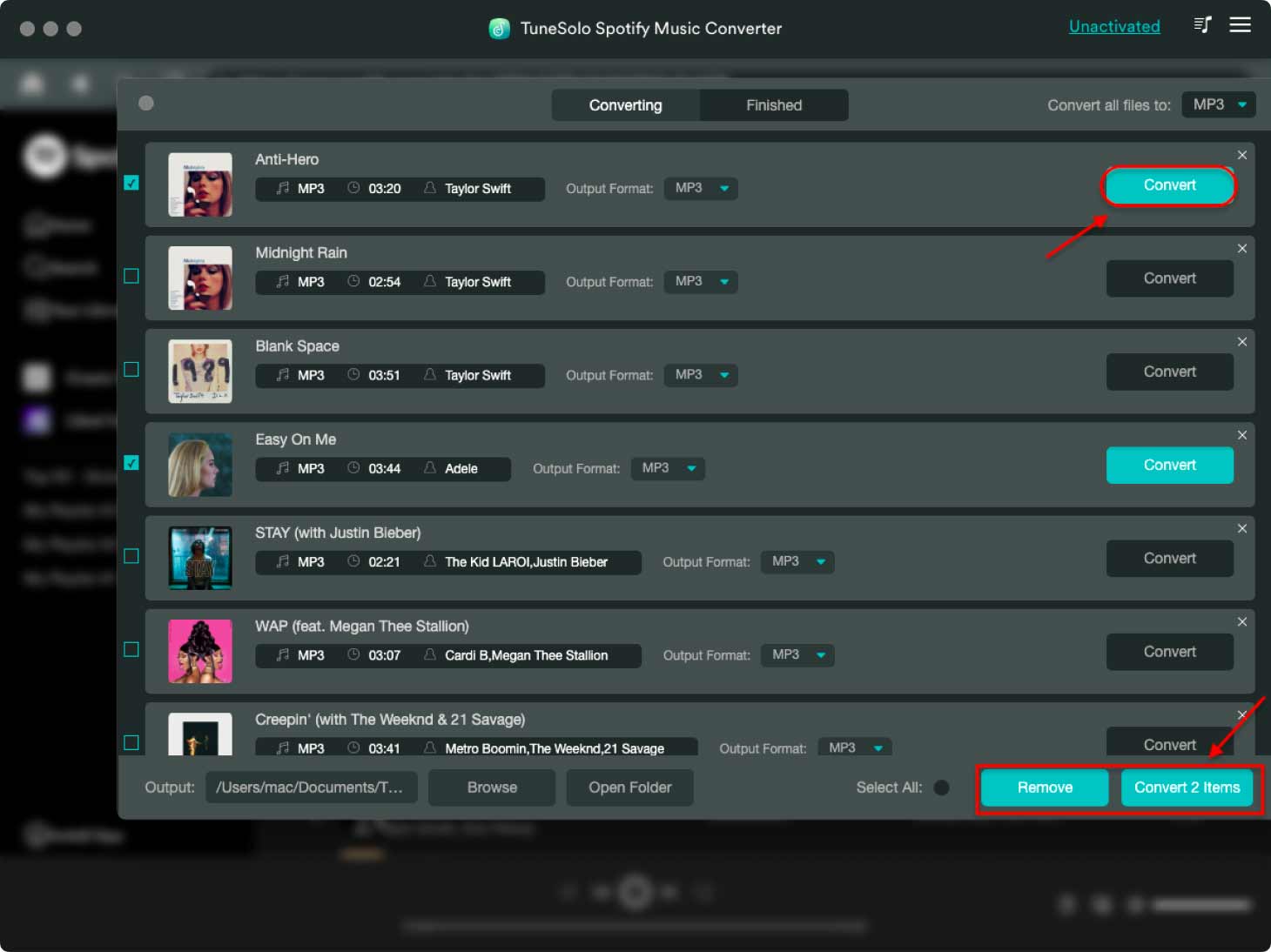
Nu de nummers zijn geüpload, kunt u het uitvoerformaat kiezen. U kunt kiezen uit de beschikbare audioformaten. In ons geval kiezen we het uitvoerformaat MP3 . U moet ook de map selecteren waar de geconverteerde nummers moeten worden opgeslagen.
Stap 4. CConverteer en download Spotify Music naar uw computer.
Zodra alles is ingesteld, van het uploaden van de nummers tot het selecteren van het uitvoerformaat, kunt u nu op de knop klikken. “Convert All”.
Na de volledige conversie van de geselecteerde Spotify-nummers kunt u de nummers permanent op uw computer opslaan door op de knop te klikken. “View Output File”Nu kunt u Spotify Music eenvoudig overzetten naar Fitbit Ionic!
Deel 2. Hoe zet ik muziek over naar mijn Fitbit Ionic? Volg deze snelle stappen.
Om nummers van Spotify Music naar Fitbit Ionic over te zetten, is het noodzakelijk dat de nummers op je computer zijn opgeslagen. Houd er rekening mee dat je de nummers niet kunt synchroniseren vanuit de geïnstalleerde Spotify-app, dus het opslaan van de nummers op je apparaat is echt essentieel voor deze procedure.
Bekijk de eenvoudige stappen hieronder voor het overzetten van muziek naar Fitbit Ionic.
Stap 1. Zorg ervoor to Zorg dat de liedjes klaar zijn
Houd er rekening mee dat de offline afspeelfunctie van de Fitbit Ionic alleen beschikbaar is voor iTunes en Windows Media-afspeellijsten. Zorg er dus voor dat de afspeellijsten beschikbaar en klaar voor gebruik zijn.
Stap 2. Download de Fitbit Connect-app. app om muziek over te zetten
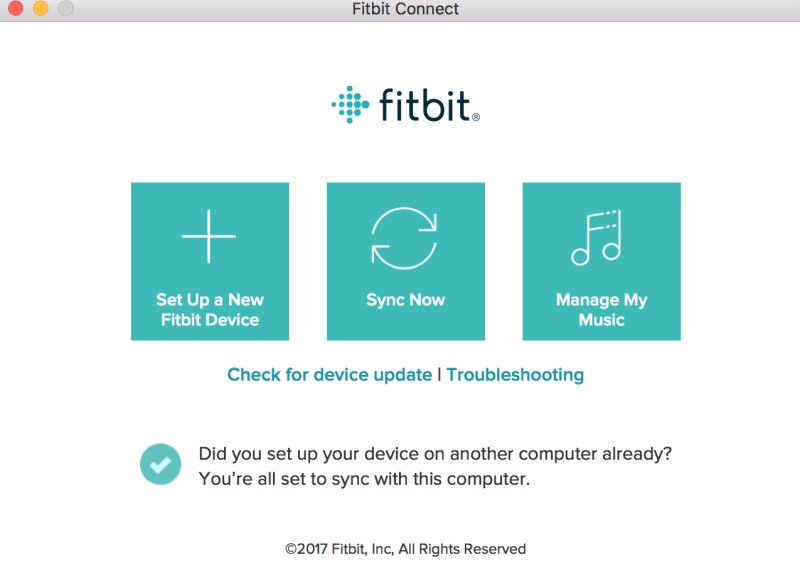
Het overzetten van muziek naar de Fitbit Ionic is niet mogelijk zonder de desktopsoftware van Fitbit, genaamd Fitbit Connect . Je moet deze software dus eerst downloaden en installeren met alleen je mobiele telefoon.
Zodra Fitbit Connect op je apparaat is gedownload, start je de app en zoek je in de app zelf naar de knop. “Manage My Music”Een andere optie is om de Fitbit Toolbar-app te openen en vervolgens naar de muziekmanager te gaan.
Stap 3. Zetten Fitbit Ionic aen uw computer in de Dezelfde netwerkverbinding
Het verbinden van je computer en Fitbit Ionic met dezelfde WI-FI-instellingen is erg belangrijk bij het uitvoeren van de procedure voor het overzetten van muziek naar Fitbit Ionic, omdat je anders de overdracht niet kunt laten uitvoeren. Wat erger is, is dat je daarbij niet zomaar de gebruikelijke drag-and-drop-procedure kunt uitvoeren.
Je hebt dit misschien al gedaan toen je Fitbit Ionic voor het eerst instelde, maar als je het nog niet hebt gedaan, ga je gewoon naar je mobiele app, zoek je Ionic-apparaat en ga je verder naar WI-FI-instellingen. Op deze manier kunt u vervolgens uw computer toevoegen aan hetzelfde netwerk. Dit toont u ook de lijst met apparaten die al op hetzelfde netwerk waren aangesloten.
Stap 4. Pair tde 2-apparaten
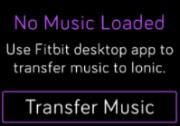
De volgende stap is het openen van de muziek-app in Ionic. Zoek daarna naar de “Transfer Music” Druk op de knop. Zoek vervolgens in de Connect-app op je desktop de knop en tik erop. “Manage my Music” .
Het verbindingsproces zal dan starten en zodra het gereed is, verschijnt er een bericht met de volgende tekst: “Ready to Transfer” wordt op je scherm weergegeven. Later zal je desktop-app je volledige muziekcatalogus tonen.
Stap 5. Selecteren the Liedjes of Afspeellijsten die u wilt to Overdracht
In de Connect-app zie je alle afspeellijsten die je hebt opgeslagen in je iTunes en Windows Media Library. Houd er rekening mee dat je de nummers niet afzonderlijk kunt overzetten; je moet ze eerst in een afspeellijst plaatsen. Vink vervolgens het rondje naast de afspeellijst aan om het synchronisatieproces te starten. Bovenaan het scherm zie je hoeveel ruimte elke afspeellijst in beslag neemt.
Zodra het synchronisatieproces is voltooid, ziet u onderaan uw scherm een melding met de tekst: “Transfer Complete”U kunt nu klikken op de “End Now” knop in je Ionic-app.
Stap 6. Gebruik een koptelefoon fof beter luisteren
Nu de door u gekozen afspeellijsten al zijn overgezet, kunt u nu al deze afspeellijsten in uw Ionische muziek-app zien. Je bent nu vrij om elke afspeellijst en elk nummer te kiezen dat je wilt spelen. U kunt ook op de knop Afspelen in willekeurige volgorde klikken als u nummers willekeurig wilt afspelen.
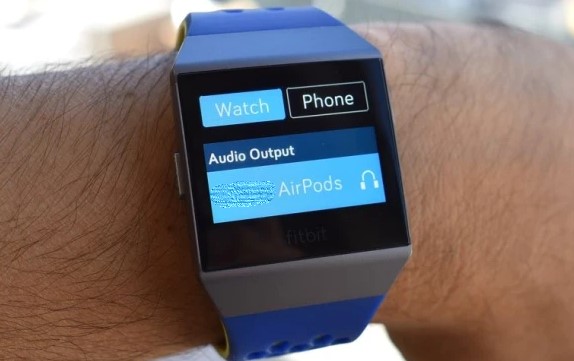
Als je betere audio wilt streamen, kun je ook een koptelefoon gebruiken. Dit is nog een groot voordeel van Fitbit Ionic, het ondersteunt ook het koppelen van sommige Bluetooth-hoofdtelefoons of -luidsprekers om te genieten van een betere streamingkwaliteit. Om dit te doen, ga je gewoon naar je instellingen en zoek je naar Bluetooth. Klik daarna op "Nieuw apparaat". Voordat u doorgaat, moet u ervoor zorgen dat uw hoofdtelefoon of Bluetooth-luidsprekers klaar zijn om te koppelen.
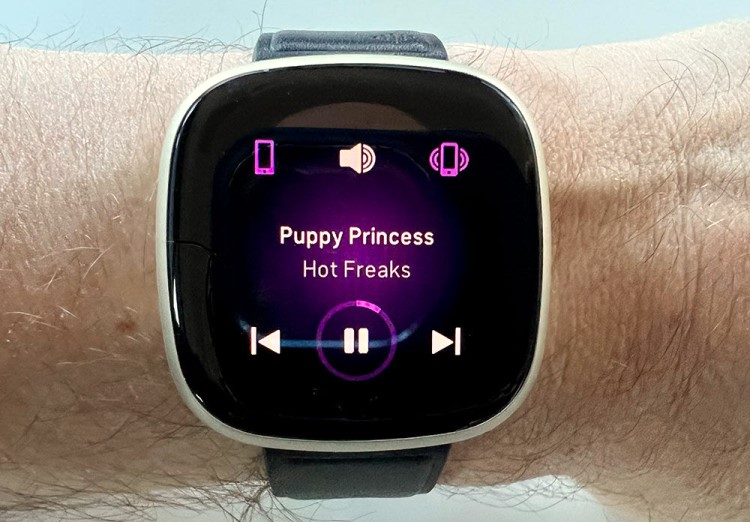
En dat is het! Dit zijn slechts de eenvoudige stappen voor het overzetten van muziek naar Fitbit Ionic. Volg gewoon de genoemde procedure en je kunt genieten van je favoriete nummers in Fitbit Ionic.
Deel 3. Kan Fitbit muziek afspelen zonder telefoon?
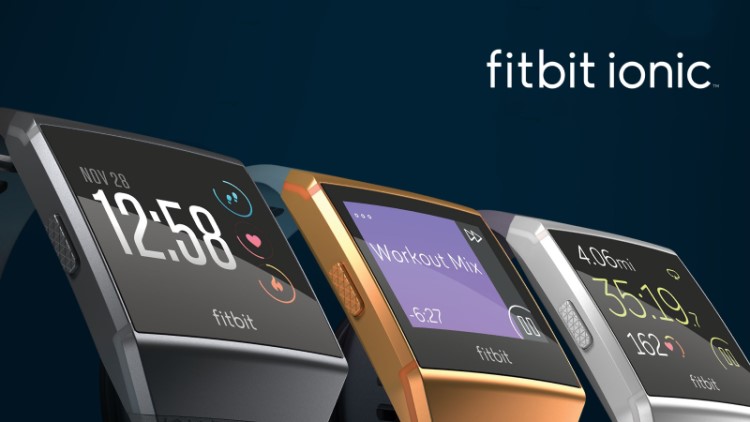
De Fitbit Ionic is een smartwatch die in augustus van het jaar 2017, is uitgebracht. Je kunt je eigen Fitbit aanschaffen voor een totaalbedrag van $300, inclusief alle gebruikelijke functies en enkele extra's zoals ondersteunde apps en online betalingen.
Meer weten over Fitbit Ionic
Sommigen van jullie zullen wellicht niet genoeg weten over de Fitbit Ionic, daarom geef ik jullie een overzicht van het apparaat en de diensten en functies die het gebruikers kan bieden. Bekijk de lijst die ik hieronder heb samengesteld. Dit zijn alle diensten waartoe de Fitbit Ionic in staat is.
- Realtime begeleiding bij het uitvoeren van uw activiteiten.
- Helpt u uw gezondheidstoestand te bewaken, inclusief uw rusthartslag, cardiofitnessniveau, slaapstadia en -gewoonten, en het volgen van de gezondheid van vrouwen.
- Geeft je de motivatie om te blijven bewegen of sporten doordat je naar muziek kunt luisteren en er energie van krijgt. U kunt zelfs uw Bluetooth-hoofdtelefoon en slimme luidsprekers aansluiten voor een betere geluidskwaliteit en een breder muziekbereik.
- Betaal uw rekeningen en vergoedingen gemakkelijker en ontvang meldingen en antwoorden.
3 De beste eigenschappen van de Fitbit Ionic
Lange batterij
Een smartwatch gaat normaal gesproken zo'n 80000171356QXZ tot 80000171357QXZ uur mee, maar de Fitbit Ionic kan wel een hele week meegaan. Een enkele oplaadbeurt is goed voor bijna 80000030161 dagen. Bovendien hoeft het scherm niet constant aan te staan, wat op zich al een flinke besparing oplevert.
Fitness bijhouden
Dit is eigenlijk om de functie uit te breiden die een tijdje geleden werd genoemd over de gezondheidsbewakingsservice van Fitbit Ionic. Eenmaal gedragen, kan Fitbit Ionic al je stappen, de totale afstand die je hebt afgelegd en zelfs je hartslag gedurende de hele dag volgen. Dit is erg voordelig omdat het u helpt de resultaten te kennen van de activiteiten die u hebt uitgevoerd. Het helpt je ook bij het zoeken en landen van enkele oefeningen die verband houden met je gewoonlijk uitgevoerde trainingen door ze gewoon te doen. De smartwatch zoekt automatisch naar alle oefeningen die lijken op wat jij hebt gedaan.
Fitbit Pay
Fitbit Ionic heeft zelfs NFC gebruikt, waardoor Ionic betalingen kan doen met uw gekoppelde bankrekeningen of kaarten. Het enige wat je hoeft te doen is je kaart toevoegen aan de Fitbit-app en vervolgens de knop aan de linkerkant ingedrukt houden om Fitbit Pay te activeren. Het goede aan Fitbit Pay is dat de NFC op veel betaalautomaten kan werken, zolang de geselecteerde machine Android Pay en Apple Pay ondersteunt. Op dit moment worden echter slechts een paar grote banken ondersteund door Fitbit Ionic en het proces om sommige te ondersteunen was nog aan de gang.
Kan Fitbit muziek afspelen zonder telefoon?
Kun je muziek afspelen op je Fitbit Ionic zonder telefoon? Het antwoord is ja, want Fitbit ondersteunt nu ook de Spotify Music. Je kunt de Spotify Music-app ook gebruiken op sommige andere uitgebrachte Fitbit-smartwatches, zoals de Fitbit Versa en Versa Lite.
Op je Fitbit Ionic kun je de pauze- en skipfunctie gebruiken, informatie krijgen over de nummers die worden afgespeeld en nummers afspelen vanuit je recent afgespeelde muziek of bibliotheek. Naast muzieknummers kun je ook alle andere content, zoals je favoriete podcasts, afspelen op je Fitbit.
Het goede aan Fitbit Ionic is dat je zelfs enkele afspeellijsten en tracks kunt opslaan die je later kunt streamen. Dit kan echter allemaal alleen worden gedaan met uw internetverbinding aanwezig. Fitbit ondersteunt de offline luisterfunctie nog niet, in tegenstelling tot andere smartwatches zoals de Apple Watch en Samsung Watch.
Maar als je naar deze nummers wilt luisteren zonder online te zijn, moet je leren hoe je muziek naar je Fitbit overzet. Je kunt meer lezen over de procedure voor het overzetten van muziek naar de Fitbit Ionic in Deel 1 en Deel 2.
Conclusie
Als je online zoekt, vind je talloze tools waarmee je muziek naar je Fitbit Ionic kunt overzetten . Het gebruik van TuneSolo Spotify Music Converter biedt echter een groot voordeel, omdat je hiermee niet alleen je muziek van Spotify aan je Fitbit Ionic kunt toevoegen, maar het gebruikers ook de mogelijkheid geeft om Spotify Premium gratis te gebruiken op diverse apparaten naar keuze!

