

Hoe je snel en eenvoudig nummers kunt uploaden naar Spotify
In dit artikel zullen we bespreken hoe nummers te uploaden naar Spotify snel. Maar eerst volgt hier een korte introductie. Het is inderdaad eenvoudig waarom Spotify enorm populair is geworden. Als meer dan alleen een betalende klant, kreeg je alleen maar interessante opmerkingen over alleen het streamingplatform. Dit biedt dan een grote muziekcollectie, is eenvoudig in gebruik en werkt met bijna elk apparaat dat je bezit. Dit kan ook in elke software worden geïntegreerd.
Er lijkt echter sprake te zijn van 1 kenmerk van Spotify die het platform nu daadwerkelijk op de markt heeft gebracht: de mogelijkheid om nummers uit je bibliotheek uitsluitend vanaf één apparaat te uploaden en die nummers op bijna al je gadgets toegankelijk te maken. Nu kunt u implementeren hoe u nummers uploadt naar Spotify. Het zou een kleinigheid zijn Spotify functie die nu heeft bewezen dat de services aanzienlijk waardevoller voor u zijn. Daarom, hier leest u hoe u uw muziek op de Spotify toepassing:
Artikel Inhoud Deel 1. Kun je je eigen muziek uploaden naar Spotify?Deel 2. Nummers uploaden naar Spotify op een computer?Deel 3. Nummers uploaden naar Spotify op een mobiel apparaat?Deel 4. Muziek uploaden naar Spotify als kunstenaar?Deel 5. Hoe download ik muziek van Spotify Zonder premie?Deel 6. Conclusie
Deel 1. Kun je je eigen muziek uploaden naar Spotify?
Dus, kun je implementeren hoe je nummers uploadt naar SpotifyWil je echt toegang hebben tot bijna al je nummers via die app? 1 locatie? Wanneer je gebruikmaakt van Spotify op zo'n dagelijkse basis kunt u dit gebruiken voor het afspelen van uw eigen muzieknummers die al lokaal op uw computer zijn opgeslagen schijf opslag, hiermee transformeert u zo ongeveer alles in iets, of het nu uw eigen mediaspeler is, zowel op lokale audiobestanden als streamen en luisteren. Als je zeldzame nummers hebt die niet aan staan Spotify, internationale muziek die echt niet overal in de VS toegankelijk is, of misschien een niet-muziekstudio-opname waar je op de een of andere manier gemakkelijk toegang toe wilt hebben, dit zou de oplossing zijn om echt te gaan. Dit lijkt mogelijk te zijn met bijna elke Spotify service te halen.
Als u echter een volledig geabonneerd Spotify Premium abonnement, kunt u met dergelijke beperkingen streamen naar deze bestanden die zijn opgeslagen vanaf uw apparaat. U kunt implementeren hoe u nummers uploadt naar Spotify. Lokaal kunnen nummers worden geüpload naar Spotify meestal door lokale schijftoegang te activeren binnen Spotify's voorkeuren evenals het selecteren van een map om nummers uit te krijgen. U kunt naar lokale bestanden luisteren met iets als een smartphoneapparaat als u een Spotify Premium abonnement, maar de muziek moet binnen een playlist hebben gestaan.
Deel 2. Nummers uploaden naar Spotify op een computer?
Spotify biedt elektronische auteursrechtelijk beschermde gelicentieerde nummers en podcasts, meestal van entertainmentbedrijven en misschien zelfs mediabedrijven, met meer dan 70 miljoen beschikbare nummers. Net als de gratis en premium services, zijn essentiële mogelijkheden volledig gratis toegankelijk, inclusief advertenties en beperkte controle, hoewel meer opties, waaronder offline streaming en commercial-free streaming, ook tegen betaling werden geleverd.
Als u uw favoriete nummer echter niet kunt vinden Spotify, er is geen reden om naar een andere muziek-app te gaan. Maar nu kunt u ook de gaten in uw muziekbibliotheek opvullen door uw eigen audiobestanden in te importeren Spotify. Met een Spotify Premium-abonnement, waar u muziek naar kunt uploaden Spotify als lokale bestanden vanaf je desktop of mobiele apparaat, zodat al je muziek kan worden opgeslagen in 1 plaats. Laten we eens kijken hoe je nummers kunt uploaden naar Spotify op een computer.
Om naar lokale audiobestanden te luisteren met die van de Spotify applicatie voor uw computersysteem, ga naar Instellingen en activeer lokale bestanden.
Stap 1. Om te beginnen, start de Spotify desktoptoepassing vanaf uw computer en vervolgens vanuit de rechterhoek van de gebruikersnaam van uw account in het bovenste deel van de Spotify interface, drukt u op de pijl die u kunt zien. Selecteer daarna de optie "Instelling" die u in de vervolgkeuzelijst ziet.
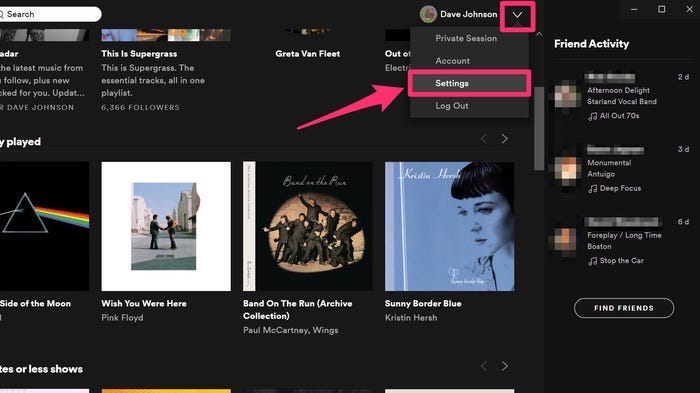
Stap 2. Blader vervolgens totdat u de sectie 'Lokale bestanden' vindt.
Stap 3. Kies vervolgens 'Lokale bestanden weergeven' en schuif naar rechts zodat de knop wordt geactiveerd.
Stap 4. Selecteer de audiobronnen die u wilt gebruiken met Spotify. Nadien, Spotify zal standaard alle downloads en muziekbibliotheekmappen gebruiken. Telkens wanneer u audio op verschillende andere plaatsen bewaart, drukt u op de optie "Een bron toevoegen" en gaat u daarna naar die map met de audio.
Stap 5. Nu zouden de lokale bestanden in het linkervenster van de interface moeten verschijnen. Selecteer de audio waarnaar u wilt luisteren door op 'Lokale bestanden' te klikken. U kunt deze nummers eenvoudig aan uw afspeellijsten toevoegen, waarna ze op dezelfde manier worden afgespeeld als alle andere muziekbestanden.
Deel 3. Nummers uploaden naar Spotify op een mobiel apparaat?
Naast het uploaden van uw eigen nummers naar Spotify op een computer, je kunt het ook via de mobiele telefoon doen. De stappen om naar geüploade muziek te luisteren in de Spotify mobiele app lijken erg op elkaar voor iPhone- en Android-gebruikers.
Maar voordat je iets doet, zorg ervoor dat je dat gedaan hebt Spotify Premie. Lokale muziek afspelen in de mobiele app is alleen mogelijk met een Spotify Premium-abonnement. Je moet ook alle lokale muziek aan de afspeellijst toevoegen in plaats van de standaardafspeellijst met lokale bestanden. Hier is wat u moet doen.
Stap 1. Controleer of je lokale bestanden al toegang hebt gegeven tot je computer door de eerder beschreven stappen te volgen. Controleer of je apparaat nu met hetzelfde wifi-netwerk is verbonden als je pc.
Stap 2. Maak een afspeellijst binnen Spotify voor uw pc, die ook precies lokale muziek bevat waarnaar u op uw apparaat wilt luisteren.
Stap 3. Start de Spotify applicatie van uw apparaat.
Stap 4. Als je een iPhone hebt, ga dan naar 'Home' en tik vervolgens op het instellingenpictogram (het tandwiel rechtsboven). Tik in het tabblad Instellingen op 'Lokale bestanden' en schakel lokale bestanden in door de schuifbalk naar rechts te schuiven. Als je een Android-apparaat hebt, kun je de volgende stappen volgen.
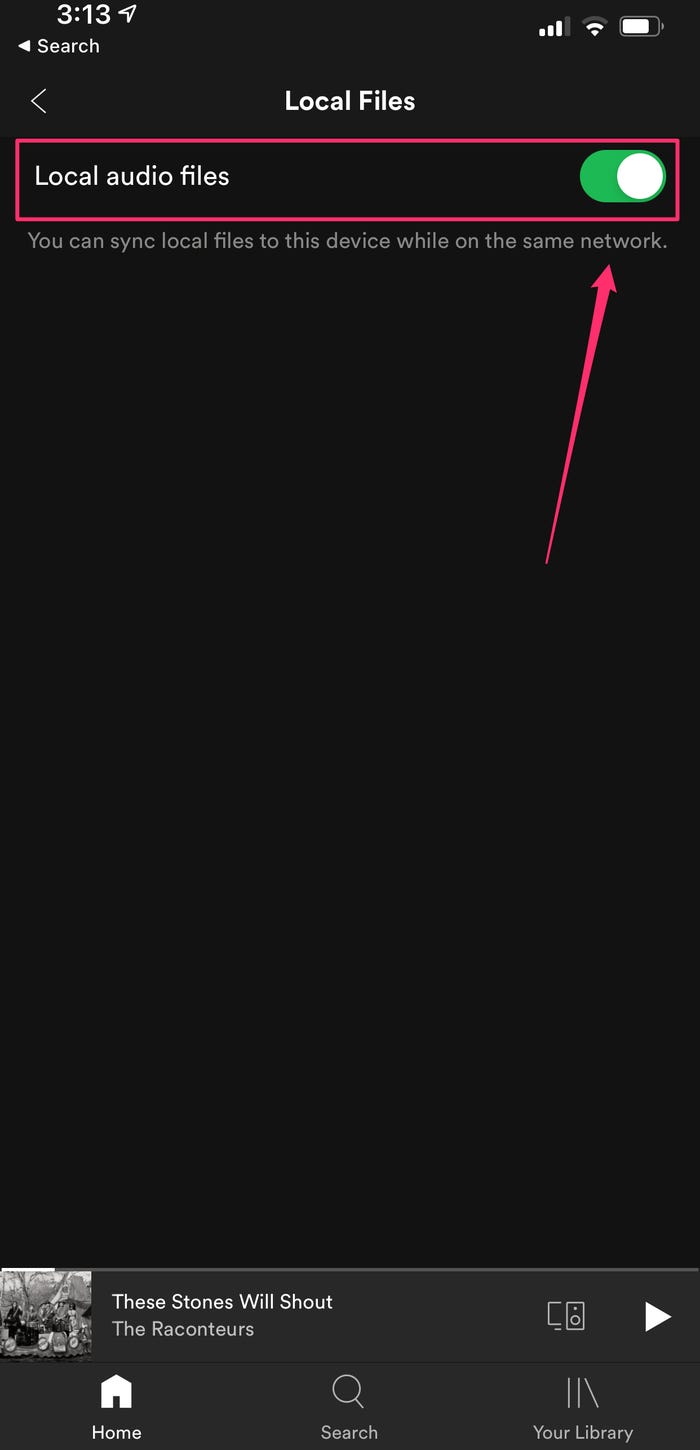
Stap 5. Druk onderaan in de interface op 'Bibliotheek' en selecteer vervolgens de afspeellijsten met voornamelijk lokale muziek waarnaar je wilt luisteren.
Stap 6. In het gedeelte met afspeellijsten druk je op de optie 'Downloaden', die op iOS een naar beneden wijzende pijl heeft en op Android het downloadpictogram naar rechts schuift. Kies de afspeellijsten met lokale muziek en download deze naar je apparaat. De nummers moeten nu gedownload zijn, waarna je ze kunt beluisteren zoals je dat met andere muziek zou doen.
Deel 4. Muziek uploaden naar Spotify als kunstenaar?
Door de hierboven gedeelde inhoud denk ik dat je al weet hoe je je eigen muziek kunt uploaden Spotify. Maar de nummers die zijn geüpload naar Spotify is alleen door uzelf te beluisteren en niet met anderen te delen. En je moet je abonneren Spotify Premie om dit te bereiken. Daarom vragen sommige mensen zich misschien af hoe ze hun eigen nummers kunnen uploaden Spotify gratis?
U kunt zelfs uw muziek uploaden naar Spotify als artiest, wat gratis is, maar de stappen kunnen een beetje omslachtig zijn. Als u een artiest bent, kunt u de onderstaande stappen volgen om uw muziek naar te uploaden Spotify.
Eerst moet u een distributiebedrijf vinden dat aan uw behoeften voldoet. Uitgevers zijn verantwoordelijk voor het betalen van royalty's voor het streamen en licentiëren van muziek. Diverse distributiebedrijven hanteren verschillende tarieven en hanteren verschillende voorwaarden.
Nadat je een uitgever hebt gevonden, moet je je muziek, artwork en details over het nummer indienen. Maak ten slotte een Spotify artiestenaccount. Met dit account kun je je muziek promoten, je publieksaantallen bekijken en je profiel beheren.
U kunt ook afbeeldingen voor uw muziek, albums en profielfoto's selecteren. Het is cruciaal om een uniek artiestenprofiel te maken. Daarnaast kunt u afspeellijsten met 'Artiestenkeuze', links voor fanondersteuning en afspeellijsten van artiesten opnemen.
Deel 5. Hoe download ik muziek van Spotify Zonder premie?
Wil je ook uploaden Spotify Music Wil je je muziek uploaden naar andere muziekplatforms of andere apparaten? Zo ja, dan mag je dit deel niet missen. In dit deel geven we je een bonustip over hoe je nummers kunt uploaden naar andere muziekplatforms of apparaten. Spotify. Misschien weet je dat Spotify Gratis accounts kunnen nog steeds voortdurend alle nummers afspelen, maar ook minder nummers dan wanneer ze een internetverbinding hebben. Voor deze offline streamingfunctionaliteit is een premium abonnement vereist.
Gelukkig zijn er verschillende applicaties van derden beschikbaar om te downloaden Spotify nummers zonder de noodzaak van een Premium-abonnement. Om op de een of andere manier gratis te krijgen Spotify track downloaden, we zullen aanbieden: TuneSolo Spotify Music Converter, zo opmerkelijk Spotify applicatie voor het downloaden van liedjes die opvalt tussen vele rivalen.
TuneSolo Spotify Music Converter Het is een krachtige converter geworden die muziek razendsnel converteert. Zowel het downloaden als het converteren kan tot wel 16 keer sneller verlopen. TuneSolo ondersteunt bulkconversie, waardoor gebruikers snel en efficiënt muziek kunnen uploaden, waardoor u energie bespaart! De onderstaande stappen zullen u meer vertellen over hoe u vrij kunt zijn liedjes downloaden via Spotify. Het beste deel was dat je het echt kunt krijgen Spotify tracks voor verder offline spelen, ondanks dat je geen a . gebruikt Spotify Premium abonnement.
Gratis proberen Gratis proberen
Daarom zijn hieronder de procedures met het gebruik van TuneSolo Spotify Music Converter te verkrijgen Spotify liedjes:
Stap 1. Download, implementeer en voer de applicatie uit. De eerste stap is om naar de website te gaan. TuneSolo Spotify Music ConverterGa naar de hoofdpagina van de applicatie. Installeer de applicatie op uw computer om deze te bekijken. De bijbehorende hulpprogramma's worden dan geïnstalleerd. Start vervolgens de applicatie op uw computer.
Stap 2. Bestanden invoegen. De volgende stap is het importeren van de nummers in je programma. Dit kan eenvoudig door de nummers te slepen. Je kunt ze ook kopiëren en plakken. Spotify URL verder in TuneSolo Spotify Music Converter.

Stap 3. Wijzig de instellingen. Kies een bestandstype, inclusief MP3 of misschien WAVVervolgens selecteert u de locatie van het computersysteem waarop u de gegevens wilt opslaan.

Stap 4. Ten slotte moet u converteren. Deze laatste procedure was gewoon om op de optie Converteren te drukken en te beginnen met het overzetten van de Spotify liedjes op uw harde schijf.

Nu je succesvol hebt gedownload Spotify gratis nummers, je kunt de muziek uploaden naar andere muziekplatforms zoals Amazon, Apple Music, enz. Daarnaast kunt u ook overboeken Spotify Music naar andere apparaten voor weergave, zoals ps4stoomdek, enz.
Deel 6. Conclusie
In dit artikel hebben we het gehad over verschillende opties of methoden op hoe nummers te uploaden naar Spotify. Door het hele artikel heen geven we ook inzicht in het onderwerp van het uploaden van je eigen muziek op Spotify, in lijn daarmee zijn de effectieve en ook gemakkelijke gids voor het uploaden van nummers naar Spotify door uw computer of misschien uw mobiele apparaten te gebruiken. Naast deze genoemde handleidingen over het downloaden van muziek naar Spotify, we hebben ook een bonus of misschien een afscheidsgedeelte achtergelaten waar we vermeldden dat we de TuneSolo Spotify Music Converter over het helpen van gebruikers bij het downloaden van muziek op Spotify zelfs zonder een abonnement op hun Spotify premium aanbiedingen.
We hoopten dat deze handleidingen je konden helpen bij het uitzoeken hoe je muziek kunt downloaden naar Spotify, zonder moeilijkheden te ondervinden en kan zelfs uw tijd en energie besparen. We hoopten dat je een geweldige en geweldige dag voor de boeg had!

